Ik heb per ongeluk belangrijke bestanden op mijn Mac verwijderd en besefte te laat dat ik ze nog nodig heb voor mijn werk. Ik heb de Prullenmand al gecontroleerd, maar sommige bestanden ontbreken, en ik weet niet zeker welke herstelopties veilig zijn of daadwerkelijk werken. Wat is de beste manier om permanent verwijderde bestanden op een Mac te herstellen zonder het erger te maken?
Ik heb dit meer dan eens meegemaakt, en ja, op het moment dat je beseft dat je de Prullenmand hebt geleegd terwijl er iets belangrijks in zat, zakt de moed je in de schoenen. Het eerste wat je moet doen: stop met het gebruiken van de Mac. Blijf niet browsen, installeer niets, en laat hem niet onnodig bezig zijn als je dat kunt voorkomen. Verwijderde bestanden zijn niet altijd meteen weg, maar nieuwe schrijfacties naar de schijf kunnen de ruimte overschrijven waar ze stonden. Na overschrijving ben je de klos.
Wat ik daarna zou doen, in volgorde van makkelijkst naar pijnlijkst:
1. Probeer eerst de voor de hand liggende dingen
Als het een minuut geleden is gebeurd, druk dan op Command+Z. Ik heb gezien dat macOS een verplaatsing naar de Prullenmand ongedaan maakt als ik verder nog niet veel anders had gedaan. Controleer ook de Prullenmand opnieuw, dit keer langzaam. Als het bestand van een externe SSD, USB-stick of SD-kaart kwam, houd er dan rekening mee dat die apparaten vaak hun eigen verborgen prullenmap hebben, en die wordt alleen weergegeven terwijl het apparaat is aangesloten. Als het bestand daar staat, klik er dan met de rechtermuisknop op en kies Zet terug.
2. Controleer back-ups waarvan je was vergeten dat je ze had
Als Time Machine aanstond, zit je er redelijk goed voor. Open de map waar het bestand vroeger stond, klik op het Time Machine-pictogram in de menubalk en kies vervolgens om door back-ups te bladeren. Scroll terug naar een punt vóór het verwijderen en herstel het bestand.
Als je Time Machine nooit hebt ingesteld, kijk dan op iCloud.com. Wanneer synchronisatie van Bureaublad en Documenten is ingeschakeld, heeft iCloud vaak een gebied Onlangs verwijderd voor 30 dagen. Ik heb daar ooit ontbrekende bestanden teruggevonden nadat ik dacht dat ik ze voorgoed had weggegooid.
3. Gebruik herstelsoftware voordat de schijf verder verandert
Als er geen back-up bestaat, is dit meestal de volgende stap. Voor de meeste Mac-gebruikers in 2026 is Disk Drill degene waarmee ik zou beginnen. Ik heb er op nieuwere Macs de minste problemen mee gehad. Het blijft bij met nieuwere macOS-versies, waaronder Tahoe, en het werkt goed op Apple Silicon-systemen vanaf M1.
Nieuwe Macs maken herstel ingewikkelder door Apples beveiligingsopzet en opslagversleuteling. Veel oudere herstelapps voelen alsof ze uit een ander tijdperk komen en gaan niet goed om met moderne Macs. Deze installeert zijn eigen systeemextensie zodat het op een lager niveau toegang tot de schijf kan krijgen. De werkwijze is eenvoudig, kies de schijf, scan deze, wacht. De previewtool is erg belangrijk omdat je kunt zien of je bestand verschijnt voordat je verder tijd of geld investeert.
Als je van terminaltools houdt en ruwe randjes niet erg vindt, is PhotoRec nog steeds een optie. Het is gratis, open source en op de meest eerlijke manier mogelijk lelijk. Ik zou een gewone gebruiker er niet naartoe sturen, tenzij die geduldig is. Een groot nadeel: bestandsnamen worden vaak verwijderd, waardoor je uiteindelijk een stapel bestanden moet uitzoeken met namen als f12345.jpg. Als je vijf foto’s kwijt bent, prima. Als je een semester werk kwijt bent, veel plezier, lol.
4. Zoek naar APFS-snapshots
Deze wordt vaak over het hoofd gezien. Zelfs zonder een volledige Time Machine-configuratie maakt macOS soms lokale snapshots via APFS, vaak rond updates of systeemgebeurtenissen. Open Schijfhulpprogramma, selecteer je Datavolume en zoek dan naar de optie om APFS-snapshots weer te geven. Als er een bestaat van vóór je de Prullenmand hebt geleegd, kun je die mogelijk koppelen en het bestand eruit halen.
Eén ding dat mensen onderschatten: SSD's gedragen zich anders dan oude harde schijven. Moderne Macs gebruiken SSD-opslag, en SSD's gebruiken TRIM. TRIM wist verwijderde blokken sneller zodat de schijf snel blijft. Goed voor de prestaties, slecht voor herstel. Bij een oudere draaiende schijf had ik altijd het gevoel dat er tijd was. Op een huidige MacBook Pro voelt dat venster korter, soms veel korter.
Als dit mijn machine was, zou ik eerst Time Machine en iCloud controleren. Als beide niets opleveren, zou ik daarna een herstelscan uitvoeren, en ik zou dat indien mogelijk vanaf een externe schijf doen zodat ik niet meer gegevens naar dezelfde interne schijf schrijf.
Hopelijk ben je nog op tijd.
Ik zou één ding toevoegen dat @mikeappsreviewer niet genoeg heeft benadrukt. Controleer de app waaruit je hebt verwijderd, niet alleen Finder.
Veel werkbestanden blijven in herstel op app-niveau staan:
Pages, Word, Excel, Photoshop, Preview en veel code-editors bewaren AutoRecovery, tijdelijke opslag of versiegeschiedenis. Kijk in Word bij AutoRecovery. Controleer in Adobe-apps Recent en cloudgeschiedenis. In Notities, Foto’s en mail-apps staat verwijderd materiaal vaak in hun eigen map Recent verwijderd. Ik heb daar bestanden teruggevonden nadat Finder niets liet zien. Best dom, maar het werkt.
Controleer ook deze locaties in Finder met Ga naar map:
~/Library/Containers/
~/Library/Application Support/
~/Library/Autosave Information/
~/Library/Mobile Documents/
Als je Mac Google Drive, Dropbox, OneDrive of Box gebruikt, log dan in op het webdashboard. De meeste bewaren verwijderde bestanden 15 tot 30 dagen, sommige langer bij zakelijke abonnementen. Versiegeschiedenis redt je vaak wanneer herstel van verwijderde bestanden faalt.
Ik ben het licht oneens met het advies scan meteen wat er ook gebeurt. Als FileVault aanstond en de Mac een paar keer opnieuw is opgestart, wordt raw recovery op de interne SSD al snel lastig. In die gevallen zijn cloudversiegeschiedenis en app-herstel vaak beter dan file carving.
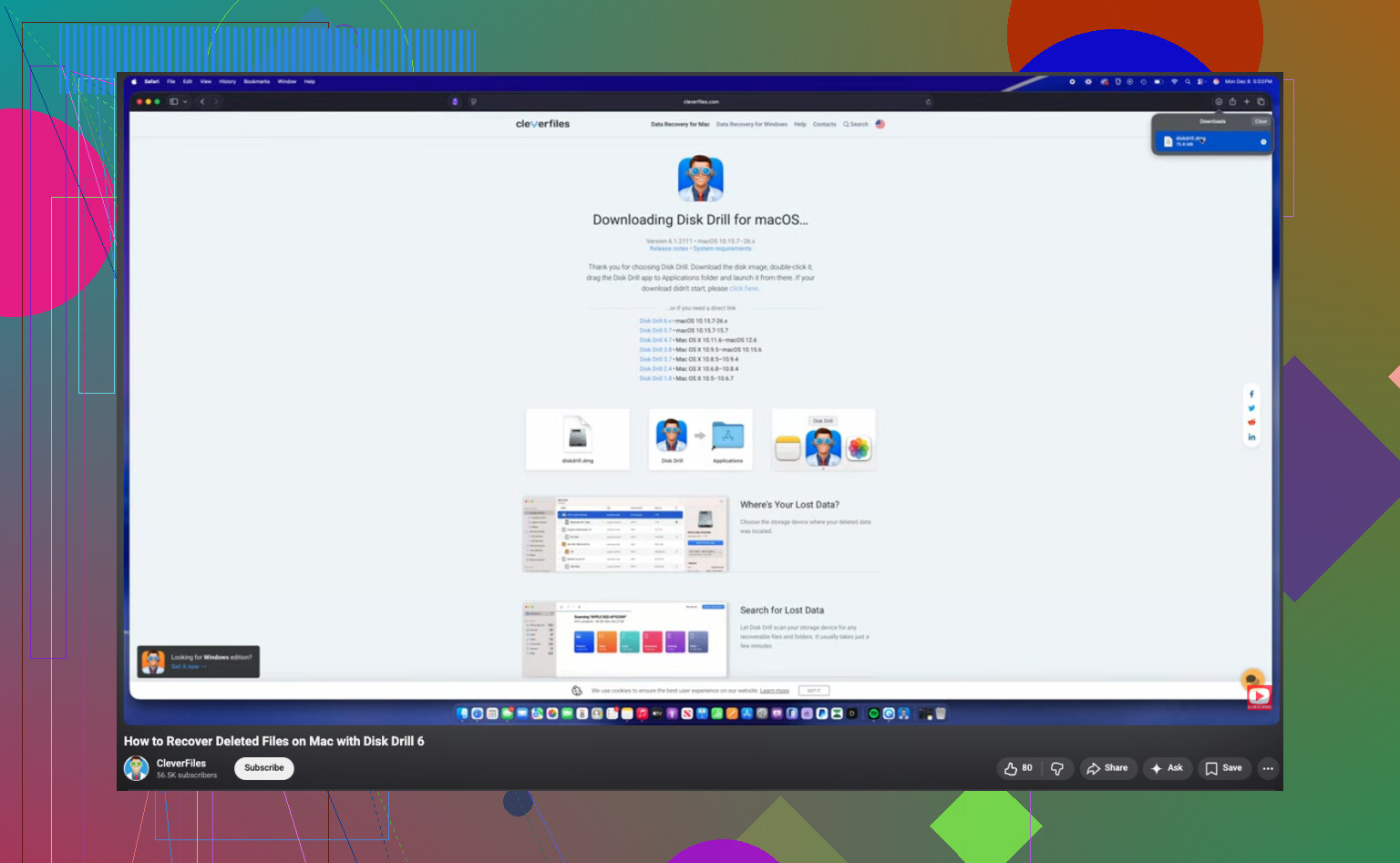
Als je een scanner nodig hebt, is Disk Drill nog steeds een degelijke tool voor bestandsherstel op de Mac. Bekijk eerst de voorbeeldresultaten. Sla herstelde bestanden op een externe schijf op, niet op je Mac. Ook handig, deze stapsgewijze videogids voor Mac-gegevensherstel loopt het proces door zonder al te veel overbodige uitleg.
Als de bestanden met werk te maken hebben en echt geld waard zijn, stop dan met rommelen na de eenvoudige controles. Een professionele service wordt duur, maar een week werk opnieuw doen ook.
Een invalshoek die ik zou toevoegen aan wat @mikeappsreviewer en @ombrasilente zeiden: controleer Versies als het bestand is gemaakt in een Apple-app of iets anders dat macOS-documentversiebeheer ondersteunt. Open in Finder de app en kijk dan naar Archief > Zet terug naar > Blader door alle versies. Dat kan je zelfs redden wanneer het oorspronkelijke bestand is verwijderd, omdat de app soms eerdere statussen apart heeft bewaard. Vreemd genoeg een ondergebruikte functie.
Gebruik ook Spotlight en Terminal voordat je volledig in herstelmodus gaat. Spotlight vindt soms nog recent verwijderde items of duplicaten op vreemde locaties. In Terminal kun je proberen:
mdfind 'filename'
find ~/ -name '*part-of-file-name*' 2>/dev/null
Ik weet dat dat basic klinkt, maar ik heb gezien dat zogenaamd verwijderde bestanden uiteindelijk verplaatst, hernoemd of gedupliceerd bleken te zijn in een gesynchroniseerde map.
Kleine afwijking van het gebruikelijke advies: ik zou me niet eerst blindstaren op APFS-snapshots, tenzij je er al goed mee overweg kunt. Daar kun je makkelijk tijd mee verspillen terwijl het herstelvenster alleen maar kleiner wordt. Voor de meeste mensen zijn verborgen kopieën in apps, cloudprullenbak of versiegeschiedenis, en daarna een goede scan de snellere route.
Als je wel scant, is Disk Drill for Mac een van de veiligere eerste keuzes omdat de interface niet één grote chaos is en voorbeelden je helpen om te voorkomen dat je rommel terugzet. Herstel alleen niet terug naar dezelfde interne schijf. Dat punt is belangrijker dan mensen denken.
En als de bestanden afkomstig waren uit een werkapp zoals Office of Adobe, controleer dan of je bedrijf MDM, OneDrive-bewaarbeleid of back-ups aan de serverzijde heeft. IT heeft soms een rollback en neemt nooit de moeite om gebruikers te vertellen dat die bestaat. Irritant, maar waar.
Ook relevant: Tips voor Mac-dataherstelsoftware en discussie over herstel
Als het echt superkritiek is, stop dan met eraan prutsen na de controles met laag risico. Door te blijven rommelen maken mensen een slechte situatie juist erger.
Nog één extra invalshoek die niet genoeg werd behandeld door @ombrasilente, @techchizkid en @mikeappsreviewer: controleer of het bestand ooit ergens anders is bijgevoegd, geëxporteerd of gedupliceerd door macOS zelf.
Dingen die ik zou controleren:
- Map met Mail-bijlagen als je het onlangs hebt gemaild
- Berichten als je het in een chat hebt gesleept
- Bestemmingsmappen van AirDrop
- Downloads voor het geval een app daar een kopie naartoe heeft geëxporteerd
- Recent in Finder, maar sorteer op soort en datum, niet alleen op naam
- Open-/bewaarvensters binnen de app die je gebruikte, omdat die soms nog naar het echte pad verwijzen, zelfs nadat je was vergeten waar het bestand stond
Als het bestand bovendien op een externe schijf stond, stop dan met die schijf op verschillende Macs aan te sluiten. Alleen Spotlight-indexering kan al schrijfacties veroorzaken die je niet wilt.
Klein meningsverschil met het gebruikelijke advies om “zo snel mogelijk te scannen”: als het bestand zich in een gesynchroniseerde werkomgeving zoals OneDrive of Dropbox bevond, zou ik eerst het activiteitenlogboek aan de webkant controleren. Dat is minder risicovol dan de schijf zwaar belasten met scans.
Als je toch software nodig hebt, is Disk Drill een redelijke eerste stap.
Voordelen
- eenvoudige voorbeeldweergaven
- degelijke APFS-ondersteuning
- simpel genoeg voor niet-technische gebruikers
Nadelen
- geen wondermiddel op interne SSD’s met TRIM
- diepe scans kunnen veel rommel opleveren
- betaalde herstelmodus
Als Disk Drill niets bruikbaars vindt, betekent dat niet altijd dat het bestand onmogelijk te herstellen is. Het kan ook betekenen dat de datablocks al zijn getrimd of dat het bestand alleen nog bestaat als een app-/cloudversie, niet als ruwe schijfdata.