Mijn iPad-fotobibliotheek bevat duizenden foto’s en ik zie veel duplicaten die opslagruimte innemen. Ik weet niet zeker of de Foto’s-app veilig dubbele foto’s in bulk kan vinden en verwijderen, of dat er een betere manier is om ze op te schonen zonder de verkeerde afbeeldingen te verwijderen. Enig advies?
De snelste manier om hiermee om te gaan, is om echte duplicaten te scheiden van fotos die in feite hetzelfde zijn. Apple kan helpen met het eerste, maar mist meestal het tweede, en daar komt de meeste rommel vandaan.
Ik had hetzelfde probleem met een iPad-fotobibliotheek vol reisfotos, screenshots, willekeurige videos en vijf versies van dezelfde opname. Het handmatig doen was veel te traag, dus ik zou beginnen met een opschoonapp als je ruimte wilt vrijmaken zonder uren bezig te zijn met alles aan te tikken.
Gebruik eerst een opschoonapp als je de snelste opruiming wilt
Ik heb Clever Cleaner gebruikt. Het is gratis te gebruiken, en het handige is dat het niet alleen naar exacte dubbele bestanden zoekt.
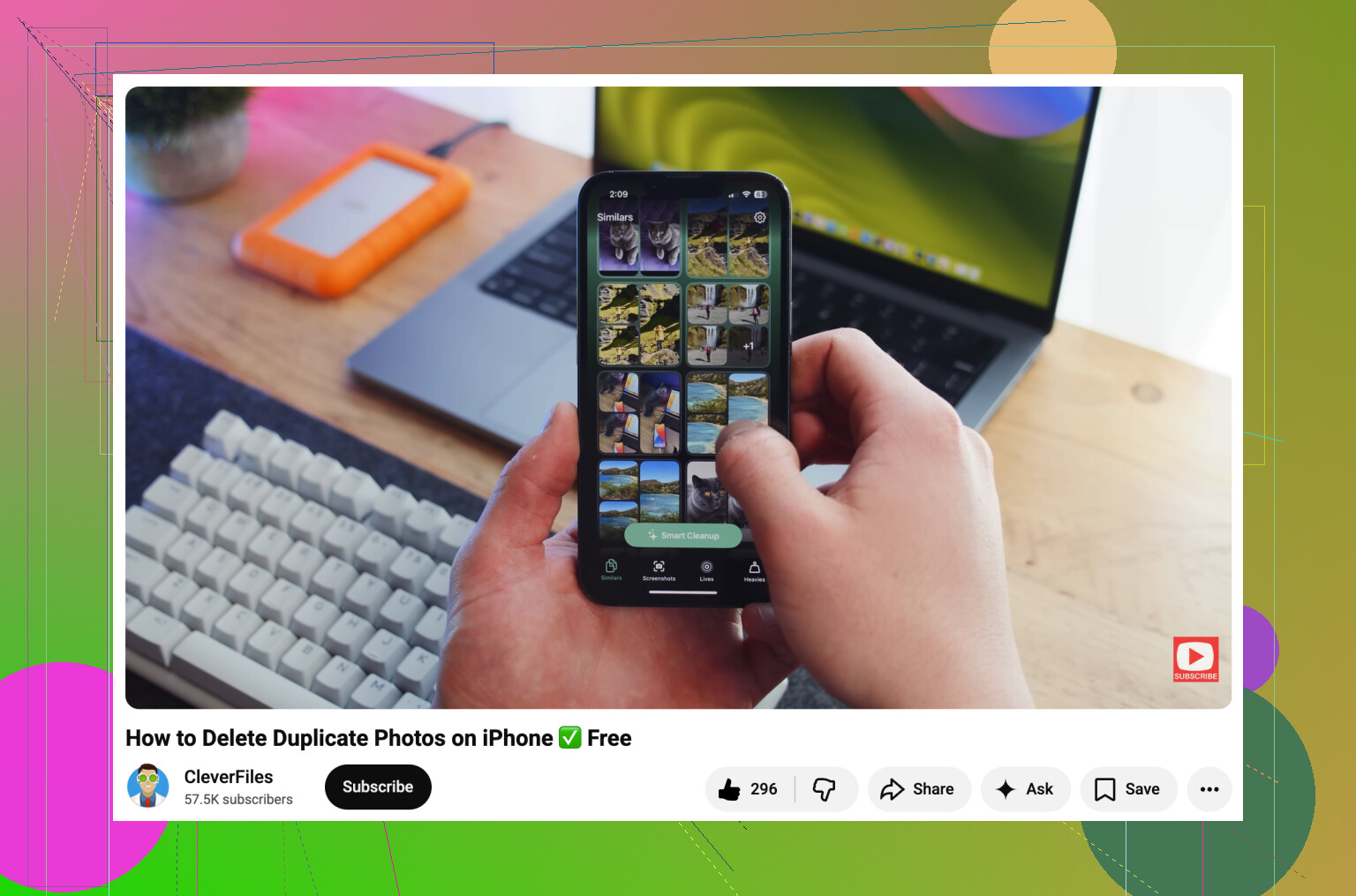
De functie Vergelijkbare groepeert foto’s die er bijna hetzelfde uitzien, zoals het soort dat je vlak na elkaar maakt tijdens een reis. Het kiest ook een Beste foto uit elke groep, zodat je niet zelf tien kleine variaties hoeft te vergelijken. Meestal kun je de beste bewaren en de rest vrij snel verwijderen.
Het vindt ook andere dingen die na verloop van tijd ongemerkt opslagruimte innemen, zoals schermafbeeldingen, grote video’s en Live Photos. Die categorieën kunnen meer optellen dan je zou verwachten.
Apple’s album Duplicaten is ook de moeite waard om te bekijken
Als je niets wilt installeren, open dan de app Foto’s en kijk onder Hulpprogramma’s naar het album Duplicaten. Dit is beschikbaar op iPadOS 16 en nieuwer.
Wanneer Apple identieke kopieën vindt, zie je een optie Samenvoegen. Er wordt niet zomaar willekeurig één verwijderd. Foto’s bewaart de versie met de beste kwaliteit en metadata, en verplaatst daarna de extra kopieën naar Recent verwijderd.
De keerzijde is dat Apple hier behoorlijk streng in is. Als je meerdere vergelijkbare foto’s met een seconde ertussen hebt gemaakt, de hoek een beetje hebt veranderd, er één hebt bijgesneden of er één hebt bewerkt, behandelt Apple die meestal als aparte foto’s. Het ingebouwde hulpmiddel werkt dus prima voor exacte duplicaten, maar het ruimt geen grote stapel bijna dezelfde afbeeldingen op.
Als het album Duplicaten niet verschijnt, is dat waarschijnlijk een van deze dingen:
- Je iPad is nog niet klaar met het analyseren van de bibliotheek. Laat hem een tijdje vergrendeld en aangesloten liggen.
- Je gebruikt iPadOS 15 of ouder, dus de functie is niet beschikbaar.
- Er zijn simpelweg geen exacte duplicaten die Apple kan tonen.
Je kunt ook handmatig zoeken
Zoeken in Foto’s is beter dan eindeloos scrollen. Probeer te zoeken op dingen zoals schermafbeeldingen, bonnetjes, hond, strand of een stadsnaam. Bladeren op maanden of jaren kan ook helpen als je weet dat bepaalde vakanties of gebeurtenissen veel rommel hebben veroorzaakt.
Het is langzamer dan een opschoonapp gebruiken, maar nog steeds veel beter dan de hele bibliotheek van boven naar beneden doorlopen.
Leeg Recent verwijderd wanneer je klaar bent
Het verwijderen van foto's maakt de ruimte niet meteen vrij. Ze gaan naar Recent verwijderd en kunnen daar maximaal 30 dagen blijven staan. Als je de opslagruimte nu terug wilt, moet je dat album ook leegmaken.
Als iCloud-foto's ook is ingeschakeld, worden foto's die je van je iPad verwijdert ook verwijderd van je iPhone, Mac en alles andere dat dezelfde Apple Account gebruikt. Dat is misschien wat je wilt, maar controleer het voordat je permanent een heleboel verwijdert.
Na de grote schoonmaak is het veel makkelijker om het bij te houden. Een paar minuten per maand is veel minder pijnlijk dan in één keer jaren aan foto's uit te zoeken.
Je zult dit waarschijnlijk niet kunnen terugbrengen tot één veilige knop om alles wat een beetje dubbel lijkt te verwijderen. Ik zou het album Duplicaten van Apple zien als de optie met laag risico, en daarna rustiger aan doen voordat je een app gebruikt voor vergelijkbare foto’s, omdat burstfoto’s, bewerkte kopieën en versies met aangepast formaat wegwerpbaar kunnen lijken terwijl ze dat niet zijn. Controleer vóór een grote opschoning of iCloud-foto’s is gesynchroniseerd en overweeg om de bibliotheek of op zijn minst de belangrijke albums eerst ergens anders te exporteren. Het vervelende deel dat mensen vergeten, is dat met Optimaliseer iPad-opslag ingeschakeld sommige originelen mogelijk in iCloud staan, dus verwijderen vanaf de iPad betekent nog steeds verwijderen uit de volledige iCloud-bibliotheek, niet alleen lokale opslag vrijmaken.
Het album Duplicaten is geen opschoontool voor opslag voor alles wat er herhaald uitziet. Het is meer een voorzichtig hulpmiddel voor overeenkomsten, dus als je verwacht dat het elke set van “drie foto’s van hetzelfde kind/dezelfde hond/dezelfde zonsondergang” vindt, zul je teleurgesteld zijn.
Ik zou er enigszins tegenin gaan om met een opschoonapp te beginnen als eerste stap als je bibliotheek belangrijk voor je is. Apps zoals Clever Cleaner kunnen handig zijn om vergelijkbare opnamen te groeperen, vooral wanneer de rommel bestaat uit bijna identieke foto’s, maar ik zou geen enkele app honderden of duizenden items laten verwijderen zonder de groepen te controleren. Bij “vergelijkbaar” ontstaan fouten. Een screenshot van een bonnetje, twee bewerkte versies van dezelfde foto of een stilstaand beeld van een Live Photo kan allemaal op rommel lijken totdat je later precies die ene nodig hebt.
De veiligere volgorde is naar mijn mening:
- Zorg eerst dat je een echte back-up of export hebt.
- Gebruik Apple’s album Duplicaten en voeg de duidelijke exacte duplicaten samen.
- Sorteer op grote video’s, screenshots en schermopnames.
- Gebruik daarna een opschoonapp voor vergelijkbare foto’s als het dan nog steeds een rommeltje is.
- Laat Recent verwijderd een paar dagen met rust voordat je het leegt, tenzij je er absoluut zeker van bent.
Die derde stap is degene die mensen overslaan. Als het doel is om opslagruimte vrij te maken, levert het verwijderen van 600 dubbele foto’s misschien niet zoveel op als het verwijderen van vijf oude video’s. Op een iPad kunnen video’s, schermopnames, gedownloade bewerkingen en grote Live Photos de echte ruimtevreters zijn. Foto’s maakt dit vervelend omdat het niet altijd op een handige manier “grootste bestanden eerst” toont, maar het controleren van Video’s, Schermopnames, Reeksen, Live Photos en Screenshots kan meer ruimte vrijmaken dan de hele middag duplicaten najagen.
Als je iCloud-foto’s gebruikt, wees dan heel voorzichtig met de formulering in je eigen hoofd. Je bent niet “aan het verwijderen van de iPad”. Je verwijdert uit de bibliotheek. Dat betekent dat het synchroniseert met je iPhone, Mac, iCloud.com enzovoort. Het inschakelen van Optimaliseer iPad-opslag verandert alleen wat er lokaal is opgeslagen. Het maakt verwijderen niet alleen lokaal.
Als je een Mac hebt, zou ik de opschoning eerlijk gezegd daar doen in plaats van op de iPad. Groter scherm, gemakkelijker vergelijken, sneltoetsen en minder kans dat je per ongeluk de verkeerde foto aantikt. Je kunt nog steeds Apple Foto’s gebruiken met dezelfde iCloud-bibliotheek, wachten tot alles synchroniseert en daar de saaie beslissingen nemen. Als je alleen de iPad hebt, werk dan in kleinere batches. Doe één maand of één reis tegelijk, niet de hele bibliotheek in één sessie.
Voor massaal verwijderen op de iPad zelf is de truc om Selecteer te gebruiken, over rijen te slepen en vervolgens omlaag over het scherm te blijven slepen om veel foto’s te selecteren. Het is niet elegant, maar het is veel sneller dan op elke afbeelding tikken. Ik zou dat gebruiken voor duidelijke categorieën zoals wazige screenshots, oude memes, per ongeluk gemaakte vloerfoto’s en dubbele downloads, niet voor familiefoto’s of iets waar je mogelijk om geeft.
Clever Cleaner is prima als hulpmiddel voor een tweede ronde als je hulp wilt bij het vinden van bijna-overeenkomsten, maar ik zou de “beste” keuze behandelen als een suggestie, niet als een oordeel. Apple’s samenvoegfunctie is veiliger voor echte duplicaten. Een opschoonapp is sneller voor bijna-duplicaten. Geen van beide weet welke foto emotionele waarde heeft.
En leeg Recent verwijderd niet meteen na een grote opschoning, tenzij opslagruimte dringend is. Geef het een dag of twee. Het moment waarop je dat album definitief wist, is meestal precies wanneer je beseft dat je de verkeerde versie van iets hebt verwijderd.
Nee, “Optimaliseer iPad-opslag” is niet hetzelfde als dubbele items opruimen, en het kan ervoor zorgen dat de bibliotheek op de iPad kleiner lijkt terwijl de rommel nog steeds in iCloud bestaat.
Als je doel is om daadwerkelijk opslagruimte terug te krijgen in de hele bibliotheek, voeg dan echte duplicaten samen in Foto’s, maar als je doel alleen meer vrije ruimte op de iPad is, controleer dan eerst Instellingen > Algemeen > iPad-opslag, want foto’s zijn misschien niet eens het grootste probleem.