El almacenamiento de mi iPhone está casi lleno porque tengo miles de fotos y capturas de pantalla en la app Fotos. Seleccionarlas una por una está tardando una eternidad, y necesito una forma más rápida de eliminar fotos del iPhone en masa sin perder nada importante. ¿Cuál es el método más fácil?
Intentar limpiar una enorme biblioteca de fotos tocando una imagen a la vez es horrible. Si tienes años de capturas de pantalla, fotos duplicadas, grabaciones de pantalla aleatorias y cinco copias de la misma escena, te convendrá usar un método más rápido y aun así dejarte algo de margen para revisar antes de borrar nada.
La mejor opción depende de qué tan agresivo quieras ser.
Usa la selección múltiple en la app Fotos
Para una limpieza manual básica, no abras cada foto por separado. Abre Fotos, toca Seleccionar en la esquina superior derecha y luego toca los elementos que quieras eliminar. También puedes arrastrar el dedo por las filas de fotos para seleccionar varias a la vez.
Si estás trabajando con contenido más antiguo, primero aleja la vista. Pellizca la vista de la biblioteca para poder explorar por Meses o Años y luego ve al período de tiempo que quieras. Eso hace que sea mucho más fácil eliminar fotos antiguas de vacaciones, fotos de eventos o imágenes de proyectos sin desplazarte eternamente.
Limpia primero los álbumes integrados
Un buen atajo es empezar con las categorías que Apple ya separa por ti.
Ve a la pestaña Colecciones y luego busca Tipos de contenido. Los álbumes como Capturas de pantalla, Ráfagas y Grabaciones de pantalla suelen estar llenos de elementos fáciles de eliminar. En esos álbumes, puedes tocar Seleccionar y luego Seleccionar todo, lo cual es mucho más rápido que revisar manualmente toda tu biblioteca.
Usa Clever Cleaner si la biblioteca es un desastre
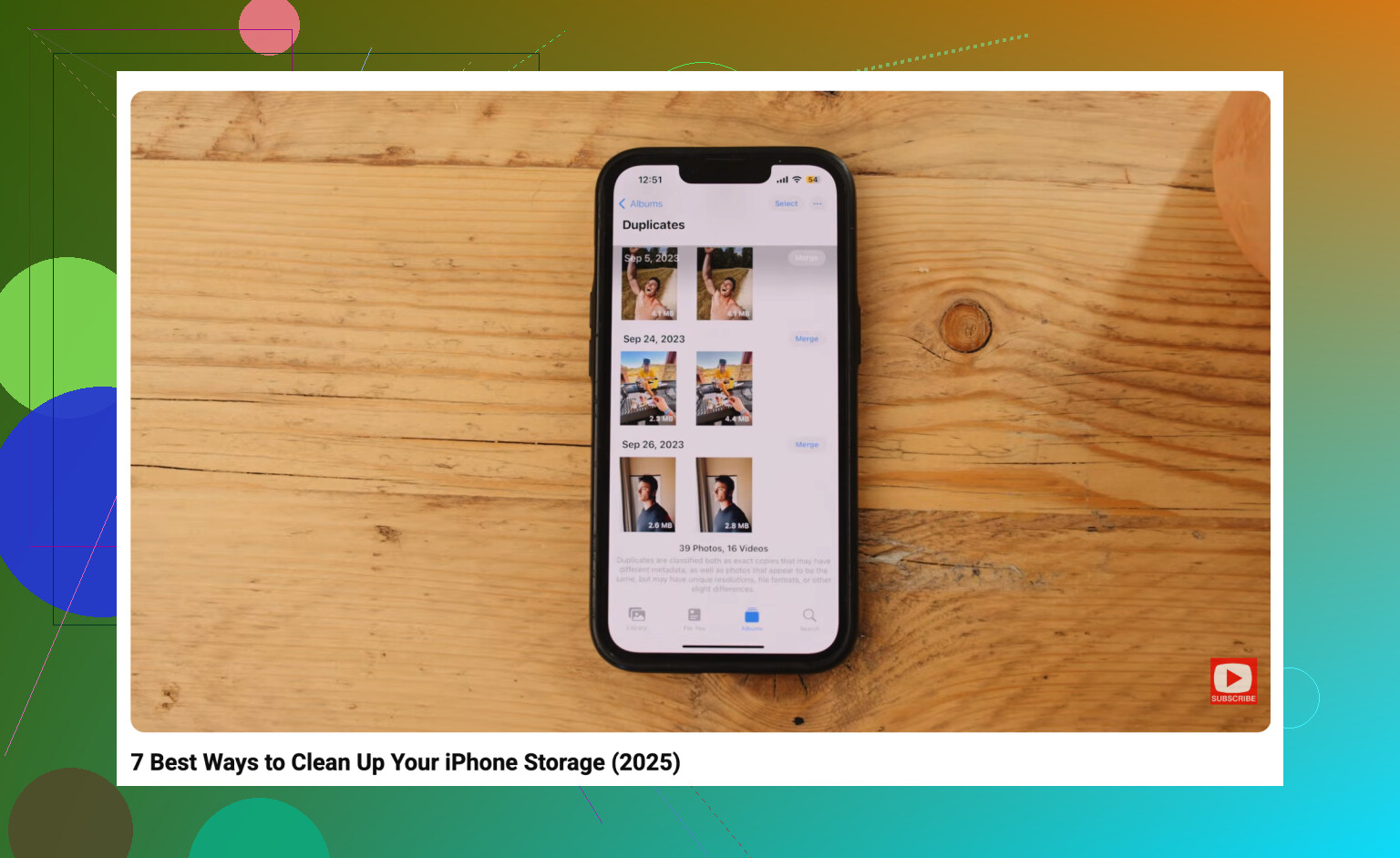
Si la mayor parte del problema son duplicados, casi duplicados, capturas de pantalla, Live Photos y videos demasiado grandes, ordenar manualmente se vuelve tedioso muy rápido. Ahí es donde algo como Clever Cleaner puede ser útil.
Es gratis y, a diferencia de muchas aplicaciones de limpieza, no te llena de anuncios ni suscripciones. La herramienta Similars agrupa fotos que se ven casi iguales, elige la que considera mejor y aun así te permite revisar el grupo antes de eliminar las extras.
También puede ayudar con algunos de los elementos que más espacio consumen:
- encontrar y eliminar fotos similares,
- borrar capturas de pantalla en bloque,
- convertir Live Photos en imágenes fijas normales para ahorrar espacio,
- detectar tus videos más grandes en la sección Heavies, lo que puede liberar más espacio que eliminar montones de fotos normales.
Para limpiar varios años de desorden de una sola vez, probablemente esta sea la ruta más rápida.
Usa una computadora para eliminaciones realmente grandes
Si estás intentando eliminar miles de fotos, hacerlo desde un teléfono puede ser lento y molesto. Una computadora suele ser más fácil.
Si Fotos de iCloud está activado, inicia sesión en iCloud.com en tu computadora. Desde allí, puedes usar el mouse y la tecla Shift para seleccionar grandes bloques de fotos mucho más rápido de lo que puedes en un iPhone. Todo lo que elimines de Fotos de iCloud también debería sincronizarse de vuelta con el teléfono.
Borra el iPhone solo si de verdad quieres que desaparezca todo
Si no te importa conservar ninguna foto y solo quieres la forma más rápida de empezar de cero, un restablecimiento de fábrica lo hará. Pero eso elimina más que solo las fotos.
Antes de hacer esto, asegúrate de que no haya nada en el teléfono que vayas a querer más adelante, incluidos videos, mensajes, archivos descargados, datos de aplicaciones y cualquier otra cosa almacenada localmente. Luego ve a Configuración > General > Transferir o restablecer iPhone > Borrar contenido y configuración. Eso borra la fototeca junto con el resto del dispositivo.
Las fotos eliminadas seguirán en Eliminado recientemente hasta 30 días, así que es posible que tu almacenamiento no se recupere de inmediato. Después de hacer una eliminación grande, ve a Fotos > Álbumes > Eliminado recientemente, desbloquéalo y elimina también todo lo que haya allí si estás seguro. De lo contrario, puedes pasar una hora eliminando miles de elementos y preguntarte por qué la barra de almacenamiento apenas se movió.
El método de iCloud.com que mencionó @mikeappsreviewer probablemente sea el menos complicado si tienes Fotos en iCloud activado, pero ten cuidado con la parte de la sincronización. Eliminar allí no significa quitar solo de mi iPhone. Lo elimina de iCloud y de cualquier otro dispositivo que use esa misma fototeca. Si tu objetivo es solo liberar almacenamiento del teléfono mientras conservas las fotos, revisa Ajustes > Fotos y usa Optimizar almacenamiento del iPhone, o primero mueve/exporta las fotos a otro lugar.
Para una revisión rápida en el teléfono, yo empezaría con los videos y las grabaciones de pantalla antes que con las fotos normales. Un puñado de videos largos puede liberar más espacio que cientos de capturas de pantalla. Luego vacía Eliminado recientemente. Las apps de limpieza como Clever Cleaner pueden ser útiles para fotos similares, pero aun así revisaría cualquier cosa que seleccione antes de eliminarla, especialmente si te importan las pequeñas diferencias entre tomas.

Eliminar rápido es fácil. Deshacer una mala eliminación masiva es la parte dolorosa.
Si tu objetivo es borrar miles, pero no perder accidentalmente las pocas importantes, yo separaría el trabajo en dos pasadas en lugar de intentar limpiar todo el carrete de una vez.
Primero, usa la búsqueda en Fotos. La gente olvida que la búsqueda de Fotos es bastante decente para la basura aburrida. Busca cosas como:
- capturas de pantalla
- recibos
- memes
- pizarra
- documentos
- grabaciones de pantalla
- TikTok
Luego toca Seleccionar y arrastra por los resultados. Es mucho más rápido que desplazarte por la Biblioteca principal porque estás viendo un tipo de desorden a la vez. No es perfecto, así que no lo trates como un filtro mágico, pero te acerca más al montón de basura.
Segundo, si tienes un Mac y no dependes solo de iCloud.com, conecta el iPhone y usa Captura de Imagen o la app Fotos en el Mac. Un ratón y un teclado hacen que la selección masiva sea mucho menos molesta que arrastrar con el dedo en el teléfono. Puedes ordenar, seleccionar rangos, borrar bloques y, en general, ir más rápido. La pega es que esto funciona mejor con las fotos que realmente están almacenadas en el teléfono. Si Optimizar almacenamiento del iPhone está activado, algunos originales pueden estar sobre todo en iCloud, así que la vista en el ordenador puede no coincidir con lo que esperas.
Estoy de acuerdo con @viaggiatoresolare en tener cuidado con Fotos en iCloud. Mucha gente cree que está borrando de este iPhone, pero con Fotos en iCloud activado, estás borrando de la fototeca sincronizada. Eso significa que el borrado también puede afectar a tu iPad, Mac e iCloud. Si quieres conservar las fotos en algún sitio, expórtalas o haz una copia de seguridad primero y luego bórralas.
Para las capturas de pantalla en concreto, yo no me molestaría primero con una app de limpieza. El álbum Capturas de pantalla integrado más Seleccionar todo suele ser suficiente. Para fotos similares y vídeos gigantes, algo como Clever Cleaner tiene más sentido porque te ayuda a comparar cosas que son tediosas de revisar manualmente. Aun así, no dejaría que ninguna app borrara automáticamente toda una fototeca sin mirar primero los grupos.
Un truco aburrido pero útil: borra por lotes. No selecciones 8.000 cosas y luego te preguntes por qué Fotos se congela o tarda una eternidad en sincronizar. Haz unos cientos o un mes cada vez, vacía Eliminado recientemente cuando estés seguro y luego vuelve a comprobar Almacenamiento del iPhone. Es menos satisfactorio, pero te da menos posibilidades de cargarte algo importante o quedarte esperando un enorme proceso de sincronización.
Conecta el teléfono, desactiva el bloqueo automático por un rato y elimina desde un álbum específico o un resultado de búsqueda en lugar de hacerlo desde la vista completa de Recientes. La parte molesta de las eliminaciones grandes no es solo seleccionar fotos, sino perder tu lugar cuando la pantalla se atenúa, Fotos se recarga o iCloud empieza a ponerse al día.
En el iPhone, el truco manual más rápido es tocar Seleccionar, luego arrastrar por una fila y seguir arrastrando hacia el borde inferior para que la cuadrícula se desplace automáticamente mientras seleccionas. No tienes que tocar cada foto. Requiere un poco de práctica, pero es mucho más rápido una vez que dominas el movimiento. Yo usaría eso en Capturas de pantalla, Grabaciones de pantalla, Videos o en un resultado de búsqueda como receipt en lugar de intentar atacar toda la biblioteca de una sola vez en una pasada gigante.
Coincido con @mikeappsreviewer en no seleccionar miles a la vez. Fotos puede volverse lenta y, si incluyes algo importante por accidente, revisar una pila gigante de elementos seleccionados es un fastidio. Las apps de limpieza como Clever Cleaner son mejores cuando no estás seguro de qué eliminar, especialmente tomas similares, pero si ya sabes que todas estas capturas de pantalla de 2021 se pueden borrar, el álbum integrado más la selección por arrastre suele ser más rápido. Después, vacía Eliminado recientemente solo cuando estés seguro y luego dale al almacenamiento un poco de tiempo para recalcularse.