Accidentalmente tomé un montón de fotos con Live Photo activado, y ahora necesito cambiarlas a fotos normales en lote en mi iPhone. Estoy tratando de ahorrar almacenamiento y hacer que sea más fácil compartirlas, pero no puedo encontrar una forma rápida de quitar Live Photo de varias fotos a la vez. ¿Hay una opción integrada o un método fácil que funcione?
Me encontré con el mismo lío en mi iPhone. Las Live Photos parecían buena idea cuando al principio las dejé activadas, pero meses después se convirtieron en desorden extra y uso de almacenamiento oculto.
Si tu objetivo es eliminarlas por completo y no necesitas conservar las imágenes, la vía rápida es esta:
Fotos > Tipos de contenido > Live Photos
Elige lo que quieras quitar, elimínalo y luego vacía también Eliminado recientemente. Si te saltas esa última parte, el espacio seguirá ocupado durante 30 días más.
Si quieres conservar la foto en sí y solo quitar la parte en movimiento, los pasos cambian un poco. Primero tienes que convertir cada Live Photo en una imagen fija estándar. Después de eso, eliminas la versión Live original. Intenté hacerlo dentro de la app Fotos, y se vuelve tedioso muy rápido cuando tu biblioteca está llena de ellas.
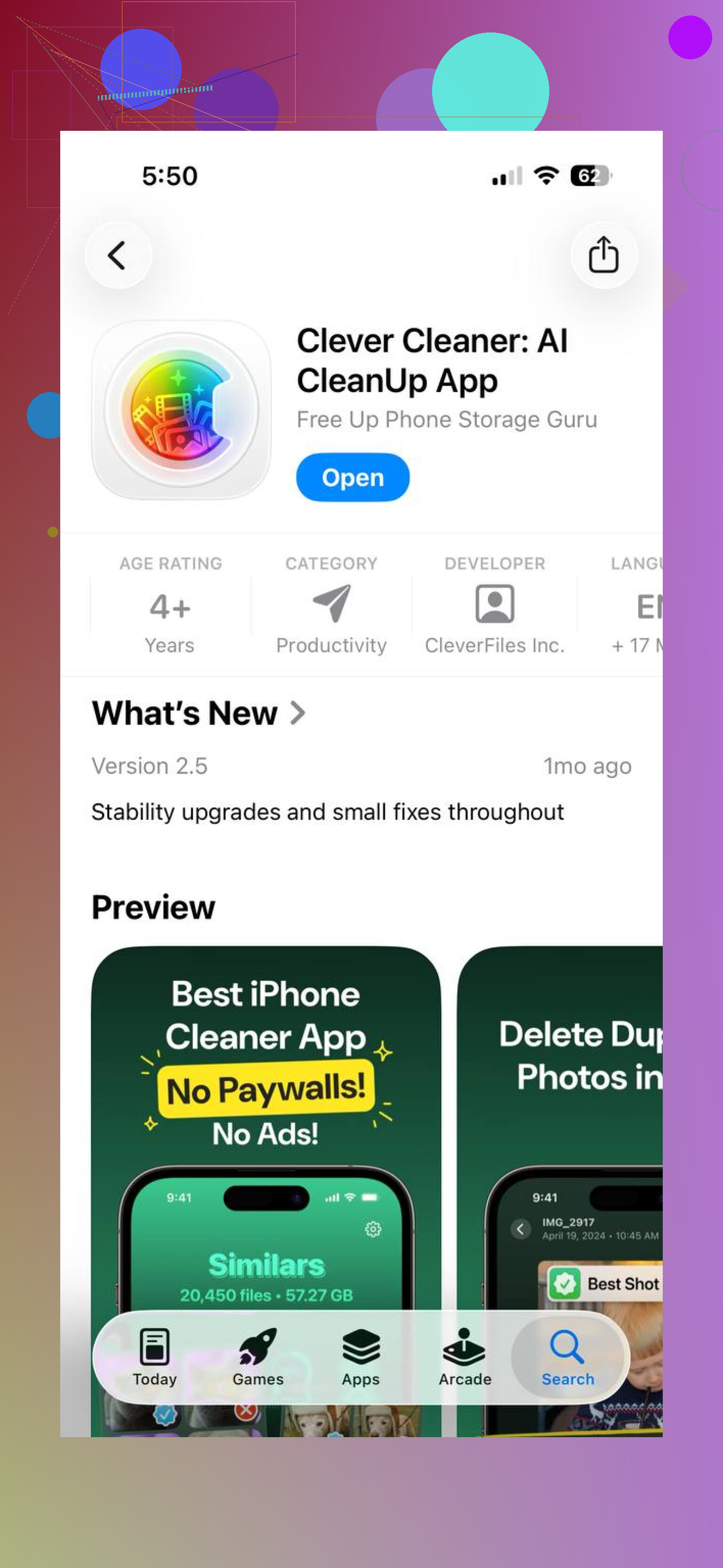
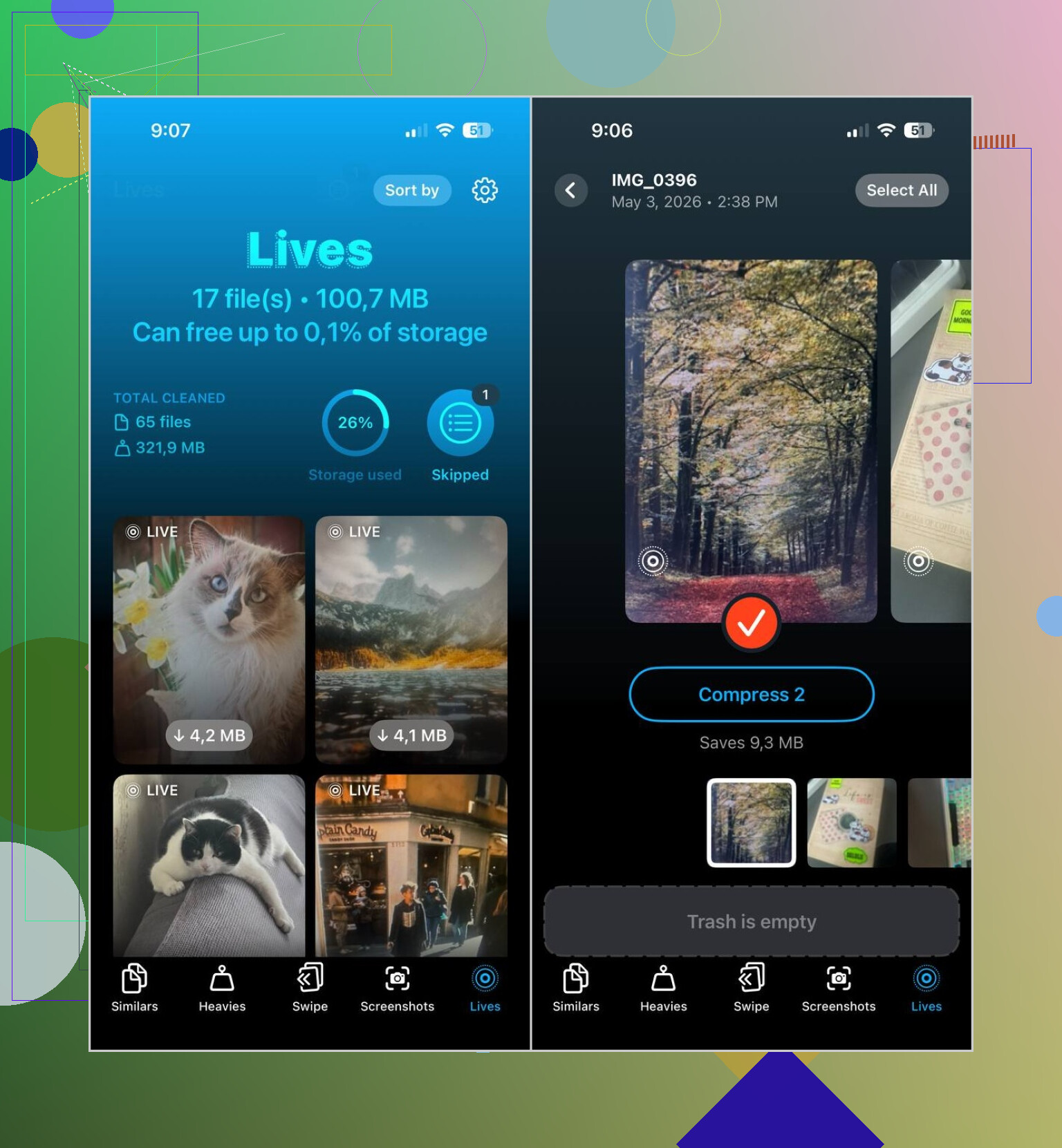
Lo que me funcionó mejor fue Clever Cleaner. Tiene una sección de Lives, y reúne todas las Live Photos del teléfono en un solo lugar. Las ordenas por fecha o tamaño de archivo, seleccionas unas pocas o todas, y las conviertes por lotes en fotos fijas. Después, te pregunta qué hacer con los archivos Live originales, lo cual me gustó porque nada desapareció sin que yo me enterara.
Por qué seguí usándola:
- Procesa lotes grandes de una sola vez.
- Muestra el ahorro de almacenamiento esperado antes de empezar.
- Tienes un paso de revisión antes de eliminar.
- Conserva la imagen fija mientras elimina la versión con movimiento.
- Evita un montón de toques repetitivos.
La app también tiene algunas otras secciones de limpieza:
- Similares, para fotos duplicadas y casi duplicadas
- Pesados, para videos grandes y compresión
- Capturas de pantalla, para limpiar montones de capturas
- Deslizar, para revisar tu biblioteca manualmente
Así que la versión corta es:
- Si quieres eliminarlas por completo, borra las Live Photos directamente desde Fotos.
- Si quieres conservar la imagen, conviértelas primero en fotos fijas y luego elimina los originales Live.
- Si tienes una biblioteca de fotos enorme, Clever Cleaner ahorra mucho tiempo.
No hay un cambio masivo limpio integrado en el iPhone. Apple sigue haciendo que esto sea extrañamente manual.
Si quieres la opción nativa más rápida, usa la app Fotos en una Mac en lugar del iPhone. Selecciona un lote de Live Photos, abre las herramientas de edición y desactiva Live en cada una mientras avanzas más rápido con atajos de teclado. Sigue sin ser un verdadero cambio masivo de un toque, pero es mejor que ir tocándolas una por una en el teléfono. Si solo tienes el iPhone, no hay un flujo sólido de conversión por lotes de Apple. Bastante absurdo la verdad.
No estoy del todo de acuerdo con @mikeappsreviewer en una parte. Eliminar todas las Live Photos del álbum Live Photos solo sirve si no te importa conservar la imagen fija. Mucha gente no se da cuenta de eso y borra cosas que quería guardar.
En cuanto al almacenamiento, las Live Photos suelen ocupar entre 2 y 3 veces más espacio que una foto fija, ya que guardas la foto más un clip corto de video. Si tomaste 500 de ellas, el espacio desperdiciado se acumula rápido.
Dos caminos prácticos:
-
Conserva la foto, elimina el movimiento.
Usa una herramienta por lotes. Clever Cleaner es una de las pocas opciones para iPhone que la gente sigue mencionando porque agrupa las Live Photos y acelera la limpieza por lotes. Mejor para bibliotecas grandes. -
Conserva la calidad completa, pero evita problemas futuros.
Ve a Cámara, toca el icono de Live para apagarlo y luego en Ajustes > Cámara > Conservar ajustes, mantén Live Photo desactivado para que el iPhone no lo vuelva a activar.
Si quieres una referencia visual rápida, esta guía corta sobre ordenar tu iPhone y liberar almacenamiento de fotos es más fácil que rebuscar entre los menús.
Respuesta corta: sí, más o menos. La eliminación por lotes de los efectos Live en iPhone necesita una app de terceros como Clever Cleaner, o una Mac para un flujo de trabajo menos molesto.
Sinceramente, Apple todavía hace que esto sea irritantemente más difícil de lo que debería.
No estaría del todo de acuerdo con @mikeappsreviewer y @mike34 en una cosa: si tu objetivo principal es compartir, quizá no necesites quitar Live de todo primero. Muchas apps ya envían las Live Photos como fotos normales a menos que elijas la versión con movimiento, así que la parte de compartir más fácilmente a veces es menos problema que la del almacenamiento.
Lo que sí es cierto es esto: solo en iPhone, no hay un interruptor masivo integrado y limpio para convertir varias Live Photos en fotos estándar de una sola vez. Esa es la parte tonta.
Una solución alternativa que la gente olvida es usar la app Archivos después de exportar. Si exportas las Live Photos seleccionadas como imágenes fijas a Archivos, puedes conservar allí las versiones de foto normales y luego volver a guardar en Fotos solo las que realmente quieras. Un poco tosco, sí, pero si solo necesitas un lote temporal de copias sin Live para subirlas, funciona y evita editar cada foto individualmente.
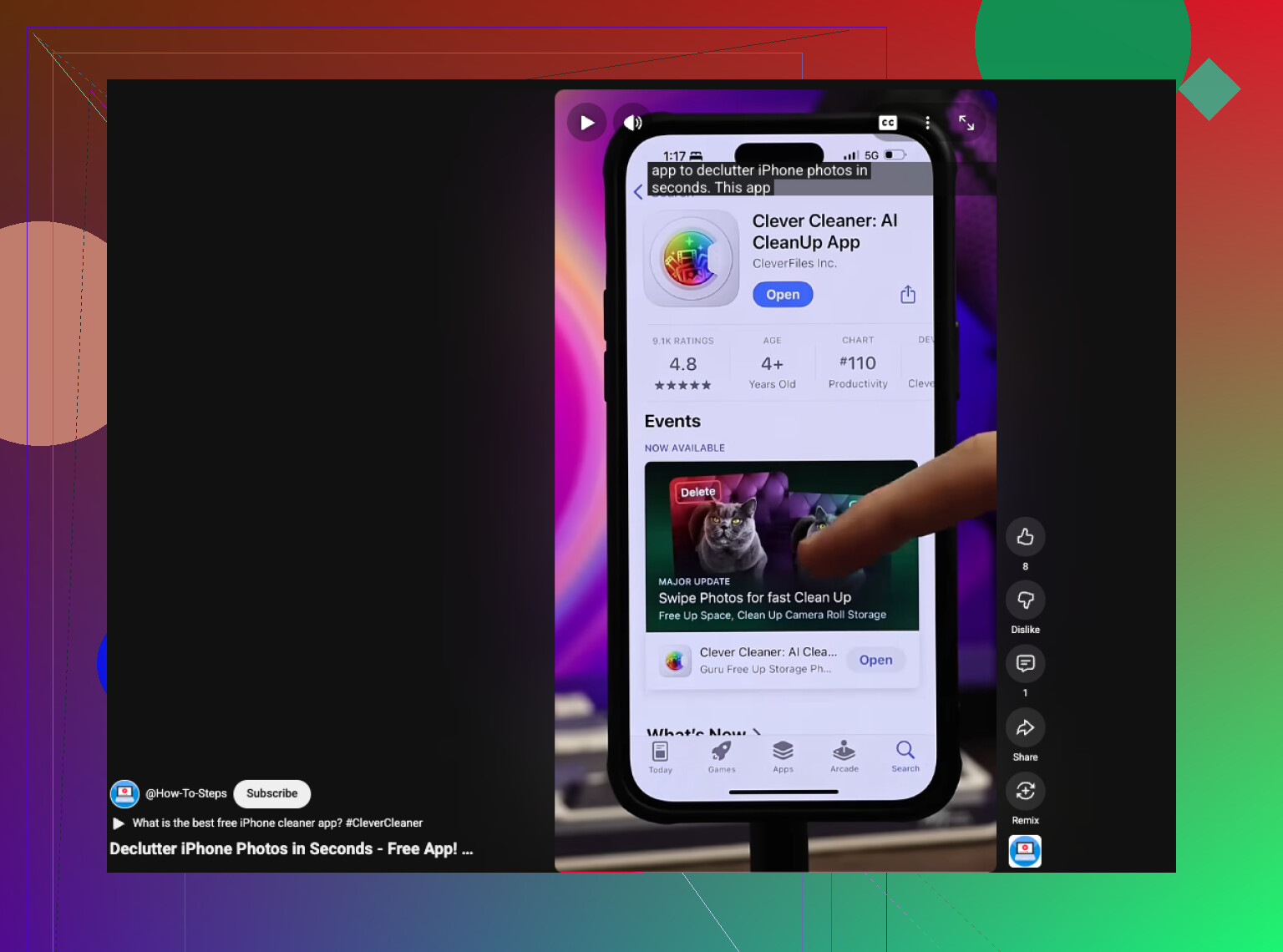
Si quieres un flujo de limpieza real en el teléfono, Clever Cleaner tiene más sentido porque agrupa las Live Photos y acelera mucho más el manejo por lotes de lo que hace Apple. También vale la pena leer esta reseña honesta de un usuario de Clever Cleaner después de un mes de limpieza de fotos si quieres ver cómo se comporta en el uso real en lugar de instalarlo a ciegas.
Además, para las fotos futuras, desactiva Live Photo y asegúrate de que Conservar ajustes lo mantenga desactivado. Si no, al iPhone le encanta ayudarte trayendo el problema de vuelta después. Súper útil, ¿verdad?
En realidad no, al menos no de forma nativa en el iPhone.
Hay algo en lo que discreparía un poco con @mike34 y @viaggiatoresolare: exportar copias está bien para compartir temporalmente, pero en realidad no limpia tu biblioteca a menos que vuelvas atrás y elimines las versiones Live originales. Así que resuelve más el problema de la subida que el del almacenamiento.
Lo que sí resulta útil es filtrar primero para no perder tiempo:
- En Fotos, busca
Live Photo - O ve a Álbumes > Tipos de contenido > Live Photos
- Luego decide si quieres conservar solo los favoritos, las fotos recientes o simplemente eliminar todo el lote
Si tu objetivo es una limpieza real por lotes en el teléfono, Clever Cleaner es la opción más práctica.
Ventajas de Clever Cleaner
- Encuentra las Live Photos en un solo lugar
- Manejo por lotes más rápido que Fotos
- Te permite revisar antes de eliminar los originales
- Bueno si tu biblioteca es enorme
Desventajas
- Es una app de terceros, así que a algunas personas no les gusta conceder acceso a las fotos
- Aun así conviene revisar bien las fotos importantes antes de hacer acciones masivas
- El flujo nativo de Apple es más seguro si solo tienes unas pocas
Así que lo resumiría así:
- Pocas fotos: edítalas manualmente en Fotos
- Muchas fotos: usa Clever Cleaner
- Solo quieres copias para compartir: exporta imágenes fijas, pero ten en cuenta que el almacenamiento en realidad no mejorará
Además, @mikeappsreviewer tiene razón en algo que la gente suele pasar por alto: si solo eliminas desde el álbum de Live Photos, asegúrate de no borrar fotos que en realidad querías conservar como imágenes fijas.