Necesito reducir el tamaño de archivo de una foto del iPhone para poder subirla a un sitio web con un límite de tamaño estricto. ¿Hay alguna herramienta integrada en iOS para comprimir la imagen sin instalar una aplicación de terceros?
La mejor opción depende de si quieres compartir un archivo más pequeño o liberar espacio de almacenamiento en tu iPhone.
Para unas pocas fotos, puedes hacerlo con iOS:
- En Fotos, selecciona la imagen y pulsa Compartir > Guardar en Archivos.
- Abre Archivos, busca la imagen guardada y mantenla pulsada.
- Pulsa Acciones rápidas > Convertir imagen.
- Selecciona JPEG y elige Pequeño, Mediano o Grande.
Esto crea una copia más pequeña que puedes enviar por correo electrónico, subir a un sitio web, entregar para un trabajo o enviar mediante una aplicación de mensajería. No hace falta instalar nada si solo vas a hacerlo de vez en cuando.
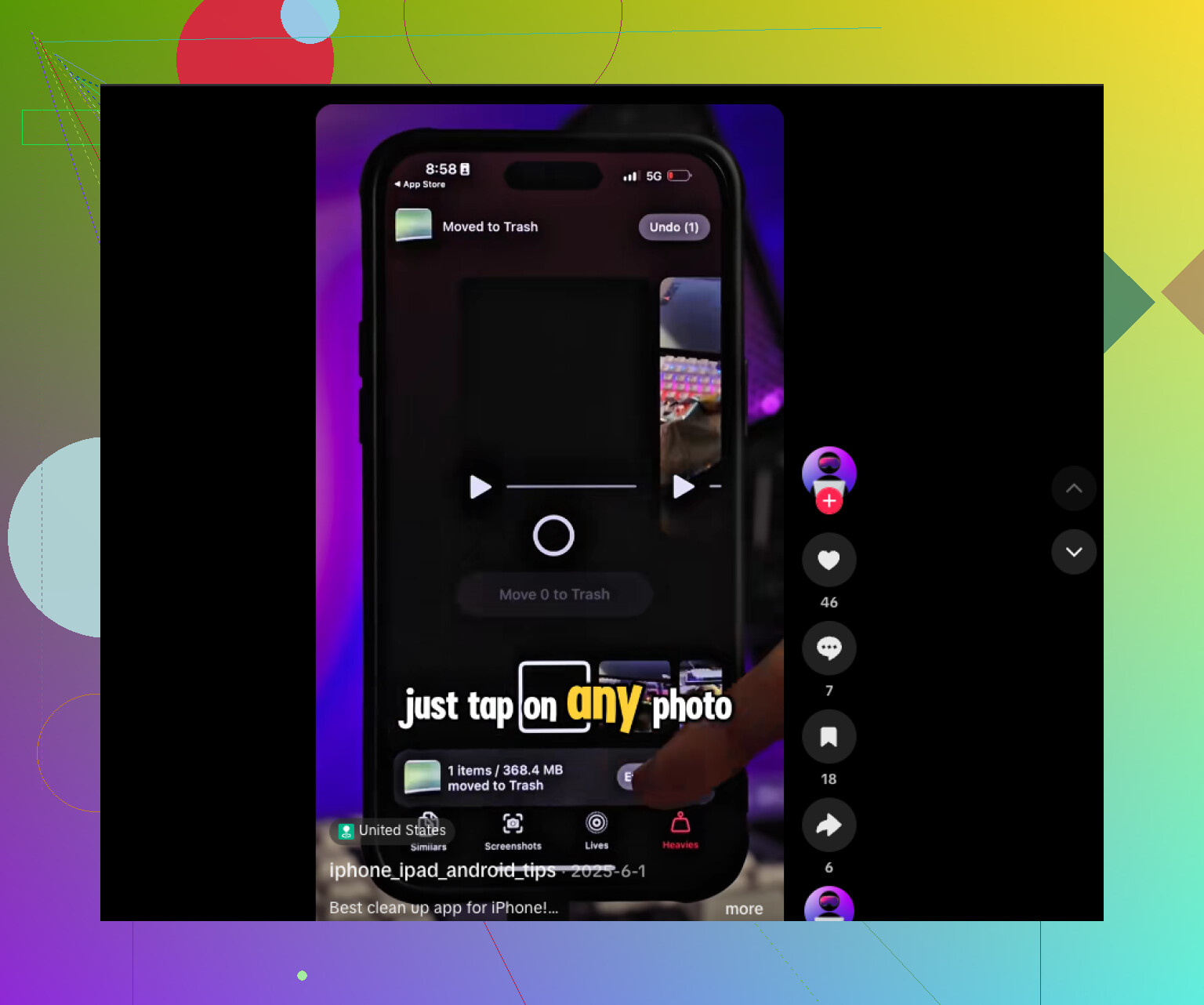
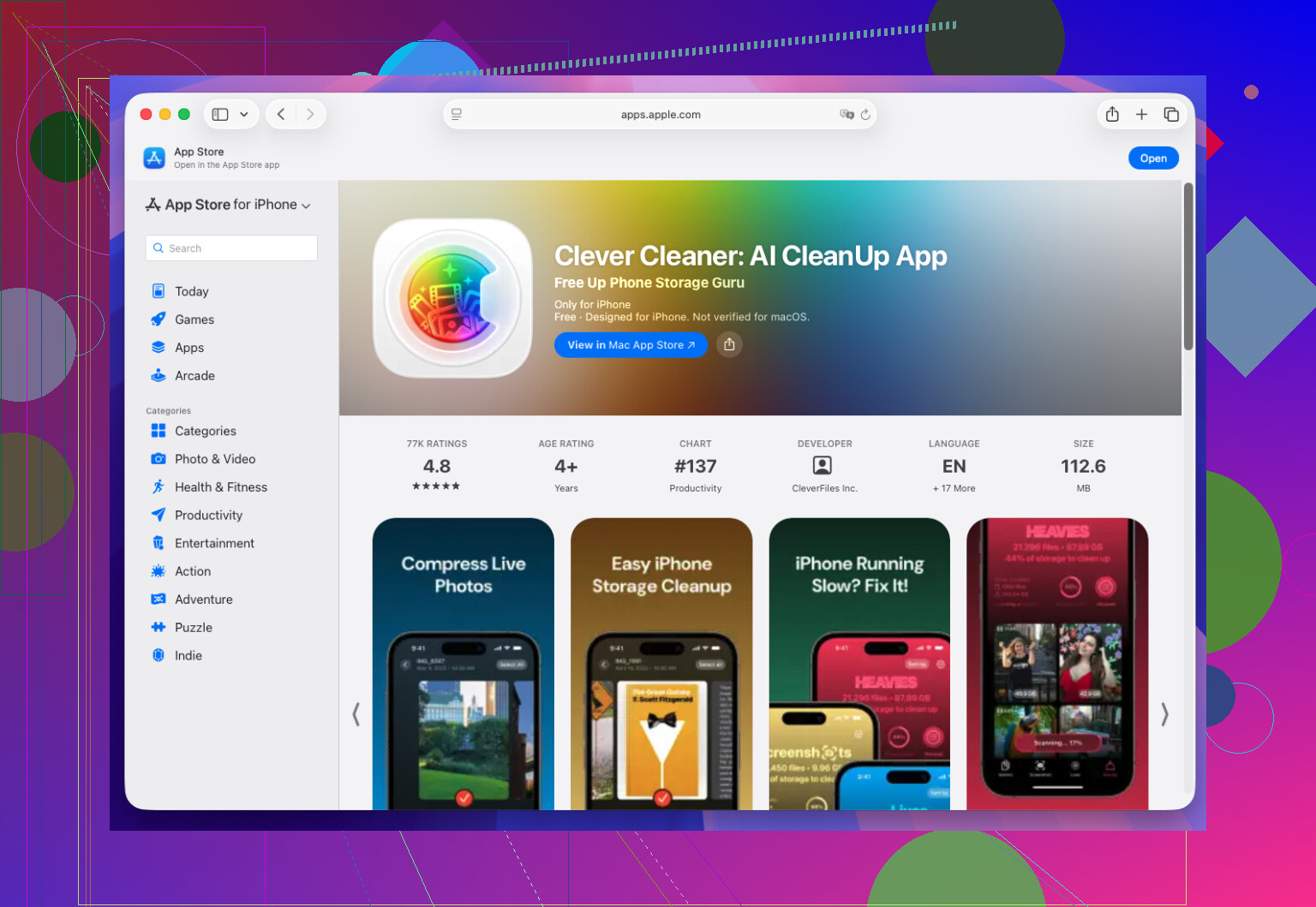
Liberar espacio de almacenamiento es un problema diferente. Convertir las fotos una por una se vuelve tedioso rápidamente cuando tienes una biblioteca grande. Una aplicación como Clever Cleaner resulta más práctica para eso porque puede procesar fotos por lotes. También ayuda a encontrar fotos duplicadas o similares, vídeos grandes, capturas de pantalla antiguas y Live Photos que no necesitas. De esta forma, recuperé una cantidad sorprendente de espacio sin tener que revisar manualmente miles de imágenes.
En resumen, utiliza Archivos > Convertir imagen cuando solo necesites un archivo más pequeño para compartir. Si el principal problema es el almacenamiento del iPhone, tiene más sentido utilizar una aplicación específica de limpieza o compresión.
Si el sitio web tiene un límite muy específico, iOS no puede comprimir directamente hasta alcanzar un tamaño objetivo como 2 MB. El método de conversión de Archivos funciona, pero quizá tengas que probar las opciones Pequeño o Mediano y comprobar el tamaño del nuevo archivo antes de subirlo.
Si vas a necesitar hacer esto con frecuencia, la app Atajos integrada es una opción mejor que repetir cada vez la conversión en Archivos. Crea un atajo con «Seleccionar fotos», «Redimensionar imagen», «Convertir imagen» a JPEG y «Guardar archivo». Después, puedes ejecutarlo desde la hoja de compartir y mantener intacta la foto original.
@rusty_cyber_router tiene razón sobre la principal limitación: ni Archivos ni Atajos pueden garantizar un tamaño de archivo exacto, como 2 MB. Redimensionan según las dimensiones o la calidad, por lo que aún tienes que comprobar el resultado en Archivos y probar un ajuste menor si es necesario. Ten cuidado de no sobrescribir ni eliminar el original hasta que el sitio web acepte la copia comprimida.
Si el sitio web acepta HEIC, no des por sentado que convertir la foto a JPEG reducirá automáticamente su tamaño. HEIC suele ocupar menos espacio, por lo que un JPEG con resolución completa puede acabar siendo más grande. Elegir las dimensiones Pequeña, Mediana o Grande en Archivos es lo que normalmente marca la mayor diferencia.
Después de convertirla, mantén pulsado el archivo nuevo y toca Obtener información para ver su tamaño exacto. Si aún supera el límite, elimina esa copia y repite el proceso con un ajuste más pequeño. Este paso de prueba y error es inevitable cuando hay límites estrictos, como mencionó @rusty_cyber_router.
La conversión a JPEG sigue siendo útil cuando el sitio web rechaza el formato HEIC del iPhone, algo que a veces se confunde con un problema de tamaño. En ese caso, necesitas ambos cambios: JPEG para garantizar la compatibilidad y dimensiones reducidas para disminuir el tamaño del archivo.
Las herramientas integradas son adecuadas para cargas ocasionales. Atajos resulta útil para un uso frecuente, pero tampoco permitirá alcanzar mágicamente un tamaño exacto. Conserva el original en Fotos y carga únicamente la copia reducida desde Archivos para no sustituir accidentalmente la versión de mejor calidad.
Sáltate por completo el engorro de Archivos si lo único que necesitas es una carga más pequeña. Adjunta la foto a un correo nuevo dirigido a ti mismo y Mail mostrará un selector de tamaño (Pequeño, Mediano, Grande, Tamaño real) justo antes de pulsar Enviar. La redimensiona y la vuelve a codificar como JPEG en un solo paso; después, solo tienes que guardar el archivo adjunto recibido y subirlo. Tiene la misma limitación basada en las dimensiones que mencionaron @phoenix.react y @rusty_cyber_router, así que tampoco puedes alcanzar un objetivo exacto de 2 MB, pero para una sola vez es más rápido que guardar, mantener pulsado, convertir y consultar Obtener información.