Meine iPad-Fotomediathek hat Tausende von Bildern, und ich sehe viele Duplikate, die Speicherplatz belegen. Ich bin mir nicht sicher, ob die Fotos-App doppelte Fotos sicher in großer Menge finden und entfernen kann oder ob es einen besseren Weg gibt, sie zu bereinigen, ohne die falschen Bilder zu löschen. Irgendwelche Ratschläge?
Der schnellste Weg, damit umzugehen, ist, echte Duplikate von Fotos zu trennen, die im Grunde gleich sind. Apple kann beim ersten Fall helfen, übersieht aber meist den zweiten, und daher stammt der größte Teil des Durcheinanders.
Ich hatte dasselbe Problem mit einer iPad-Fotomediathek voller Reisefotos, Screenshots, zufälliger Videos und fünf Versionen derselben Aufnahme. Alles von Hand zu machen war viel zu langsam, daher würde ich mit einer Bereinigungs-App anfangen, wenn du Speicherplatz freigeben möchtest, ohne stundenlang alles einzeln antippen zu müssen.
Verwende zuerst eine Cleaner-App, wenn du die schnellste Bereinigung möchtest
Ich habe Clever Cleaner verwendet. Die Nutzung ist kostenlos, und der nützliche Teil ist, dass sie nicht nur nach exakten Duplikaten sucht.
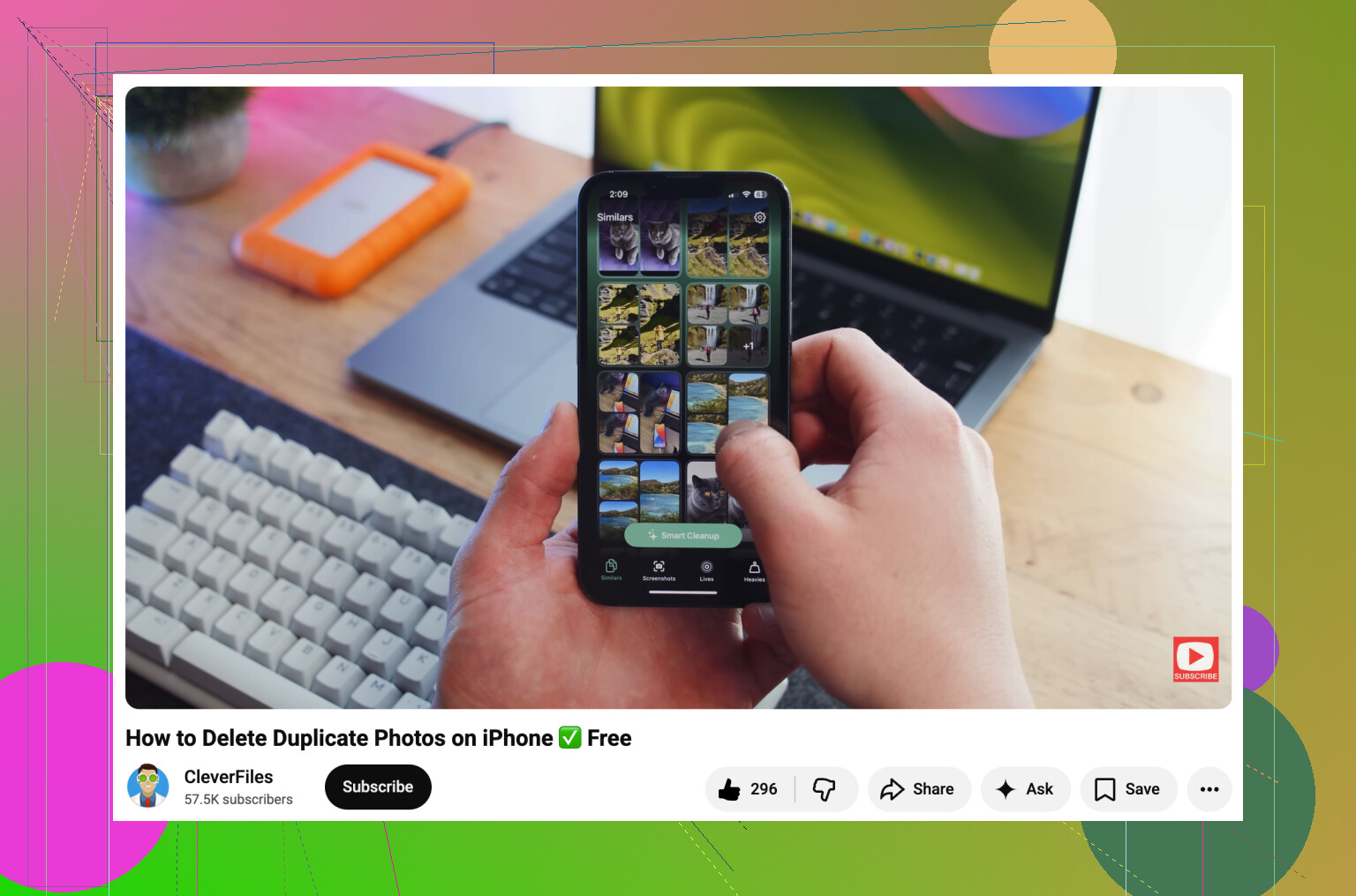
Die Funktion Ähnliche gruppiert Fotos, die fast gleich aussehen, wie die Art von Bildern, die man auf einer Reise direkt hintereinander aufnimmt. Sie wählt außerdem aus jeder Gruppe das beste Foto aus, sodass du nicht selbst zehn winzige Varianten vergleichen musst. Meistens kannst du das beste behalten und den Rest ziemlich schnell entfernen.
Sie findet auch andere Dinge, die mit der Zeit unbemerkt Speicherplatz verbrauchen, wie Screenshots, große Videos und Live Photos. Diese Kategorien können sich stärker summieren, als du erwarten würdest.
Apples Album Duplikate ist ebenfalls einen Blick wert
Wenn du nichts installieren möchtest, öffne die Fotos-App und sieh unter Dienstprogramme nach dem Album Duplikate. Das ist auf iPadOS 16 und neuer verfügbar.
Wenn Apple identische Kopien findet, siehst du die Option Zusammenführen. Dabei wird nicht einfach zufällig eine gelöscht. Fotos behält die Version mit der besten Qualität und den meisten Metadaten und verschiebt die zusätzlichen Kopien dann in Zuletzt gelöscht.
Der Haken ist, dass Apple hier ziemlich streng ist. Wenn du mehrere ähnliche Fotos im Abstand von einer Sekunde aufgenommen, den Winkel leicht verändert, eines zugeschnitten oder eines bearbeitet hast, behandelt Apple diese meist als separate Fotos. Das integrierte Tool funktioniert also gut bei exakten Duplikaten, räumt aber keinen großen Haufen von Bildern auf, die fast gleich sind.
Wenn das Album Duplikate nicht angezeigt wird, liegt es wahrscheinlich an einem dieser Gründe:
- Dein iPad hat die Analyse der Mediathek noch nicht abgeschlossen. Lass es eine Weile gesperrt und am Strom angeschlossen.
- Du verwendest iPadOS 15 oder älter, daher ist die Funktion nicht verfügbar.
- Es gibt einfach keine exakten Duplikate, die Apple anzeigen könnte.
Sie können auch manuell suchen
Die Fotosuche ist besser, als endlos zu scrollen. Versuchen Sie, nach Dingen wie Screenshots, Quittungen, Hund, Strand oder einem Städtenamen zu suchen. Das Durchsuchen nach Monaten oder Jahren kann ebenfalls helfen, wenn Sie wissen, dass bestimmte Urlaube oder Ereignisse viel Unordnung verursacht haben.
Es ist langsamer als die Verwendung einer Bereinigungs-App, aber immer noch viel besser, als die gesamte Mediathek von oben bis unten durchzugehen.
Kürzlich gelöscht leeren, wenn Sie fertig sind
Das Löschen von Fotos gibt den Speicherplatz nicht sofort frei. Sie werden in Kürzlich gelöscht verschoben und können dort bis zu 30 Tage bleiben. Wenn Sie den Speicherplatz jetzt zurückhaben möchten, müssen Sie auch dieses Album leeren.
Außerdem gilt: Wenn iCloud-Fotos aktiviert ist, werden durch das Löschen von Fotos auf Ihrem iPad diese auch von Ihrem iPhone, Mac und allen anderen Geräten gelöscht, die denselben Apple-Account verwenden. Das kann gewollt sein, aber prüfen Sie es, bevor Sie dauerhaft eine größere Menge an Inhalten entfernen.
Nach dem großen Aufräumen ist es viel einfacher, alles im Griff zu behalten. Ein paar Minuten im Monat sind deutlich weniger mühsam, als jahrelang angesammelte Fotos auf einmal zu sortieren.
Wahrscheinlich werden Sie das nicht auf eine einzige sichere Schaltfläche zum Löschen von allem, was irgendwie doppelt ist, reduzieren können. Ich würde das Album Doppelte von Apple als Durchgang mit geringem Risiko behandeln und dann langsamer vorgehen, bevor Sie eine App für ähnliche Fotos verwenden, denn Serienaufnahmen, bearbeitete Kopien und verkleinerte Versionen können entbehrlich wirken, obwohl sie es nicht sind. Vor einer großen Bereinigung sollten Sie sicherstellen, dass iCloud Fotos synchronisiert ist, und erwägen, die Mediathek oder zumindest die wichtigen Alben zuerst an einem anderen Ort zu exportieren. Der lästige Teil, den viele vergessen, ist, dass bei aktiviertem iPad Speicher optimieren einige Originale möglicherweise in iCloud liegen, sodass das Löschen vom iPad weiterhin aus der gesamten iCloud Mediathek löscht und nicht nur lokalen Speicher freigibt.
Das Album Doppelte ist kein Speicherbereinigungstool für alles, was irgendwie wiederholt aussieht. Es ist eher ein vorsichtiges Abgleichswerkzeug, also wirst du enttäuscht sein, wenn du erwartest, dass es jede Gruppe von drei Fotos desselben Kindes/Hundes/Sonnenuntergangs findet.
Ich würde ein wenig davon abraten, als ersten Schritt mit einer Bereinigungs-App zu beginnen, wenn dir deine Mediathek wichtig ist. Apps wie Clever Cleaner können nützlich sein, um ähnliche Aufnahmen zu gruppieren, besonders wenn das Durcheinander von fast identischen Fotos kommt, aber ich würde keine App Hunderte oder Tausende von Elementen löschen lassen, ohne die Gruppen zu überprüfen. Bei ähnlich passieren die Fehler. Ein Screenshot eines Belegs, zwei bearbeitete Versionen desselben Fotos oder ein Standbild eines Live Photos können alle wie Müll aussehen, bis du später genau das eine brauchst.
Die sicherere Reihenfolge ist meiner Meinung nach:
- Stelle zuerst sicher, dass du ein echtes Backup oder einen Export hast.
- Führe Apples Album Doppelte aus und führe die offensichtlich exakten Duplikate zusammen.
- Sortiere nach großen Videos, Screenshots und Bildschirmaufnahmen.
- Verwende dann eine Bereinigungs-App für ähnliche Fotos, wenn es immer noch chaotisch ist.
- Lass Zuletzt gelöscht ein paar Tage in Ruhe, bevor du es leerst, es sei denn, du bist dir absolut sicher.
Diesen dritten Schritt überspringen die Leute. Wenn das Ziel ist, Speicher freizugeben, spart das Löschen von 600 doppelten Fotos möglicherweise nicht so viel wie das Löschen von fünf alten Videos. Auf einem iPad können Videos, Bildschirmaufnahmen, heruntergeladene Bearbeitungen und große Live Photos die eigentlichen Speicherfresser sein. Fotos macht das nervig, weil nicht immer auf hilfreiche Weise größte Dateien zuerst angezeigt werden, aber das Prüfen von Videos, Bildschirmaufnahmen, Serienbildern, Live Photos und Screenshots kann mehr Speicherplatz schaffen, als den ganzen Nachmittag nach Duplikaten zu suchen.
Wenn du iCloud-Fotos verwendest, sei mit der Formulierung in deinem eigenen Kopf sehr vorsichtig. Du löschst nicht vom iPad. Du löschst aus der Mediathek. Das bedeutet, es wird mit deinem iPhone, Mac, iCloud.com usw. synchronisiert. Das Aktivieren von iPad-Speicher optimieren ändert nur, was lokal gespeichert wird. Es macht das Löschen nicht nur lokal.
Wenn du einen Mac hast, würde ich die Bereinigung ehrlich gesagt lieber dort als auf dem iPad durchführen. Größerer Bildschirm, einfachere Vergleiche, Tastaturkurzbefehle und weniger Gefahr, versehentlich das falsche Foto anzutippen. Du kannst trotzdem Apple Fotos mit derselben iCloud-Mediathek verwenden, warten, bis es synchronisiert ist, und dort die langweiligen Entscheidungen treffen. Wenn du nur das iPad hast, arbeite in kleineren Chargen. Mache jeweils einen Monat oder eine Reise, nicht die ganze Mediathek in einer Sitzung.
Zum massenhaften Löschen direkt auf dem iPad ist der Trick, Auswählen zu verwenden, über Reihen zu ziehen und dann weiter nach unten über den Bildschirm zu ziehen, um viele Fotos auszuwählen. Es ist nicht elegant, aber viel schneller, als jedes Bild anzutippen. Ich würde das für offensichtliche Kategorien wie verschwommene Screenshots, alte Memes, versehentliche Bodenfotos und doppelte Downloads verwenden, nicht für Familienfotos oder irgendetwas, das dir wichtig sein könnte.
Clever Cleaner ist als Werkzeug für den zweiten Durchgang in Ordnung, wenn du Hilfe beim Finden von Beinahe-Treffern möchtest, aber ich würde seine beste Auswahl als Vorschlag und nicht als Urteil betrachten. Apples Zusammenführen-Funktion ist sicherer für echte Duplikate. Eine Bereinigungs-App ist schneller bei Fast-Duplikaten. Keines von beiden weiß, welches Foto einen ideellen Wert hat.
Und leere Zuletzt gelöscht nicht sofort nach einer großen Bereinigung, es sei denn, der Speicherplatz ist dringend. Gib ihm ein oder zwei Tage. Genau in dem Moment, in dem du dieses Album dauerhaft leerst, merkst du normalerweise, dass du die falsche Version von etwas gelöscht hast.
Nein, „iPad-Speicher optimieren“ ist nicht dasselbe wie das Bereinigen von Duplikaten, und es kann dazu führen, dass die Mediathek auf dem iPad kleiner aussieht, während das Durcheinander in iCloud weiterhin besteht.
Wenn Ihr Ziel darin besteht, tatsächlich Speicherplatz in der gesamten Mediathek zurückzugewinnen, führen Sie echte Duplikate in Fotos zusammen. Wenn Ihr Ziel jedoch nur mehr freien Speicherplatz auf dem iPad ist, prüfen Sie zuerst Einstellungen > Allgemein > iPad-Speicher, denn Fotos sind möglicherweise gar nicht das größte Problem.