La memoria del mio iPhone è quasi completamente piena e sta rallentando tutto. Ho eliminato alcune app e foto, ma i dati “Altro” e quelli di sistema occupano ancora molto spazio. Temo di perdere aggiornamenti importanti e di non riuscire a scaricare nuove app. Quali sono i passaggi più efficaci e sicuri per liberare rapidamente spazio di archiviazione senza perdere dati importanti?
-
Inizia con gli strumenti di archiviazione iPhone
Vai in Impostazioni > Generali > Spazio iPhone.
Aspetta un minuto che si carichi.
Controlla l’elenco in alto. Vedi quali app occupano più spazio. Concentrati prima su quelle grandi, non sulle app piccole. -
Pulisci Safari e Messaggi
Safari: Impostazioni > Safari > Cancella dati siti web e cronologia.
Messaggi: Impostazioni > Messaggi.
Imposta “Conserva i messaggi” su 30 giorni.
Le vecchie foto e i vecchi video in Messaggi occupano molto spazio. -
Rimuovi le app mantenendo i dati invece di eliminarle
Impostazioni > Generali > Spazio iPhone.
Tocca le app pesanti che usi raramente.
Tocca “Rimuovi app”.
iOS rimuove l’app ma mantiene i suoi dati.
Recuperi spazio e tieni i tuoi contenuti se reinstalli l’app. -
Ottimizza Foto
Impostazioni > Foto.
Attiva “Foto di iCloud” e “Ottimizza spazio iPhone”.
Il tuo iPhone conserva versioni più piccole, le versioni complete restano su iCloud.
Se usi già iCloud, spesso questa sola modifica libera diversi GB. -
Pulisci i file di grandi dimensioni nelle app
Apri WhatsApp, Telegram, ecc.
Vai nelle impostazioni di archiviazione o dati.
Elimina vecchi video, audio e GIF.
Queste app spesso conservano gigabyte di file inutili. -
Riduci “Altro” e Dati di sistema
“Altro” sono cache, log, file temporanei.
Puoi ridurlo:
• Riavviando l’iPhone dopo grandi pulizie.
• Eliminando e reinstallando app pesanti come Instagram o Spotify se mostrano molti “Documenti e dati”.
• Mantenendo almeno 5‑10 GB liberi così iOS può gestire meglio la propria cache. -
Usa un’app di pulizia per ordinare più in fretta
Se hai un rullino enorme e un sacco di doppioni o foto simili, farlo a mano è lento e noioso.
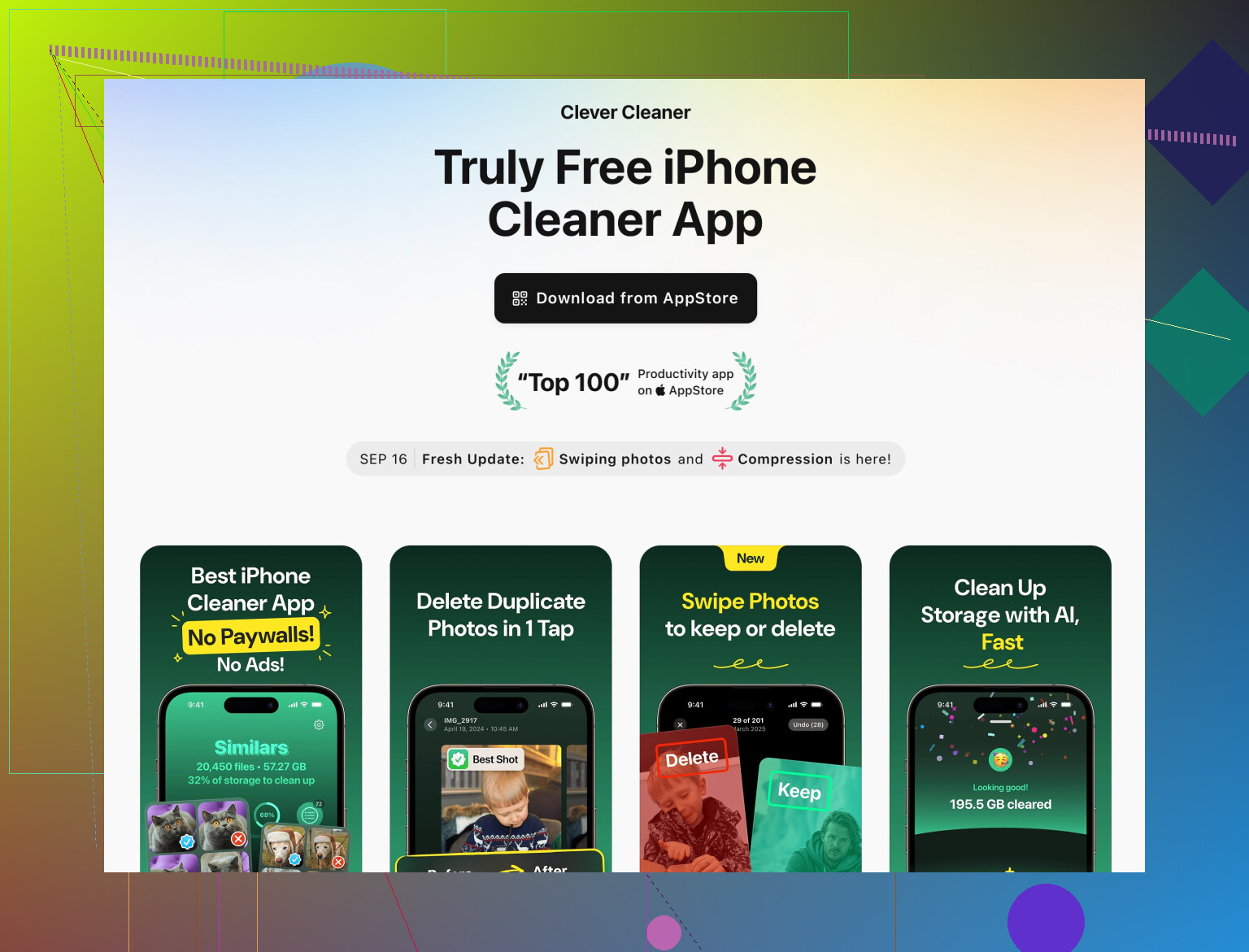
Un’app come Clever Cleaner App ti aiuta ad automatizzare questo lavoro. Trova foto duplicate, scatti simili, screenshot e video pesanti così li elimini in blocco invece che uno per uno.
Dai un’occhiata qui per un aiuto con la pulizia dello spazio su iOS:
Clever Cleaner App per una pulizia iPhone più veloce e una migliore gestione dello spazio -
Rendi gli aggiornamenti più semplici
Cerca di mantenere almeno 5 GB liberi prima dei grandi aggiornamenti di iOS.
Disinstalla e reinstalla un paio di app pesanti di streaming o social se ti serve liberare spazio in fretta.
Dopo l’aggiornamento, spesso vedi che “Dati di sistema” si riduce un po’ perché i file temporanei vengono eliminati.
Se fai i passaggi da 1 a 4 più una pulizia con un’app dedicata, di solito liberi diversi GB e il telefono smette di rallentare così tanto.
Onestamente, lo spazio dell’iPhone è come un boss fight infinito. Libero roba, si riempie di nuovo. @codecrafter ha già coperto bene i trucchi “ufficiali”, quindi ecco qualche angolazione extra che colpisce le cose che Apple non rende ovvie, e un paio di punti in cui io farei diversamente.
1. Tratta “Dati di sistema / Altro” come un tubo intasato
Non puoi eliminare direttamente “Dati di sistema”, ma puoi spingere iOS a svuotarne una buona parte:
-
Fai un backup completo sul computer, poi ripristina:
- Collega l’iPhone a un Mac o PC.
- Usa Finder (macOS) o iTunes (Windows).
- Crea un backup codificato.
- Poi ripristina l’iPhone da quel backup.
È noioso e lento, ma è uno dei pochi modi che azzerano davvero in blocco i “Dati di sistema/Altro” gonfiati. Ho visto sparire 5–15 GB così.
-
Evita di stare sempre con 0–1 GB liberi.
iOS non riesce a pulire bene le cache quando è “soffocato”. Cerca di liberare almeno 5 GB una volta, lascialo fermo un po’, poi ricontrolla Archivio.
2. Foto e video: i mostri nascosti
Cancellare qualche foto a caso non serve quasi a nulla. Devi colpire in modo mirato:
- Ordina per dimensione in Foto:
- In Foto, vai su Album > Utility > Duplicati / Eliminati di recente / Video.
- Elimina prima i video 4K lunghi o gli slow‑motion. Dieci video inutili da 2 minuti possono valere diversi GB da soli.
- Dopo aver eliminato, svuota sempre Eliminati di recente. Molti lo saltano e poi si chiedono perché lo spazio non è cambiato.
Qui uno strumento aiuta davvero. Farlo a mano è snervante.
3. Le app di streaming accumulano spazio di nascosto
Qui non sono del tutto d’accordo con l’approccio “pulisci un po’ di cache” e preferisco il metodo drastico:
- Apri Impostazioni > Generali > Spazio iPhone e controlla:
- Netflix
- Spotify / Apple Music
- YouTube / YouTube Music
- Podcast
- Se un’app mostra qualcosa tipo “Documenti e dati: 6 GB” e non stai scaricando offline intenzionalmente così tanto:
- Elimina l’app
- Reinstallala dall’App Store
È molto più veloce che scavare nelle impostazioni interne dell’app cercando ogni singolo interruttore di cache.
4. iCloud, ma con attenzione
La gente dice “attiva Foto di iCloud” come se fosse magico. Aiuta, ma:
- Non libera spazio all’istante. L’iPhone ha bisogno di tempo su Wi‑Fi e in carica per caricare e poi ottimizzare.
- Se il tuo iCloud è quasi pieno o non vuoi pagare spazio extra, non è una soluzione a lungo termine.
Quindi sì, è utile, ma non aspettarti che ti salvi nei prossimi 10 minuti quando un aggiornamento iOS richiede 7 GB liberi.
5. Elimina vecchi backup locali e schifezze sul computer
Se hai mai sincronizzato l’iPhone con un computer:
- Su Mac:
- Finder > seleziona il tuo iPhone > Gestisci backup
- Elimina i backup molto vecchi
- Su Windows (iTunes):
- Preferenze > Dispositivi > elimina i vecchi backup
Questo non libera spazio sull’iPhone, ma evita problemi futuri di ripristino/backup e ti permette di fare più serenamente il trucco “backup e poi ripristino”.
6. Usa un’app di pulizia, ma scegline una che lavori davvero sullo spazio
Non devi usare un’app, ma se il rullino è enorme e guardi 18.000 foto pensando “no grazie”, un tool di pulizia è onestamente più sensato.
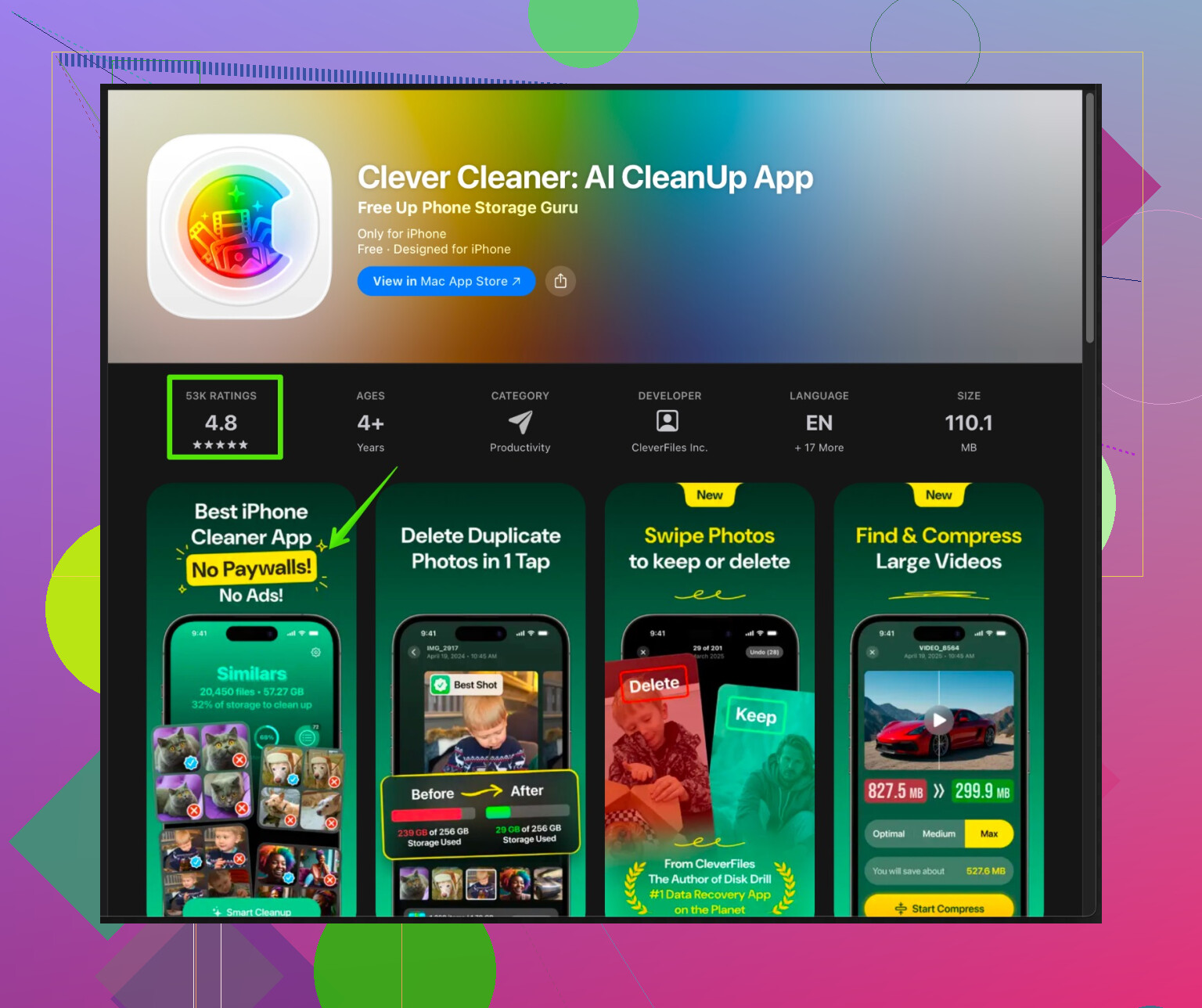
Qui qualcosa come Clever Cleaner App si guadagna davvero il posto:
- Analizza:
- Foto duplicate
- Scatti quasi identici (tipo quella raffica di 12 foto del tuo gatto che sbatte gli occhi)
- Screenshot e registrazioni schermo
- Video di grandi dimensioni
- Ti permette di eliminare in blocco invece di toccare elimina 500 volte.
Se vuoi un punto di partenza semplice, dai un’occhiata qui per pulizia iPhone e ottimizzazione dello spazio:
Clever Cleaner App per una pulizia più intelligente dello spazio iPhone
È un modo più efficiente per liberare qualche gigabyte rispetto a indovinare quali foto a caso cancellare.
7. Preparati specificamente agli aggiornamenti iOS
Se la tua paura principale è “perderò un aggiornamento perché non c’è spazio”, concentrati su ciò che è temporaneo e riscaricabile:
- Elimina:
- Contenuti offline di Netflix / Spotify
- Giochi pesanti che non usi ogni settimana
- App di video editing / fotocamera che tengono molti file locali
- Fai l’aggiornamento
- Poi reinstalla o riscarica quello che ti serve davvero
Pensa agli aggiornamenti come a spostare mobili: libera il passaggio, fai passare il mobile, poi rimetti a posto solo ciò che serve.
Checklist veloce:
- Fai backup su computer e ripristina per ridurre “Altro / Dati di sistema”.
- Elimina i video pesanti e svuota Eliminati di recente.
- Elimina e reinstalla le app con “Documenti e dati” enormi.
- Usa Foto di iCloud più un po’ di tempo su Wi‑Fi se ti va bene il cloud.
- Usa qualcosa come Clever Cleaner App per pulire in massa duplicati e media giganteschi.
- Libera 5–10 GB subito prima dei grandi aggiornamenti iOS, anche se significa disinstallare temporaneamente app corpose.
Fai un giro di queste cose, poi ricontrolla Impostazioni > Generali > Spazio iPhone. Dovresti vedere un calo netto e il telefono dovrebbe smettere di andare lento come se fosse del 2014.