Ho eliminato accidentalmente file importanti sul mio Mac e ho svuotato il Cestino prima di rendermi conto che mi servivano ancora. Sto cercando il miglior software di recupero dati per Mac che possa recuperare i file eliminati in modo sicuro senza peggiorare la situazione. Se qualcuno ha consigli o suggerimenti su cosa fare dopo, apprezzerei davvero l aiuto.
App di recupero per Mac su macOS, cosa sceglierei dopo averne provate parecchie
Negli ultimi anni ho provato un bel po’ di strumenti di recupero per Mac. Dopo tutto questo, finisco ancora per consigliare alla maggior parte delle persone Disk Drill. Non perché vinca in ogni singolo aspetto. Non è così. Continuo a tornare lì perché raggiunge un buon equilibrio. La qualità del recupero è solida, l’app non ti ostacola e funziona bene anche sui Mac più recenti.
Molti software di recupero per Mac finiscono in due brutte categorie. Una è troppo limitata e non include cose di cui hai bisogno. L’altra sembra pensata per chi ama le finestre del terminale e i menu criptici. Disk Drill si colloca tra queste due, ed è per questo che ho continuato a usarlo.
Perché su Mac ha funzionato meglio per me
La prima cosa che mi ha colpito è stata quanto sembrasse nativo su macOS. Non aveva l’aspetto di una conversione fatta in fretta. Nella mia esperienza, il supporto APFS era valido, il supporto per Apple Silicon non era un disastro e gestiva l’archiviazione esterna senza troppi problemi. L’ho usato su SSD esterni, chiavette USB, schede SD e perfino volumi Time Machine.
Il miglior risultato che ho ottenuto è stato su un’unità APFS danneggiata. Altre app restituivano solo spazzatura o si bloccavano. Disk Drill è riuscito a recuperare abbastanza file utilizzabili da fare la differenza. Non perfetto, ancora frustrante, ma molto meglio di quanto mi aspettassi.
Cose che mi sono piaciute
- Si è comportato bene con file eliminati e unità formattate.
- L’anteprima dei file sembrava affidabile, e questo mi ha fatto risparmiare tempo.
- Include strumenti di backup e immagini disco, utili quando un’unità si comporta in modo strano.
- Il recupero di foto e video era migliore della media, inclusi i file RAW delle fotocamere.
- L’interfaccia è più facile da gestire rispetto alla maggior parte delle app di recupero di fascia alta.
Altri strumenti di recupero per Mac che non ignorerei
L’app migliore dipende da cosa è successo alla tua unità. Non lo tratterei come un ambito con una sola risposta.
PhotoRec
Gratuito, brutto e stranamente efficace. Mi ha dato buoni risultati con le schede SD e con file system messi male. Il compromesso però è pesante. Molto spesso perdi i nomi originali e la struttura delle cartelle, quindi sistemare tutto dopo il recupero è una seccatura.
iBoysoft Data Recovery
Questo mi è sembrato più semplice per i principianti. Il supporto APFS sembrava buono nei miei test e, per i casi comuni di perdita di file, ha fatto il suo lavoro. Non mi è piaciuto il sistema in abbonamento. Quella parte stanca in fretta.
Data Rescue
Strumento più vecchio, ma ancora utile. Non lo definirei la mia prima scelta oggi, ma l’ho visto cavarsela bene con unità esterne e recuperi più semplici in cui non serve nulla di sofisticato.
La parte in cui la gente sbaglia
Se i tuoi file sono spariti, smetti di scrivere sull’unità. Subito.
Questo errore rovina più recuperi della scelta del software. Sugli SSD la situazione peggiora a causa del TRIM. Sui Mac moderni, i dati eliminati possono venire cancellati definitivamente più in fretta di quanto la gente si aspetti. Ho visto persone continuare a usare la stessa macchina per ore, per poi chiedersi perché il recupero abbia trovato solo pochi frammenti.
Fai questo prima di peggiorare la situazione
- Installa l’app di recupero su un’unità diversa, se ne hai una.
- Salva i file recuperati altrove, mai sulla stessa unità.
- Se il disco sembra instabile, clonalo o creane prima un’immagine.
- Evita strumenti di riparazione casuali finché non recuperi ciò che conta.
Ho visto persone eseguire prima app di riparazione, rifare la scansione cinque volte, riavviare in continuazione e poi perdere la piccola finestra di recupero che avevano. Sequenza sbagliata. Prima il recupero, poi la sistemazione.
La mia risposta breve
Se un amico mi chiedesse un solo consiglio a basso rischio per il recupero dati su Mac e non volesse una lunga spiegazione, direi ancora Disk Drill.
Se sai orientarti tra gli strumenti di recupero, oppure il tuo caso è più specifico, uno degli altri potrebbe adattarsi meglio. Per la maggior parte delle persone, però, Disk Drill mi è sembrato il percorso meno fastidioso e con meno sorprese.
Se hai svuotato il Cestino su un Mac, classificherei prima le opzioni in base al rischio, non al marketing.
Disk Drill resta comunque la scelta più semplice per la maggior parte delle persone. Su questo sono d’accordo con @mikeappsreviewer. Dove non sono d’accordo è che non continuerei a scansionare più volte l’SSD interno se il tuo Mac usa APFS e TRIM, cosa che accade sulla maggior parte dei Mac più recenti. Sugli SSD interni, i file eliminati spesso spariscono in fretta. Se i file sono molto importanti, la mossa migliore è smettere di usare il Mac ed eseguire il recupero da un’altra macchina o su un’unità esterna di destinazione.
La mia lista breve:
-
Disk Drill
Miglior equilibrio tra qualità della scansione, anteprima e supporto per Mac.
Funziona bene con APFS, unità esterne, schede SD, unità USB.
Più sicuro per gli utenti comuni perché con l’interfaccia è difficile fare danni. -
R-Studio
Meglio se sai quello che stai facendo.
Più potente per volumi danneggiati e lavori di recupero manuale.
L’interfaccia non è intuitiva. È facile fare una scelta sbagliata se si va di fretta. -
PhotoRec
Gratuito. Molto valido per il recupero grezzo dei file.
Scarso con i nomi file e la struttura delle cartelle.
Ideale per foto, video, documenti da schede o supporti formattati. -
UFS Explorer
Buono per i lavori più difficili.
Costa di più. Ha un’impostazione da smanettoni. Non è il mio primo consiglio per un recupero domestico rapido.
Cosa farei nel tuo caso:
Smetti di usare il Mac.
Non installare software di recupero sulla stessa unità.
Recupera su un’unità esterna.
Se i file erano su un disco esterno, le probabilità sono molto migliori.
Se erano sull’SSD interno, agisci in fretta. TRIM è spietato, non è uno scherzo.
Se vuoi l’opzione meno fastidiosa, Disk Drill è quella con cui inizierei. Se Disk Drill trova anteprime dei file eliminati, le tue probabilità sono discrete. Se le anteprime sono danneggiate o mancanti, i risultati di solito sono scarsi.
Inoltre, questo mi ha aiutato a confrontare rapidamente gli strumenti:
guida video al miglior software di recupero dati per Mac
Un’ultima cosa. Se i file eliminati erano in iCloud Drive, Foto o un’altra app sincronizzata, controlla la sezione Eliminati di recente del servizio prima di spendere soldi. Le persone saltano questo passaggio molto spesso.

Se i file sono stati eliminati dall’SSD interno del tuo Mac, sarei un po’ meno ottimista di quanto sembri @mikeappsreviewer, soprattutto perché i Mac moderni possono far sparire rapidamente i dati eliminati. Non è impossibile, semplicemente non è la situazione del tipo installa 6 app e continua a provare cose che la gente spera.
Per un vero software di recupero dati per Mac, Disk Drill resta ancora la scelta più pratica per le persone comuni. Non perché sia magico, ma perché di solito offre una scansione chiara, anteprime decenti e non dà l’impressione di richiedere una laurea in informatica. Penso anche che le persone sottovalutino la funzione di anteprima. Se un file si visualizza correttamente in anteprima, spesso è il segnale migliore che il recupero non sarà spazzatura.
Dove non sono del tutto d’accordo con @yozora è che non passerei subito a strumenti più pesanti a meno che Disk Drill non fallisca. Roba come R-Studio e UFS Explorer può essere ottima, certo, ma sono anche il tipo di app in cui basta un clic sbagliato e ti ritrovi a cercare su Google che cos’è una mappa delle partizioni alle 2 di notte. Chiedimi come lo so lol.
Alcune cose che la gente dimentica:
- Controlla Eliminati di recente in iCloud Drive
- Controlla Eliminati di recente in Foto
- Controlla le istantanee di Time Machine
- Controlla se il file era nel cestino o nella cartella di recupero specifici dell’app
Se nulla di tutto questo funziona, allora sì, Disk Drill for Mac è probabilmente il miglior primo tentativo. Se i dati sono incredibilmente importanti, evita il fai da te e usa un servizio di recupero professionale prima di continuare a trafficare con l’unità.
Inoltre, vale la pena dare una rapida occhiata a questa discussione Apple per altri consigli sul recupero dei file Mac: Consigli del forum Apple per recuperare file eliminati su Mac
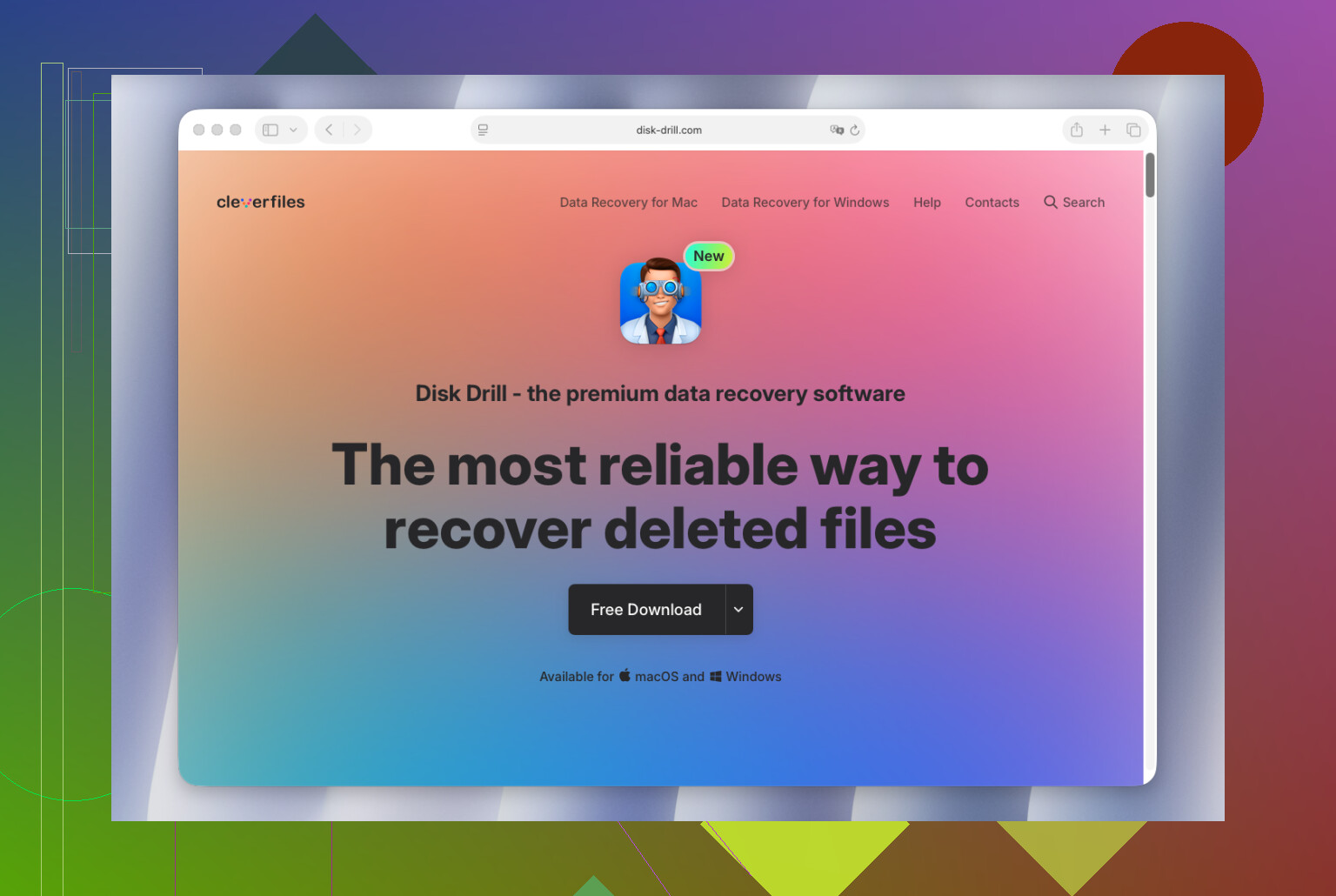
Se il Cestino è già stato svuotato, dividerei la situazione in due casi che gli altri hanno solo accennato.
Caso 1: SSD interno del Mac
In realtà sono un po’ più pessimista di @yozora e @nachtdromer qui. Sui Mac più recenti, una volta che APFS + TRIM hanno fatto il loro lavoro, il recupero software può passare da possibile a praticamente nulla di utile piuttosto in fretta. In quel caso, la migliore app è quella che ti dice rapidamente la verità, non quella che continua a darti false speranze.
Caso 2: unità esterna, scheda SD, USB, HDD meno recente
Probabilità molto migliori. È qui che gli strumenti contano di più.
Per questo, Disk Drill resta comunque il primo tentativo più sensato.
Pro di Disk Drill
- facile da usare
- buon sistema di anteprima dei file
- valido per supporti esterni
- meno confuso degli strumenti di livello professionale
- può aiutare a capire rapidamente se il recupero è realistico
Contro di Disk Drill
- non è economico se ti serve una sola volta
- i risultati su SSD interni nei Mac moderni possono comunque essere deludenti
- le scansioni approfondite possono restituire molti nomi di file inutili
- non è l’opzione più forte per file system gravemente danneggiati
Dove mi discosto un po’ da @mikeappsreviewer è questo: non continuerei a passare da un’app all’altra sullo stesso Mac sperando che una abbia poteri magici. Se Disk Drill mostra anteprime pulite, ottimo. Se trova solo frammenti, passare attraverso cinque concorrenti di solito fa solo perdere tempo.
Se Disk Drill fallisce, allora passa a qualcosa di più specializzato:
- R-Studio per il recupero avanzato
- PhotoRec se ti interessa solo l’estrazione grezza dei file
- UFS Explorer per casi tecnici complicati
Controlla anche una cosa che molti saltano: le versioni cloud/web dei servizi. A volte i file sono spariti in locale ma sono ancora recuperabili da iCloud Drive sul web, dalla cronologia versioni dell’app o dalle istantanee di backup.
Quindi la mia classifica è:
- Disk Drill per il primo tentativo
- R-Studio per utenti avanzati
- PhotoRec per recupero gratuito/grezzo
- Laboratorio professionale se i file sono davvero insostituibili
Versione breve: per gli utenti normali, Disk Drill è il miglior software di recupero dati per Mac con cui iniziare, ma su un SSD interno la velocità conta più della scelta del software.