Ho cancellato accidentalmente un grande gruppo di foto di famiglia dal mio disco rigido esterno e me ne sono reso conto dopo aver svuotato il cestino. Queste immagini includono vacanze importanti e vecchi ricordi di famiglia che non ho salvato da nessun’altra parte. Ho bisogno di consigli sulle migliori opzioni di recupero foto da disco rigido esterno, su quale software sia davvero sicuro da usare e se dovrei smettere subito di usare il disco per evitare di rendere il recupero più difficile.
Le foto eliminate su un’unità esterna spesso restano ancora lì per un po’. L’ho imparato nel modo peggiore. Quello che scompare per primo è la voce del file, non i dati della foto stessa. L’unità segna lo spazio come libero e, se continui a usarla, i nuovi file iniziano a sovrascrivere quelli vecchi. Dopo la sovrascrittura, è finita.
La prima cosa che farei è scollegare l’unità. Non copiare nulla su di essa. Non rinominare le cartelle al suo interno. Non permettere a nulla di scriverci sopra. Anche i piccoli cambiamenti sono un rischio.
Prima di provare un software di recupero, controlla se l’unità sembra abbastanza sana per un recupero domestico.
Segnali per cui mi fermerei e la manderei a un laboratorio di recupero:
- Clic, stridii, bip, raschiamenti o qualsiasi brutto rumore.
- Non gira, non si accende alcuna luce, nessun segno di alimentazione.
- L’unità non compare da nessuna parte, anche dopo aver provato un altro cavo, un’altra porta USB e un altro computer.
Se succede una di queste cose, non continuerei a insistere. Un’unità danneggiata peggiora in fretta.
Se l’unità gira normalmente e il sistema la rileva, il recupero tramite software è di solito la scelta giusta per una cancellazione accidentale. Non c’è bisogno di pagare i prezzi di un laboratorio se l’hardware è a posto.
Nel tempo ho provato un sacco di strumenti di recupero, per lo più dopo aver fatto sciocchezze con i miei archivi. Per il recupero delle foto, Disk Drill mi ha dato meno grattacapi. L’interfaccia è facile da seguire e la sua scansione delle foto tende a trovare formati immagine che altri strumenti si perdono. Ti permette anche di vedere un’anteprima dei file prima del recupero. Se l’anteprima si apre correttamente, le probabilità sono buone.
Se vuoi una strada gratuita, PhotoRec esiste ancora e recupera i file in base alla firma. Funziona. Però sembra anche un software di un’altra epoca. Nessuna vera interfaccia moderna, output brutto, nomi file casuali, enormi mucchi di materiale recuperato inutile. L’ho usato una volta e ho passato più tempo a ordinare i file che a cercarli.
Recuva è un’altra opzione gratuita su Windows. Più facile da usare di PhotoRec, senza dubbio. Però il suo recupero più profondo sembra più datato e, su unità piene di foto, non ho ottenuto risultati buoni quanto quelli degli strumenti più recenti.
Se scegli Disk Drill, questo è l’ordine più sicuro:
Passaggi di recupero più sicuri
1. Installalo sul computer, non sull’unità esterna
Installa il software sull’unità interna di sistema. Lascia intatta l’unità esterna interessata.
2. Crea prima un’immagine completa
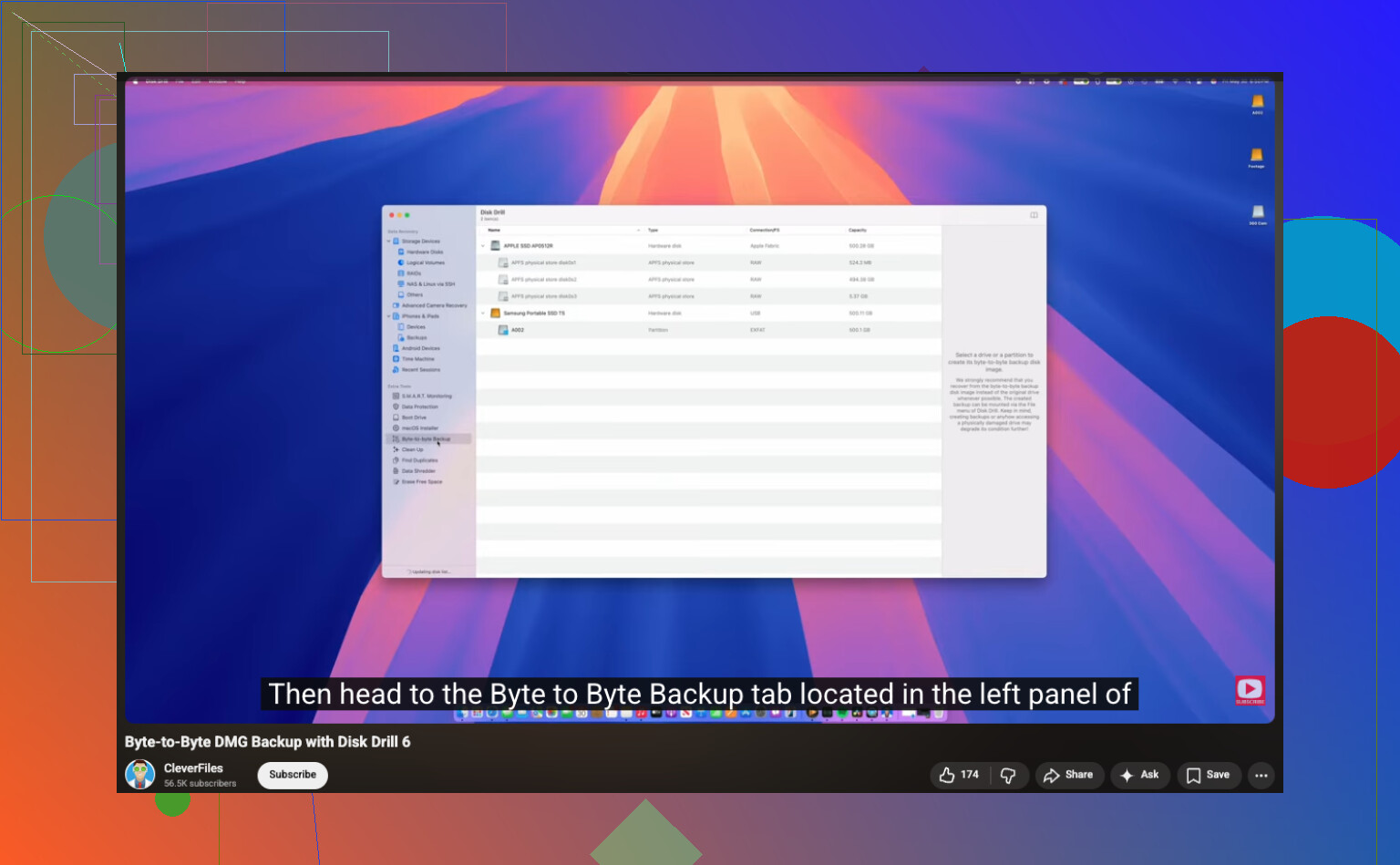
Ricollega l’unità esterna e crea un’immagine completa del disco prima di cercare i file. Questo conta più di quanto la gente pensi. Ti serve una copia byte per byte dell’unità nel suo stato attuale, salvata altrove.

Da quando ho iniziato a farlo, il recupero è diventato meno stressante. Se la scansione si blocca o sbaglio un’impostazione, ho comunque ancora l’immagine.
3. Scansiona l’immagine, non l’unità originale
Dopo che l’immagine è pronta, puoi anche scollegare l’unità esterna. Esegui invece il recupero sul file immagine. Meno usura per l’hardware, meno possibilità di toccare la sorgente per errore.
4. Recupera i file su un altro dispositivo
Quando la scansione finisce, filtra per tipo di immagine, controlla le anteprime e recupera solo in un’altra posizione. Il tuo SSD interno va bene. Va bene anche un’altra unità USB. Non ripristinare i file sulla stessa unità esterna da cui li hai persi. La gente lo fa e sì, finisce male.
Una piccola cosa che molti saltano, guarda l’anteprima delle foto prima del recupero se lo strumento lo consente. Se vedi l’immagine correttamente, il file di solito è integro. Se l’anteprima è danneggiata, il recupero potrebbe comunque estrarre un file, ma potrebbe essere corrotto.
Cosa farei al tuo posto
- Scollega l’unità.
- Conferma che non stia facendo rumori strani.
- Prova un cavo e una porta diversi se il rilevamento è instabile.
- Usa un software di recupero solo se l’unità sembra fisicamente a posto.
- Crea prima un’immagine dell’unità.
- Recupera su un disco diverso.
E dopo che questo pasticcio sarà finito, imposta dei backup. Non me ne sono occupato finché non ho perso una volta delle foto di famiglia, e tht è bastato. Una semplice configurazione 3-2-1 evita molti problemi in seguito.
Svuotare il cestino non ha cancellato definitivamente le foto da solo. Su molti dischi esterni, rimuove prima l indice. I dati delle foto restano finché nuove scritture non li sostituiscono. Quindi la tua mossa migliore è la rapidità, non il panico.
Sono d accordo con @mikeappsreviewer sul fermare ogni utilizzo dell unità. Tuttavia, differisco su un punto. Se l unità è stabile e il gruppo di foto è stato eliminato di recente, controllerei prima il recupero a livello di file system prima di passare direttamente al recupero grezzo delle foto. Le scansioni grezze spesso riportano migliaia di JPG senza nomi, senza cartelle, senza date. La situazione diventa caotica in fretta.
Ecco cosa farei:
- Collega l unità a un PC Windows e cerca cartelle di sistema nascoste come $RECYCLE.BIN o eventuali cartelle di backup/sincronizzazione collegate ad app fotografiche.
- Controlla se l unità è exFAT, NTFS o HFS+. I volumi NTFS a volte consentono una migliore ricostruzione delle cartelle in strumenti come Disk Drill.
- Esegui prima una scansione rapida, poi una scansione profonda solo se quella rapida non trova ciò che serve.
- Ordina i risultati per percorso originale, data di creazione e stato dell anteprima. Questo fa risparmiare ore in seguito.
- Recupera su un disco diverso, mai di nuovo sullo stesso esterno.
Disk Drill è una scelta solida qui perché spesso preserva più struttura rispetto ai vecchi strumenti gratuiti. Per le foto di famiglia, l anteprima conta molto. Vuoi verificare che i file si aprano prima di spendere tempo a ripristinare un enorme mucchio di file inutili. Se vuoi una guida passo passo, questa guida passo passo al recupero di foto da hard disk esterno è più facile da seguire della maggior parte.
Un altra cosa che molti saltano. Controlla prima lo stato SMART con CrystalDiskInfo o con lo strumento del produttore dell unità. Se lo stato è negativo, fermati lì. Scansionare per ore un unità guasta è il modo in cui le persone trasformano una perdita recuperabile in una perdita permanente.
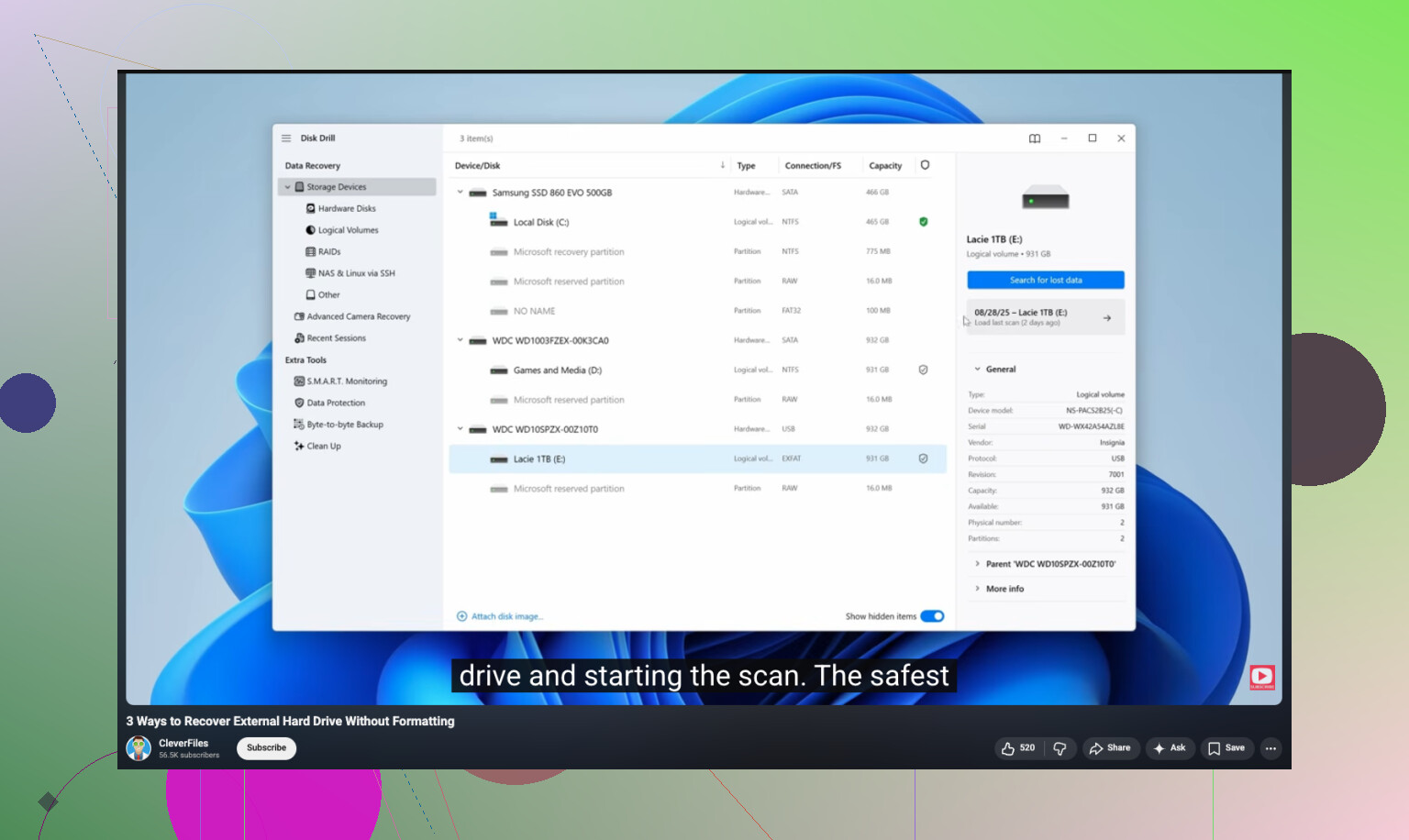
Smetti di usare quell’unità esterna, sì, ma aggiungerei una cosa a quanto detto da @mikeappsreviewer e @reveurdenuit: se le foto contano davvero molto, non iniziare provando ogni app di recupero possibile e immaginabile. Le persone sprecano ore facendo solo un’altra scansione e finiscono con un caos di duplicati, JPG parziali e ulteriore usura dell’unità.
Se l’unità è integra e viene ancora montata, proverei prima Disk Drill perché di solito fa un lavoro migliore nel mostrare quali file sono effettivamente visualizzabili in anteprima e valgono il recupero. Il mio unico piccolo disaccordo con gli altri è che una scansione approfondita non è sempre il primo passo. A volte un passaggio più semplice basato sui metadati recupera nomi e cartelle originali, il che è molto più facile per le foto di famiglia che ordinare 9.000 file chiamati f123456.jpg.
Inoltre, controlla se quelle foto sono mai state importate tramite Foto, Lightroom, OneDrive, iCloud o Google Foto. Molte persone pensano che l’unità esterna fosse l’unica copia, poi trovano versioni ridimensionate o persino in piena risoluzione in una libreria cloud o in un vecchio backup del portatile.
Per chiunque cerchi questo argomento più tardi, questo è fondamentalmente come recuperare file eliminati in modo permanente da un disco rigido senza peggiorare la situazione.
Se l’unità inizia a fare clic, sparire o bloccarsi durante le scansioni, fermati. A quel punto il recupero software si trasforma in una scommessa, e non di quelle divertenti.
Un aspetto mancante da @reveurdenuit, @himmelsjager e @mikeappsreviewer: controlla la modalità di connessione dell’unità prima di eseguire la scansione. Se è collegata a un hub USB economico o a un box instabile, i risultati del recupero possono sembrare peggiori di quanto siano in realtà. Collegala direttamente al PC e, se possibile, prova un altro box o dock SATA per una lettura più stabile.
Sono leggermente in disaccordo con chi dice sempre prima creare un’immagine solo in un caso: se l’unità è perfettamente sana e hai molto poco spazio libero, una scansione in sola lettura delle voci eliminate può andare bene prima di creare una grande immagine. Ma se l’unità mostra qualsiasi instabilità, creare un’immagine è la scelta migliore.
Disk Drill è una buona prima scelta qui.
Pro:
- anteprima facile per le foto
- di solito migliore organizzazione dei file rispetto agli strumenti solo raw
- interfaccia più pulita, meno fatica nel riordinare
Contro:
- le scansioni profonde possono comunque restituire duplicati
- il recupero completo non è l’opzione più economica
- su unità gravemente danneggiate, i limiti del software si vedono subito
Vale la pena controllare anche: Cronologia file di Windows, vecchi backup NAS, schede SD usate nella fotocamera e app di messaggistica dove i familiari potrebbero aver condiviso copie. Potresti ricostruire più di quanto ti aspetti senza affidarti solo al recupero.