Ho svuotato accidentalmente il Cestino sul mio Mac e ho perso file importanti che mi servono ancora per il lavoro e documenti personali. Sto cercando il miglior software di recupero dati per Mac che possa recuperare i file da un Cestino svuotato in modo sicuro e rapido. Qualsiasi consiglio o suggerimento su cosa provare per primo sarebbe davvero utile.
Ho visto succedere spesso questa cosa e sì, la prima mossa è noiosa ma importante. Smetti subito di usare il MacBook. Non salvare un file. Non installare un’app. Non lasciargli fare altro lavoro extra se puoi evitarlo. Quando svuoti il Cestino, macOS di solito rimuove prima il record del file. Spesso i dati restano sull’unità finché nuovi dati non vengono scritti sopra. Se continui a usare il computer, aumenti le probabilità di sovrascrivere ciò che vuoi recuperare.
C’è un secondo problema sui Mac più recenti, e questa parte coglie molte persone di sorpresa. Gli SSD usano TRIM. Dopo l’eliminazione, il sistema può dire all’unità di ripulire quei blocchi in background così l’SSD resta veloce. Su un MacBook, soprattutto quelli più nuovi, questo potrebbe succedere poco dopo che il Cestino viene svuotato. Quindi il tempo conta. Meno attività ti dà più possibilità.
Se non hai un backup, inizia con la strada più diretta.
Esegui rapidamente un’app di recupero, ma fallo nel modo sicuro. Io userei Disk Drill. Sui Mac Apple Silicon e sui Mac Intel con chip T2, la configurazione dell’unità interna è più difficile da gestire di quanto la gente si aspetti. Molte app di recupero casuali lì si bloccano. Disk Drill tende a gestire meglio l’archiviazione moderna e la sicurezza dei Mac. Ecco il processo che seguirei.
- Non installarlo sullo stesso MacBook. Questa parte è la più importante. Installare software scrive sull’unità interna. Un pessimo momento se i file eliminati sono nello spazio libero in attesa di essere sovrascritti. Usa un altro computer, metti Disk Drill su un’unità USB, poi eseguilo da lì se possibile.
- Crea prima un’immagine del disco. Lo so che la maggior parte delle persone salta questo passaggio. Io comunque non lo farei. Disk Drill ti permette di copiare l’unità bit per bit in un file immagine su un disco esterno. Fallo prima di un lungo tentativo di recupero. Se la prima scansione non trova qualcosa, hai comunque una copia congelata dello stato dell’unità prima che avvenga altra pulizia. È la cosa più vicina a un pulsante Annulla in questo casino.
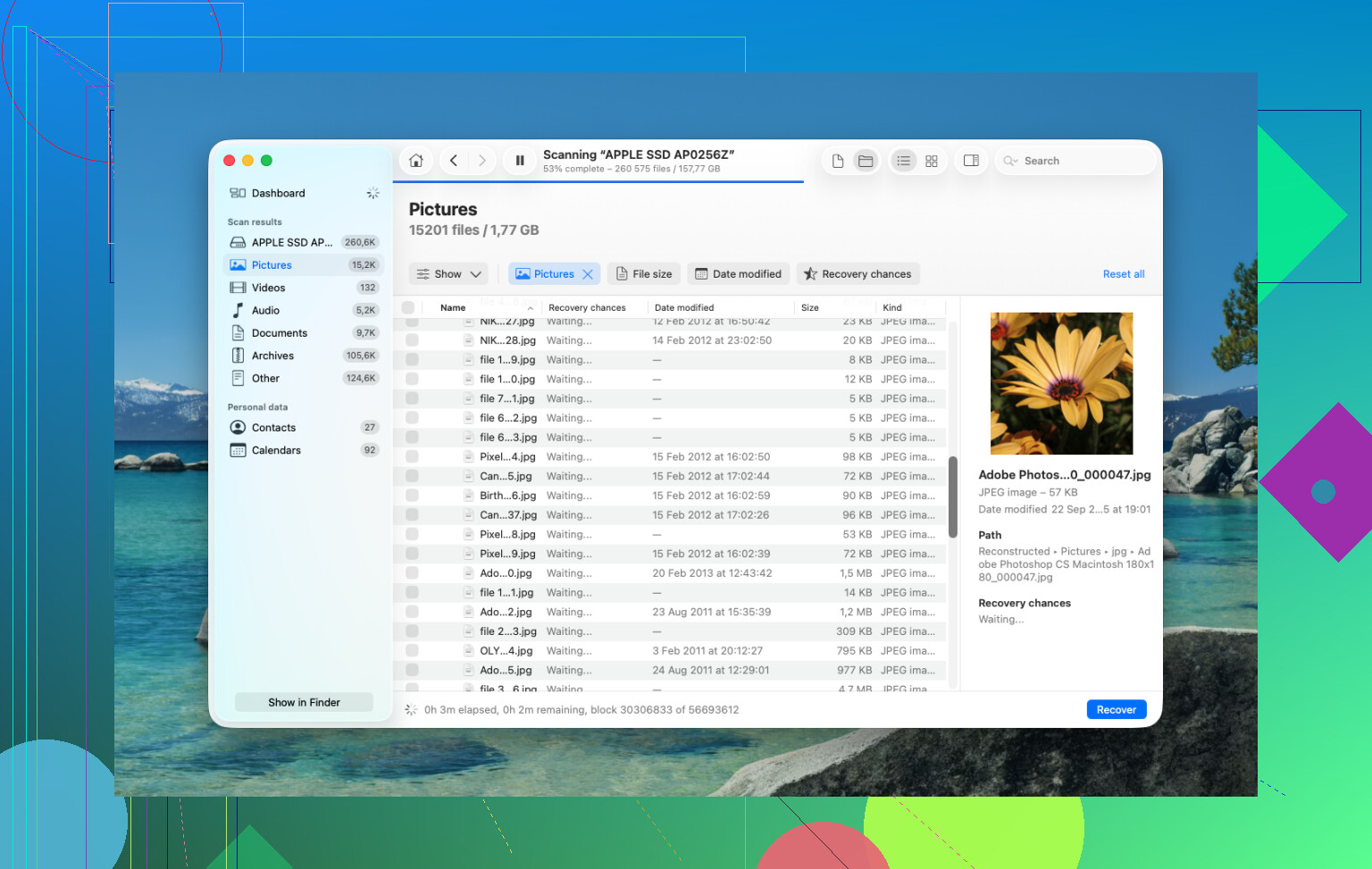
- Esegui la scansione completa. Puntala sull’unità interna o, meglio ancora, sull’immagine che hai creato. Lascia che scansioni l’archiviazione grezza invece di affidarsi solo all’indice del file system. Per elementi danneggiati o eliminati, questo tende a fare la differenza.
- Controlla l’anteprima prima di pagare. La scansione è gratuita e ottieni anteprime dei file trovati. Foto, documenti, clip video, tutto questo. Qui guarderei con attenzione. Se i tuoi file compaiono intatti, allora saprai se ha senso pagare per il recupero.
- Ripristina su un’unità esterna. Non scrivere i file recuperati di nuovo nella memoria interna del MacBook. Usa un’unità USB o un SSD esterno. Riscriverli sullo stesso disco è un ottimo modo per calpestare quello che è ancora rimasto.
Dopo, controllerei i posti facili che la gente dimentica.
Time Machine. Se l’hai mai attivato, apri Time Machine e vai alla cartella dove si trovavano i file. Anche senza il disco di backup collegato, macOS a volte conserva istantanee locali dell’ultimo giorno. Ho visto persone recuperare file da lì e risparmiarsi una lunga scansione di recupero.
Servizi cloud. Se quei file erano sincronizzati con iCloud Drive, Dropbox o Google Drive, smetti un attimo di usare il Mac e controlla dal telefono o da un altro computer. Ognuno di questi servizi ha la propria area degli elementi eliminati. Di solito la finestra di conservazione è di circa 30 giorni. È separata dal Cestino del Mac, ed è per questo che vale i due minuti di controllo.
Foto e Note. Se le cose mancanti erano immagini o note, apri quelle app e guarda in Eliminati di recente. Apple conserva quegli elementi lì per circa 30-40 giorni. Svuotare il Cestino non sempre tocca quei cestini a livello di app.
Se niente di tutto questo funziona, l’ultimo passo è un laboratorio di recupero. Usano strumenti hardware e ambienti controllati per estrarre i dati in modi che il software normale non può. Funziona meglio per file che non puoi sostituire. Foto di famiglia, documenti legali, archivi di lavoro, cose del genere. Il prezzo è la parte dura. Ho visto preventivi da $300 fino a $3,000, a volte di più se il caso è complicato.
Aggiungerei una cosa a quanto detto da @mikeappsreviewer. Non dare per scontato che il software sia il tuo primo o miglior tentativo.
Se i tuoi file si trovavano in iCloud Drive, Dropbox, OneDrive, Google Drive, Pages o Foto, controlla prima il cestino del servizio e la cronologia versioni. Per i documenti di lavoro, la cronologia versioni salva le persone molto più spesso delle scansioni di recupero grezze. Ho recuperato fogli di calcolo sovrascritti da OneDrive in questo modo. Nessuna scansione necessaria.
Inoltre non sono del tutto d’accordo sul passare subito a una scansione approfondita completa su ogni Mac. Sui Mac SSD più recenti, se TRIM ha già ripulito i blocchi, le app di recupero spesso restituiscono nomi di file con contenuti danneggiati o spazzatura da zero byte. L’anteprima conta più del numero di file trovati. Dieci documenti validi battono 5.000 falsi risultati.
Se usi un software di recupero dati per Mac, Disk Drill è una delle scelte più sicure per il recupero dal Cestino svuotato su macOS. Lo valuterei in base alle anteprime per i tuoi tipi di file, DOCX, PDF, XLSX, PSD, cose del genere. Prova prima. Recupera solo su archiviazione esterna.
Se i file sono critici per l’attività, evita il fai da te dopo un primo tentativo e inviali a un laboratorio. Le scansioni ripetute fanno perdere tempo e a volte peggiorano il problema.
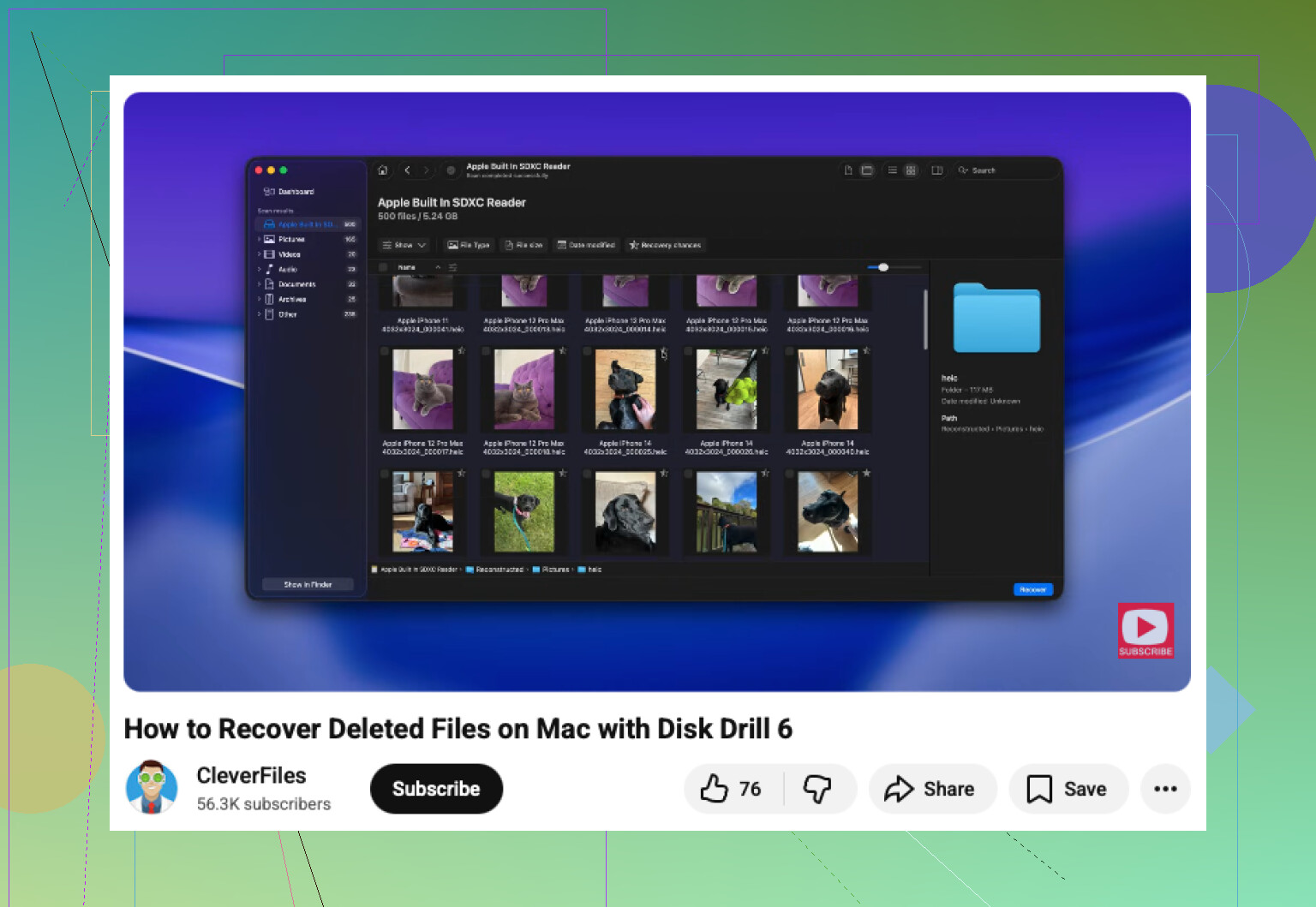
Inoltre, questo video è una guida decente ai passaggi per il recupero dei file su Mac:
guida YouTube passo dopo passo per recuperare i file eliminati su Mac
Sono per lo più d’accordo con @mikeappsreviewer e @chasseurdetoiles, ma non passerei troppo tempo a inseguire ogni possibile copia nascosta prima di verificare se i file eliminati siano davvero recuperabili. Su un Mac moderno con SSD, la finestra può essere piuttosto breve, quindi conviene controllare rapidamente se il software di recupero vede ancora dati reali.
Per un vero software di recupero dati per Mac, Disk Drill è probabilmente la scelta iniziale più sicura per il Cestino svuotato su macOS. Non perché faccia magie, ma perché gestisce APFS e le configurazioni Mac più recenti meglio di molte app economiche che restituiscono solo risultati inutili. Il punto chiave è questo: ignora l’enorme numero di file trovati e guarda le anteprime. Se i tuoi PDF, file DOCX, foto o file di progetto vengono visualizzati correttamente in anteprima, allora hai davvero una possibilità. Se le anteprime sono danneggiate, a zero byte o incomprensibili, non continuare con scansioni infinite sperando in un miracolo.
Una cosa che aggiungerei e che non è stata davvero sottolineata abbastanza: se i file erano archiviati in Scrivania o Documenti e usi iCloud, controlla icloud.com da un altro dispositivo. A volte le persone pensano Cestino svuotato = sparito per sempre quando la copia nel cloud è ancora lì o può essere ripristinata dagli elementi eliminati di recente. Lo stesso vale per i file Microsoft 365 se sono mai stati sincronizzati.
Inoltre, non trascurare il recupero automatico specifico delle app. Word, Excel, Photoshop e alcuni editor PDF conservano versioni temporanee o di salvataggio automatico fuori dal Cestino. Non è un recupero dati completo, ma per i documenti di lavoro può davvero salvarti.
Se vuoi una guida visiva, questa è una valida guida al recupero dei file eliminati su Mac dal Cestino svuotato.
Se Disk Drill mostra anteprime valide, recupera solo su un’unità esterna. Se non lo fa, fermati lì e valuta un laboratorio se i file valgono davvero dei soldi. A quel punto, altro fai da te di solito fa solo perdere tempo tbh.