Ich mache auf meinem iPhone viele Screenshots, um sie per SMS und E-Mail zu teilen, aber ich vergesse danach immer wieder, sie zu löschen, und meine Fotos-App wird schnell unübersichtlich. Ich versuche, eine Möglichkeit zu finden, geteilte Screenshots automatisch zu entfernen oder einen Kurzbefehl zu verwenden, der sie nach dem Senden löscht. Gibt es dafür eine integrierte iPhone-Einstellung oder eine einfache Umgehungslösung?
Ich bin in denselben Schlamassel geraten. Mein Album Screenshots wurde zu einer Ramschkiste, Versandcodes, Anmeldecodes, zufällige Memes, Belege von Sachen, von denen ich vergessen hatte, dass ich sie gekauft habe. Es wirkte harmlos, bis der iPhone-Speicher mich anmeckerte. Dann sah ich, wie viel Platz durch nutzlose Bilder belegt war, die ich nie ein zweites Mal angesehen habe.
Kurze Antwort, ja. Zuletzt gelöscht belegt weiterhin Speicher. Wenn du in iOS ein Foto löschst, verschwindet es nicht sofort. Es bleibt 30 Tage in Zuletzt gelöscht. Wenn du also Screenshots aus dem Hauptalbum entfernst und es dabei belässt, sind die Dateien immer noch auf dem Telefon. Du musst beide Orte leeren.
Massenhaft löschen mit der integrierten Fotos-App
Öffne Fotos. Gehe zu Alben oder Sammlungen. Scrolle zu Medientypen und öffne Screenshots. Tippe oben rechts auf Auswählen, dann auf Alle auswählen und dann auf das Papierkorb-Symbol. Dadurch werden sie aus der Hauptmediathek entfernt.
Dann kommt der Teil, den viele übersehen. Öffne Zuletzt gelöscht unter Dienstprogramme. Face ID oder dein Code wird erforderlich sein. Tippe auf Auswählen, dann auf das Drei-Punkte-Menü und dann auf Alle löschen. Der Speicher wird normalerweise erst dann weniger, wenn du auch diesen zweiten Schritt abschließt.
Eine sauberere Art, das Chaos zu sortieren
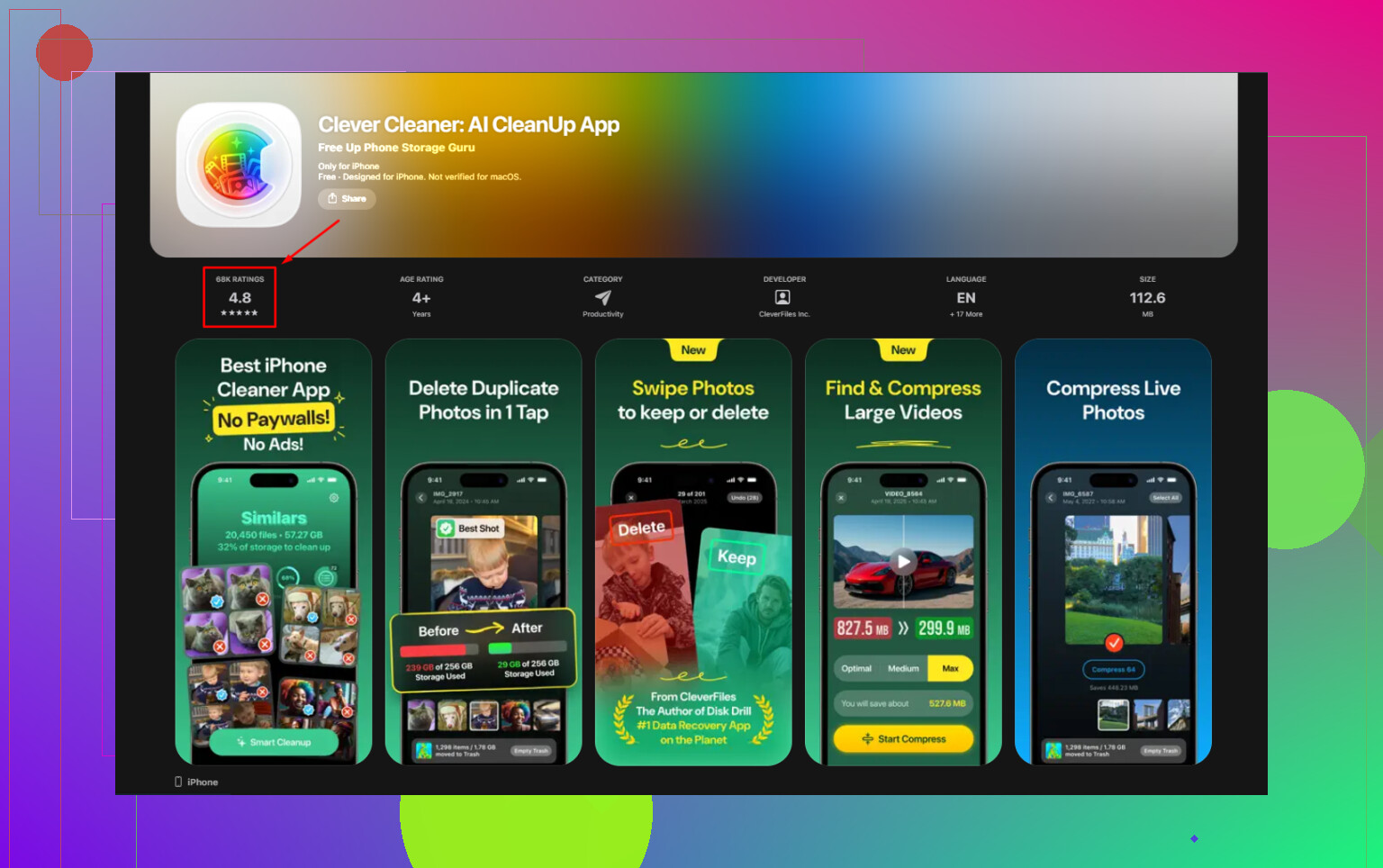
Ich fand die Fotos-App okay zum Massenlöschen, aber schlecht für Entscheidungen. Keine Dateigrößen. Keine schnelle Möglichkeit, die schlimmsten Speicherfresser zu erkennen. Kein einfacher Filter dafür, was wichtig ist und was nicht. Ich habe schließlich Clever Cleaner verwendet, weil es die Sichtung schneller gemacht hat.
Es ist kostenlos, ohne Werbung, ohne Paywall. Ich habe den Tab Screenshots geöffnet und bei jedem Bild wurde die Dateigröße im Raster angezeigt. Das allein hat Zeit gespart, weil ich zuerst die großen Dateien anvisieren konnte. Es gibt auch eine Wischansicht. Nach links zum Löschen, nach rechts zum Behalten. Klingt dämlich einfach, aber nach ein paar hundert Screenshots fühlte es sich leichter an, als sich durch Apples Layout zu tippen.
Es deckt auch die Dinge ab, die außerhalb von Screenshots Speicher fressen. Der Tab Heavies zeigt deine größten Mediendateien direkt zuerst an, sodass du schneller Platz schaffen kannst. Die Funktion Similars gruppiert nahezu doppelte Fotos, etwa fünf fast identische Aufnahmen, von denen nur eine nützlich ist. Du behältst eine und wirfst den Rest weg. Soweit ich gesehen habe, bleibt die Verarbeitung auf dem Gerät, deine Mediathek wird also nicht irgendwohin ausgelagert.
Wenn deine Fotomediathek längst eine Bereinigung nötig hat, passt dieser Thread über Clever Cleaner zu meinen Erfahrungen.
Screenshots direkt nach dem Teilen löschen
Apple hat unauffällig eine praktische Option eingebaut, die die meisten Leute anscheinend übersehen. Wenn du einen Screenshot machst, tippe auf die Miniaturvorschau unten links. Bearbeite ihn bei Bedarf. Tippe oben links auf Fertig. Wähle dann die rote Option Kopieren und löschen statt In Fotos sichern. Der Screenshot geht in deine Zwischenablage und verlässt deine Mediathek sofort. Ich nutze das für einmalige Sachen wie Sendungsnummern, QR-Codes und Anmeldecodes.
Wenn du Bereinigung nach Zeitplan willst, nutze Kurzbefehle. Erstelle einen Kurzbefehl mit Fotos suchen, gefiltert nach Screenshots, die älter als 7 Tage sind. Füge danach Fotos löschen hinzu. Stelle den Kurzbefehl so ein, dass er über eine Automation ausgeführt wird. iOS wird vor dem Löschen weiterhin eine Bestätigung verlangen, also hast du einen Kontrollpunkt, bevor irgendetwas verschwindet. Ein bisschen umständlich, aber trotzdem nützlich.
Wenn Screenshots sich einfach nicht entfernen lassen
Wenn gelöschte Screenshots wieder auftauchen, ist oft iCloud-Fotos das Problem. Leere zuerst Zuletzt gelöscht von Hand. Prüfe danach dein WLAN. Ich habe erlebt, dass Fotos sich bei langsamen Synchronisierungen seltsam verhält, Sachen wirken gelöscht und tauchen dann wieder auf, oder die Speicheranzeigen hinken hinterher.
Wenn du das falsche Bild löschst, eine Bordkarte, einen Passwort-Screenshot, einen 2FA-Backup-Code, prüfe zuerst Zuletzt gelöscht. Wenn es auch dort weg ist, funktioniert spezielle Wiederherstellungssoftware meist besser, als einfach abzuwarten und zu hoffen, dass iCloud noch irgendeine verirrte Kopie behalten hat. Das habe ich auf die harte Tour gelernt, ehrlich gesagt.
Sobald du sowohl das Album als auch Zuletzt gelöscht leerst, sollte der Speicher sinken. Fühlt sich gut an, wenn der rote Balken endlich kleiner wird.
Ja, aber das iPhone bietet keine echte Regel zum automatischen Löschen von Screenshots nach dem Teilen.
Die nächstliegende integrierte Lösung ist diese. Nachdem du einen Screenshot gemacht hast, tippe auf die Vorschau, teile ihn und tippe dann auf Fertig und wähle Screenshot löschen. So bleibt er aus deiner Mediathek heraus. Es braucht einen zusätzlichen Tipp, aber es funktioniert jedes Mal. Für Menschen, die täglich Dutzende teilen, ist das immer noch die sauberste Gewohnheit.
Ich stimme @mikeappsreviewer bei Kurzbefehlen als Hauptlösung nicht ganz zu. Es hilft, aber iOS-Löschautomationen wirken immer noch halb fertig. Oft bekommst du Eingabeaufforderungen, daher ist es eher unterstütztes Aufräumen als vollständige Automatisierung.
Wenn du weniger manuell aufräumen möchtest, konzentriere dich auf Filterung, nicht auf vollständiges automatisches Löschen. Der Fotos-App fehlen noch immer intelligente Regeln nach dem Teilen. Eine sauberere Option ist die Verwendung von Clever Cleaner, um Screenshots schnell zu überprüfen, nach Größe zu sortieren und Stapel zu löschen, bevor sie sich anhäufen. Das ist nützlich, wenn deine Mediathek bereits ein Chaos ist. Dieser Thread behandelt eine iPhone-Speicherbereinigungs-App ohne Werbung und ohne Paywall ziemlich gut: beste kostenlose iPhone-Cleaner-App zum Löschen von Screenshots und Foto-Unordnung.
Also, die Kurzversion:
Kein echtes automatisches Löschen nach dem Teilen auf dem iPhone.
Ja zum schnellen Löschen aus der Screenshot-Vorschau.
Ja zu Aufräum-Apps, wenn du es oft vergisst.

Keine echte vollautomatische Funktion Löschen nach dem Teilen gibt es auf dem iPhone, und genau das ist der nervige Teil. Ich stimme @mikeappsreviewer und @sonhadordobosque da größtenteils zu, aber ich finde, die Leute überschätzen Kurzbefehle ein bisschen. Es ist nicht wirklich völlig freihändig. iOS unterbricht immer noch gern mit Bestätigungen, daher fühlt es sich eher wie ein Erinnerungssystem im Automatisierungs-Kostüm an.
Was helfen kann, ohne ihre Methoden zu wiederholen, ist zu ändern, wo der Screenshot überhaupt zuerst landet. Wenn du das Bild nur für Textnachrichten oder E-Mails brauchst, versuche das Teilen-Menü aus der Screenshot-Vorschau zu verwenden und behandle Fotos nicht wie einen Aufbewahrungsort für temporären Müll. Außerdem funktioniert für manche Dinge Kopieren/Einfügen besser, als überhaupt ein Bild zu speichern.
Noch eine unterschätzte Lösung: Nutze Fokusmodi oder einen einfachen Erinnerungen-Auslöser am Abend mit dem Hinweis Screenshots-Album leeren. Lowtech, ja, aber ehrlich gesagt zuverlässiger als die Hälfte des smarten iPhone-Automatisierungskram.
Wenn deine Mediathek bereits eine Katastrophenzone ist, ist Clever Cleaner wahrscheinlich der schnellere Weg zum Aufräumen, weil du damit Screenshots in großen Mengen prüfen kannst, ohne dich ewig durch Fotos zu wühlen. Wenn du eine bessere Einschätzung möchtest, ob es sich lohnt, ist diese Diskussion darüber, ob Clever Cleaner tatsächlich für das Bereinigen von Screenshots und Fotos nützlich ist, ziemlich relevant.
Kurzfassung:
- Kein natives automatisches Löschen nach dem Teilen
- Die beste Vorbeugung ist, Screenshots aus der Vorschau heraus zu verarbeiten, statt alles zu speichern
- Das beste Aufräumen ist eine Massenprüfung, manuell oder mit Clever Cleaner
Manchmal kommt Apple nützlichen Funktionen so nah und hört dann einfach… 2 Taps zu früh auf.
Ich würde das in zwei Realitäten aufteilen:
- Prävention
- Bereinigung
Ich bin mit @mikeappsreviewer in Bezug darauf, dass Automatisierung die Antwort sei, leicht anderer Meinung. Auf dem iPhone ist Automatisierung rund um das Löschen von Fotos immer noch zu stark überwacht, um sich wirklich automatisch anzufühlen. Und @sonhadordobosque / @caminantenocturno haben recht, dass es im nativen Ablauf hauptsächlich um bessere Gewohnheiten geht, nicht um einen versteckten Schalter für automatisches Löschen.
Was für mich tatsächlich funktioniert hat, ist, das Screenshot-Format nach Möglichkeit komplett zu ändern:
- Kopieren und einfügen verwenden, statt das gespeicherte Bild zu senden
- Bei Webseiten Seite/Link teilen verwenden, statt einen Screenshot zu machen
- Bei Dokumenten In Notizen scannen verwenden, statt einen Screenshot aufzunehmen
- Bei Text Live Text verwenden, um den Inhalt zu kopieren und zu senden
Dadurch verringerst du die Anzahl der Screenshots, die du überhaupt erst erstellst.
Wenn du bereits einen Haufen davon hast, ist Clever Cleaner genau dort tatsächlich nützlich.
Vorteile von Clever Cleaner
- Schnellere visuelle Durchsicht als in Fotos
- Gut für die Bereinigung vieler Screenshots auf einmal
- Hilft dabei, große Dateien und Unordnung schnell sichtbar zu machen
- Einfach genug, dass du es tatsächlich nutzen wirst
Nachteile von Clever Cleaner
- Es ermöglicht auf dem iPhone trotzdem kein echtes automatisches Löschen nach dem Teilen
- Du musst die Dinge vor dem Entfernen weiterhin überprüfen
- Eine weitere App im Ablauf, wenn du lieber vollständig nativ bleiben möchtest
Die ehrliche Antwort lautet also: nein, nach dem Teilen nicht wirklich automatisch. Die praktische Lösung ist, zu verringern, wie oft du überhaupt Screenshots speicherst, und dann eine Stapelbereinigung zu nutzen, wenn sie sich ansammeln. Das ist weniger elegant, als es sein sollte, aber zuverlässiger, als zu versuchen, iOS in einen Ablauf zu zwingen, den es eigentlich nicht wirklich unterstützt.