Ich habe versehentlich eine Menge Fotos mit aktivierter Live Photo-Funktion aufgenommen und muss sie jetzt auf meinem iPhone in normalen Fotos stapelweise umwandeln. Ich versuche, Speicherplatz zu sparen und das Teilen zu erleichtern, aber ich finde keinen schnellen Weg, Live Photo bei mehreren Fotos gleichzeitig zu entfernen. Gibt es eine integrierte Option oder eine einfache Methode, die funktioniert?
Ich bin auf meinem iPhone in dasselbe Chaos geraten. Live Photos klangen gut, als ich sie anfangs aktiviert ließ, aber Monate später wurden sie zu zusätzlichem Ballast und verstecktem Speicherverbrauch.
Wenn dein Ziel ist, sie komplett loszuwerden und du die Bilder nicht behalten musst, ist das der schnellste Weg:
Fotos > Medientypen > Live Photos
Wähle aus, was weg soll, lösche es und leere dann auch Zuletzt gelöscht. Wenn du diesen letzten Schritt überspringst, bleibt der Speicherplatz noch 30 Tage lang belegt.
Wenn du das Bild selbst behalten und nur den Bewegungsteil entfernen willst, ändern sich die Schritte ein wenig. Du musst jedes Live Photo zuerst in ein normales Standbild umwandeln. Danach löschst du die ursprüngliche Live-Version. Ich habe versucht, das in der Fotos-App zu machen, und das wird schnell mühsam, sobald deine Mediathek voll davon ist.
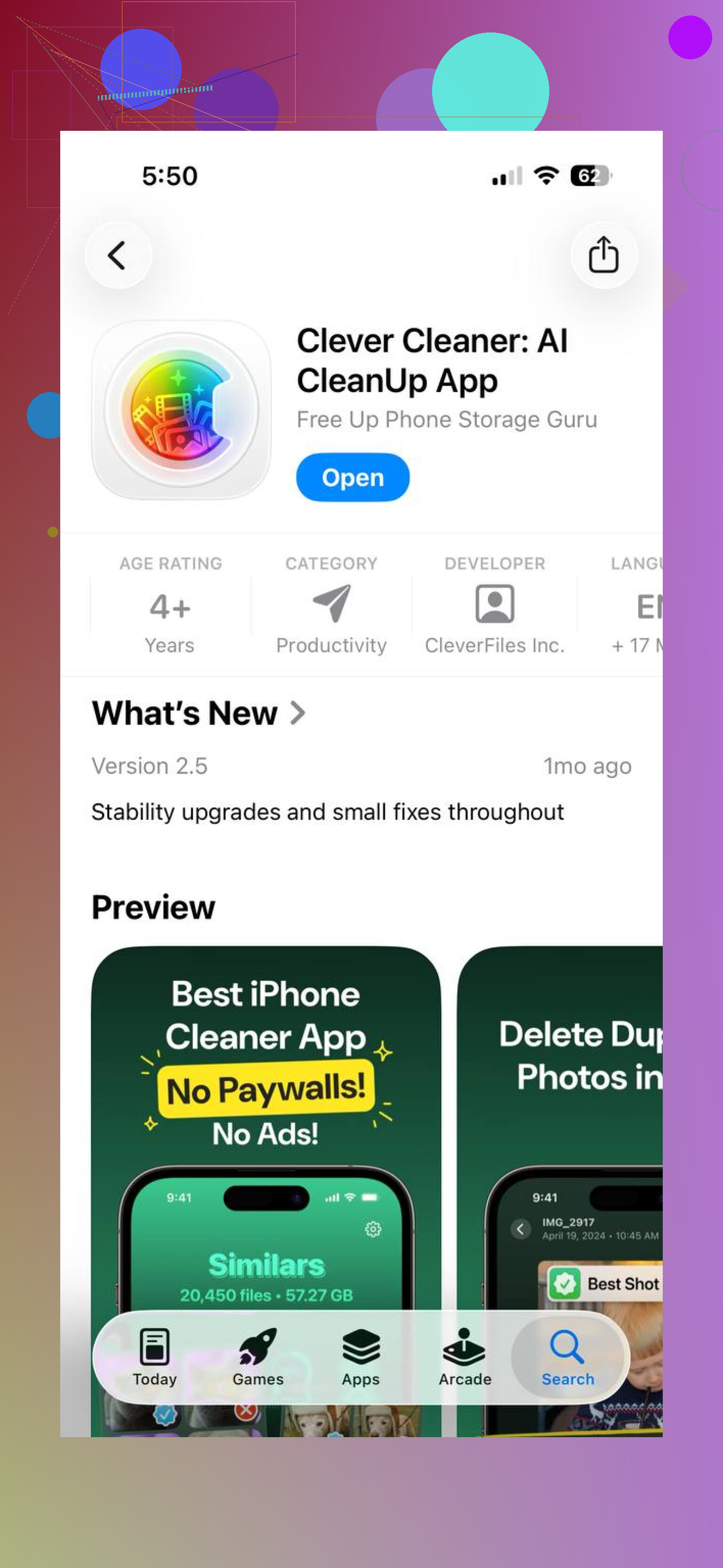
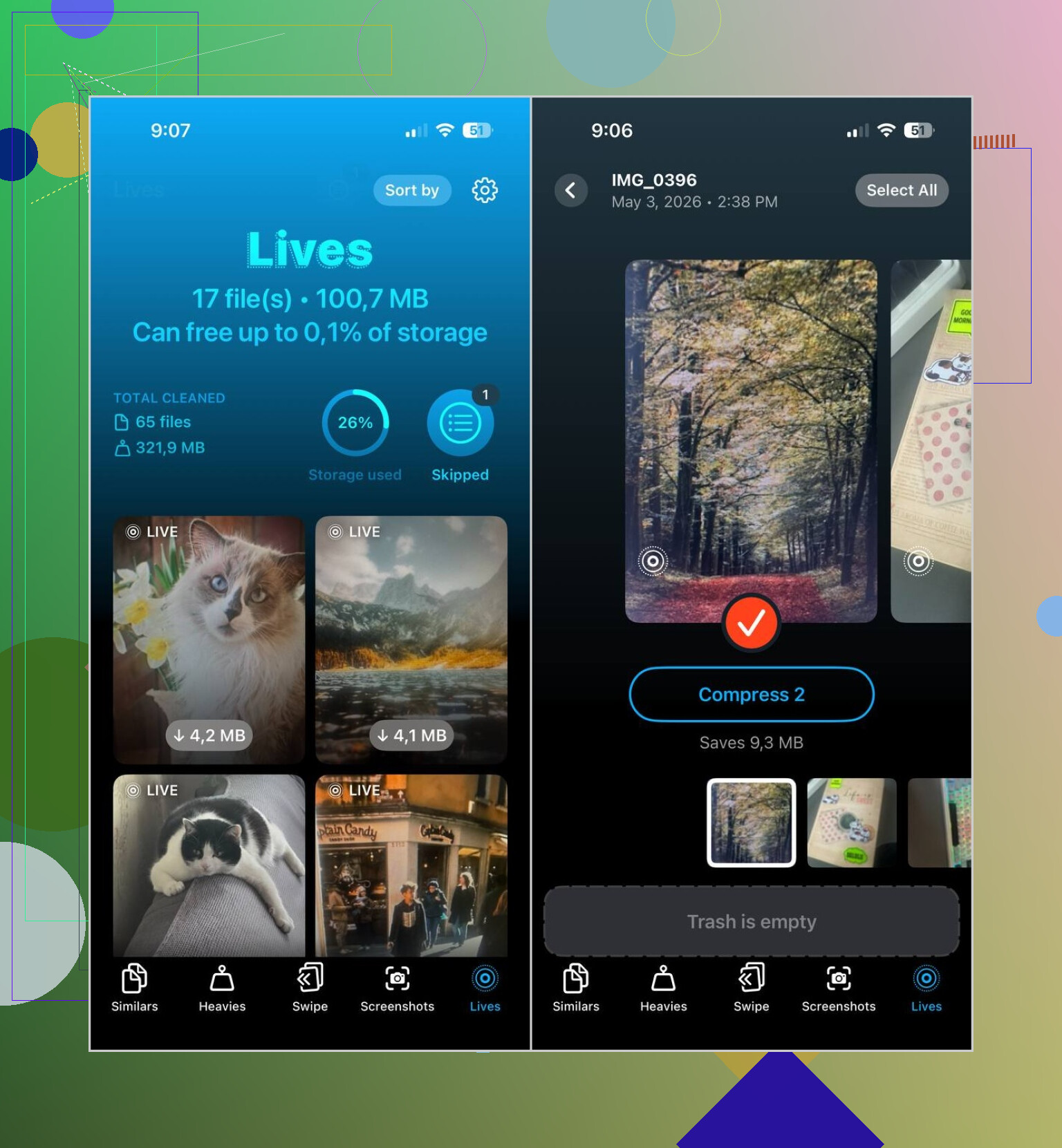
Was für mich besser funktioniert hat, war Clever Cleaner. Dort gibt es einen Bereich für Lives, und er zeigt alle Live Photos auf dem iPhone an einem Ort an. Du kannst nach Datum oder Dateigröße sortieren, einige oder alle auswählen und sie stapelweise in Standfotos umwandeln. Danach fragt die App, was mit den ursprünglichen Live-Dateien geschehen soll, was mir gefallen hat, weil nichts einfach ohne mein Wissen verschwand.
Warum ich dabei geblieben bin:
- Es verarbeitet große Mengen auf einmal.
- Es zeigt die erwartete Speicherersparnis, bevor du beginnst.
- Du bekommst einen Prüfschritt vor dem Löschen.
- Es behält das Standbild und entfernt die Bewegungsversion.
- Es erspart eine Menge wiederholtes Tippen.
Die App hat auch ein paar weitere Bereinigungsbereiche:
- Ähnliches, für doppelte und fast doppelte Fotos
- Große Dateien, für große Videos und Komprimierung
- Screenshots, zum Aufräumen von Screenshot-Stapeln
- Swipe, um deine Mediathek manuell durchzugehen
Die Kurzfassung ist also:
- Wenn du sie komplett loswerden willst, lösche die Live Photos direkt in Fotos.
- Wenn du das Bild behalten willst, wandle sie zuerst in Standbilder um und entferne dann die ursprünglichen Live-Versionen.
- Wenn du eine riesige Fotomediathek hast, spart Clever Cleaner viel Zeit.
Keine saubere integrierte Massenumschaltung auf dem iPhone. Apple macht das immer noch auf seltsam manuelle Weise.
Wenn du die schnellste native Option willst, nutze die Fotos-App auf einem Mac statt auf dem iPhone. Wähle einen Stapel von Live Photos aus, öffne die Bearbeitungswerkzeuge und schalte Live bei jedem einzelnen aus, während du mit Tastaturkürzeln schneller vorankommst. Es ist immer noch keine echte Massenbearbeitung mit einem Tipp, aber es ist besser, als sich auf dem Handy durch jede einzelne zu tippen. Wenn du nur das iPhone hast, gibt es keinen soliden Apple-Workflow für die Stapelkonvertierung. Irgendwie dumm, ehrlich gesagt.
Ich widerspreche @mikeappsreviewer bei einem Punkt ein wenig. Alle Live Photos aus dem Album Live Photos zu löschen, ist nur dann sinnvoll, wenn dir das Standbild egal ist. Viele übersehen das und löschen Dinge, die sie eigentlich behalten wollten.
Beim Speicherplatz nehmen Live Photos oft etwa 2- bis 3-mal mehr Platz ein als ein Standbild, da du das Foto plus einen kurzen Videoclip speicherst. Wenn du 500 davon aufgenommen hast, summiert sich der verschwendete Speicherplatz schnell.
Zwei praktische Wege:
-
Foto behalten, Bewegung entfernen.
Verwende ein Massen-Tool. Clever Cleaner ist eine der wenigen iPhone-Optionen, die immer wieder erwähnt werden, weil es Live Photos gruppiert und die Stapelbereinigung beschleunigt. Besser für große Mediatheken. -
Volle Qualität behalten, aber künftiges Chaos vermeiden.
Gehe zu Kamera, tippe auf das Live-Symbol, um es auszuschalten, und aktiviere dann unter Einstellungen > Kamera > Einstellungen beibehalten, dass Live Photo deaktiviert bleibt, damit das iPhone es nicht wieder einschaltet.
Wenn du eine schnelle visuelle Erklärung möchtest, ist diese kurze Anleitung zum Entrümpeln deines iPhones und Freigeben von Fotospeicher leichter als das Durchsuchen der Menüs.
Kurze Antwort: ja, irgendwie. Das Entfernen von Live-Effekten in großen Mengen auf dem iPhone erfordert eine Drittanbieter-App wie Clever Cleaner oder einen Mac für einen weniger mühsamen Workflow.
Ehrlich gesagt macht Apple das immer noch nervig schwerer, als es sein sollte.
Ich würde @mikeappsreviewer und @mike34 in einem Punkt leicht widersprechen: Wenn dein Hauptziel das Teilen ist, musst du Live möglicherweise nicht zuerst überall entfernen. Viele Apps senden Live Photos bereits als normale Standbilder, sofern du nicht die Bewegungsvariante auswählst, daher ist der Teil mit dem leichteren Teilen manchmal weniger problematisch als der Speicheraspekt.
Was stimmt, ist Folgendes: Allein auf dem iPhone gibt es keine saubere integrierte Massenumschaltung, um mehrere Live Photos auf einmal in Standardfotos zu verwandeln. Das ist der dumme Teil.
Eine Umgehungslösung, die viele vergessen, ist die Verwendung der Dateien-App nach dem Export. Wenn du ausgewählte Live Photos als Standbilder in Dateien exportierst, kannst du dort die normalen Fotoversionen behalten und dann nur die wieder in Fotos speichern, die du tatsächlich zurückhaben willst. Etwas umständlich, ja, aber wenn du nur vorübergehend einen Stapel Nicht-Live-Kopien zum Hochladen brauchst, funktioniert es und erspart dir die Bearbeitung jedes einzelnen Bildes.
Wenn du einen tatsächlichen Bereinigungs-Workflow auf dem Telefon möchtest, ist Clever Cleaner sinnvoller, weil es Live Photos zusammen gruppiert und die Stapelverarbeitung viel stärker beschleunigt als Apple. Lies auch diese ehrliche Clever-Cleaner-Nutzerbewertung nach einem Monat Fotobereinigung, wenn du sehen möchtest, wie es sich in der Praxis verhält, statt es einfach blind zu installieren.
Und für künftige Aufnahmen: Schalte Live Photo aus und stelle sicher, dass Einstellungen beibehalten es ausgeschaltet lässt. Sonst liebt es das iPhone, dir zu helfen, indem es das Problem später wieder zurückbringt. Super hilfreich, oder?
Nicht wirklich, zumindest nicht nativ auf dem iPhone.
Einem Punkt von @mike34 und @viaggiatoresolare würde ich allerdings ein wenig widersprechen: Kopien zu exportieren ist für das vorübergehende Teilen in Ordnung, aber es räumt deine Mediathek nicht wirklich auf, es sei denn, du gehst zurück und entfernst die ursprünglichen Live-Versionen. Es löst also eher das Upload-Problem als das Speicherproblem.
Was wirklich nützlich ist, ist zuerst zu filtern, damit du keine Zeit verschwendest:
- In Fotos nach
Live Photosuchen - Oder zu Alben > Medientypen > Live Photos gehen
- Dann entscheiden, ob du nur Favoriten, aktuelle Aufnahmen behalten oder einfach den ganzen Stapel löschen möchtest
Wenn dein Ziel eine echte Stapelbereinigung direkt auf dem Handy ist, ist Clever Cleaner der praktischere Weg.
Vorteile von Clever Cleaner
- Findet Live Photos an einem Ort
- Schnellere Stapelverarbeitung als Fotos
- Ermöglicht die Prüfung vor dem Entfernen der Originale
- Gut, wenn deine Mediathek riesig ist
Nachteile
- Drittanbieter-App, daher hassen es manche Leute, Fotozugriff zu gewähren
- Du solltest wichtige Bilder vor Massenaktionen trotzdem noch einmal prüfen
- Der native Apple-Workflow ist sicherer, wenn du nur eine Handvoll hast
Ich würde es also so zusammenfassen:
- Wenige Fotos: manuell in Fotos bearbeiten
- Viele Fotos: Clever Cleaner verwenden
- Du möchtest nur Kopien zum Teilen: Standbilder exportieren, aber sei dir bewusst, dass sich der Speicherplatz nicht wirklich verbessert
Außerdem hat @mikeappsreviewer in einem Punkt recht, den viele übersehen: Wenn du nur aus dem Album Live Photos löschst, achte darauf, dass du nicht versehentlich Aufnahmen löschst, die du eigentlich als Standbilder behalten wolltest.