Ich muss die Dateigröße eines iPhone-Fotos reduzieren, damit ich es auf eine Website mit einer strengen Größenbeschränkung hochladen kann. Gibt es in iOS ein integriertes Tool, mit dem ich das Bild komprimieren kann, ohne eine Drittanbieter-App zu installieren?
Die beste Option hängt davon ab, ob du eine kleinere Datei teilen oder Speicherplatz auf deinem iPhone freigeben möchtest.
Bei einigen wenigen Fotos kannst du dafür iOS verwenden:
- Wähle in Fotos das Bild aus und tippe auf Teilen > In Dateien sichern.
- Öffne Dateien, suche das gespeicherte Bild und halte es gedrückt.
- Tippe auf Schnellaktionen > Bild konvertieren.
- Wähle JPEG und anschließend Klein, Mittel oder Groß.
Dadurch wird eine kleinere Kopie erstellt, die du per E-Mail versenden, auf eine Website hochladen, für die Arbeit einreichen oder über eine Messaging-App verschicken kannst. Wenn du dies nur gelegentlich machst, musst du eigentlich nichts installieren.
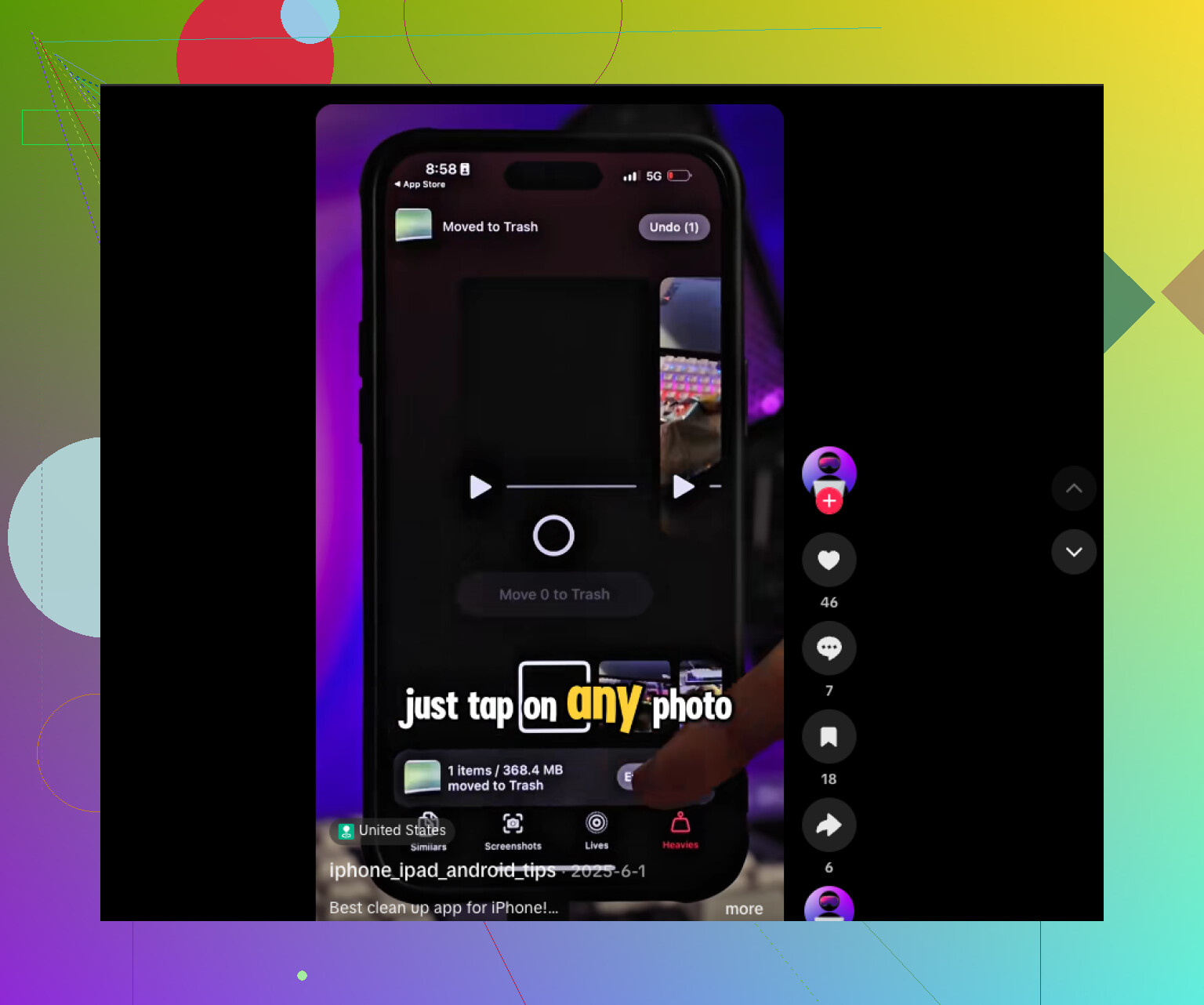
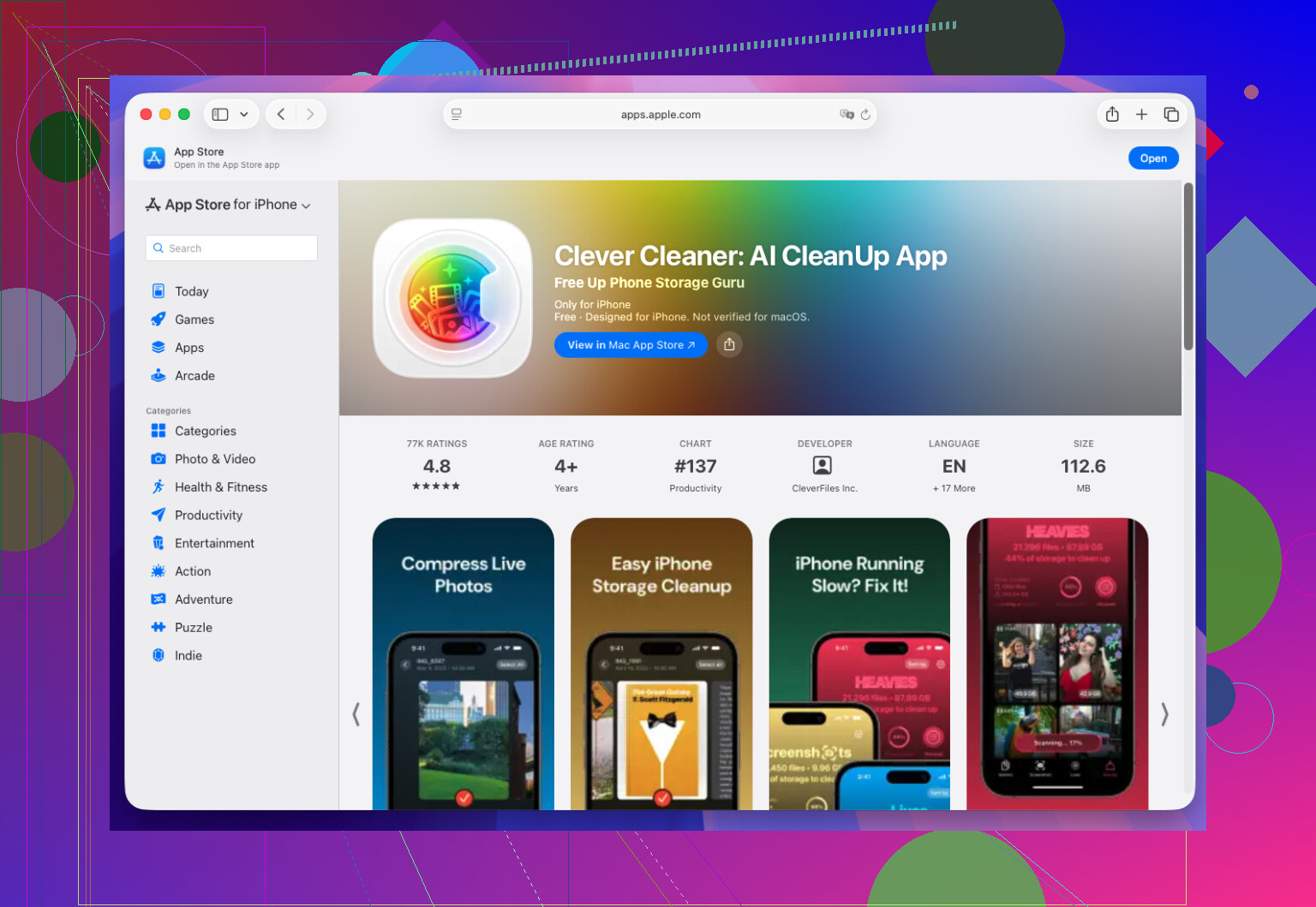
Speicherplatz freizugeben ist eine andere Sache. Einzelne Fotos zu konvertieren wird bei einer großen Mediathek schnell mühsam. Eine App wie Clever Cleaner ist dafür praktischer, da sie Fotos stapelweise verarbeiten kann. Sie hilft außerdem dabei, doppelte oder ähnliche Fotos, große Videos, alte Screenshots und nicht benötigte Live Photos zu finden. Auf diese Weise konnte ich überraschend viel Speicherplatz zurückgewinnen, ohne Tausende von Bildern manuell durchsehen zu müssen.
Grundsätzlich solltest du Dateien > Bild konvertieren verwenden, wenn du lediglich eine kleinere Datei zum Teilen benötigst. Wenn das Hauptproblem der Speicherplatz auf deinem iPhone ist, ist eine spezielle Bereinigungs- oder Komprimierungs-App sinnvoller.
Wenn die Website ein sehr spezifisches Limit hat, kann iOS nicht direkt auf eine Zielgröße wie 2 MB komprimieren. Die Konvertierungsmethode in der Dateien-App funktioniert, aber Sie müssen möglicherweise Klein oder Mittel ausprobieren und die Größe der neuen Datei vor dem Hochladen überprüfen.
Wenn du das regelmäßig machen musst, ist die integrierte App „Kurzbefehle“ besser geeignet, als die Konvertierung in „Dateien“ jedes Mal zu wiederholen. Erstelle einen Kurzbefehl mit „Fotos auswählen“, „Bildgröße ändern“, „Bild konvertieren“ in JPEG und „Datei sichern“. Du kannst ihn dann über das Teilen-Menü ausführen, ohne das Originalfoto zu verändern.
@rusty_cyber_router hat hinsichtlich der größten Einschränkung recht: Weder „Dateien“ noch „Kurzbefehle“ können eine exakte Dateigröße wie 2 MB garantieren. Sie ändern die Abmessungen oder die Qualität, daher musst du das Ergebnis weiterhin in „Dateien“ überprüfen und bei Bedarf eine niedrigere Einstellung ausprobieren. Überschreibe oder lösche das Original erst, wenn die Website die komprimierte Kopie akzeptiert hat.
Wenn die Website HEIC akzeptiert, solltest du nicht davon ausgehen, dass die Konvertierung des Fotos in JPEG die Datei automatisch verkleinert. HEIC ist häufig platzsparender, sodass ein JPEG in voller Auflösung sogar größer ausfallen kann. Die Auswahl der Abmessungen Klein, Mittel oder Groß in Dateien macht normalerweise den größeren Unterschied.
Halte nach der Konvertierung die neue Datei länger gedrückt und tippe auf Infos, um ihre genaue Größe anzuzeigen. Wenn sie immer noch über dem Limit liegt, lösche diese Kopie und wiederhole den Vorgang mit einer kleineren Einstellung. Bei strengen Limits lässt sich dieses Ausprobieren nicht vermeiden, wie @rusty_cyber_router bereits erwähnt hat.
Die Konvertierung in JPEG ist dennoch sinnvoll, wenn die Website das HEIC-Format des iPhones ablehnt, was manchmal fälschlicherweise für ein Problem mit der Dateigröße gehalten wird. In diesem Fall sind beide Änderungen erforderlich: JPEG für die Kompatibilität und kleinere Abmessungen für eine geringere Dateigröße.
Die integrierten Werkzeuge reichen für gelegentliche Uploads aus. Kurzbefehle sind bei wiederholter Verwendung sinnvoll, erreichen aber ebenfalls nicht automatisch eine exakte Dateigröße. Bewahre das Original in Fotos auf und lade nur die verkleinerte Kopie aus Dateien hoch, damit du nicht versehentlich die Version mit der besten Qualität ersetzt.
Überspringe den Umweg über Dateien vollständig, wenn du nur einen kleineren Upload benötigst. Hänge das Foto an eine neue E-Mail an dich selbst an. Direkt bevor du auf Senden tippst, zeigt Mail eine Größenauswahl an (Klein, Mittel, Groß, Originalgröße). Das Bild wird in einem Schritt verkleinert und neu als JPEG codiert. Anschließend musst du nur noch den empfangenen Anhang speichern und hochladen. Dabei gilt dieselbe von @phoenix.react und @rusty_cyber_router erwähnte Einschränkung anhand der Abmessungen, sodass du weiterhin keine exakte Zielgröße von 2 MB erreichen kannst. Für eine einmalige Nutzung ist das aber schneller als Speichern, langes Drücken, Konvertieren und das Prüfen über „Informationen“.