Mijn iPhone toont plotseling een grote hoeveelheid gesynchroniseerde media, en ik heb geen idee waar die vandaan komt. Ik kan me niet herinneren dat ik films, muziek of foto’s vanaf een computer heb gesynchroniseerd, dus ik probeer uit te zoeken wat het heeft toegevoegd, waarom het opslagruimte inneemt en hoe ik het veilig kan verwijderen zonder iets belangrijks te wissen. Op zoek naar hulp om te begrijpen wat gesynchroniseerde media in de iPhone-opslag is en waar het vandaan komt.
Na een van de iOS 17-updates opende ik iPhone-opslag en zag ik een enorm blok met de naam Gesynchroniseerde media. Geen duidelijke uitleg, geen verwijderknop, en het getal leek veel te hoog. Als jij hetzelfde bent tegengekomen, hier is de simpele versie.
Wat Gesynchroniseerde media betekent
Deze categorie is voor bestanden die je vanaf een computer met een kabel naar de iPhone hebt gezet, met Finder op Mac of iTunes op Windows. Denk aan muziek, foto’s, boeken en vergelijkbare dingen die je handmatig hebt geladen.
Oudere iOS-versies toonden die bestanden in de app waar ze bij hoorden. Muziek stond onder Muziek. Boeken stonden onder Boeken. Met iOS 17 heeft Apple ze opgesplitst en in één opslagcategorie gezet met de naam Gesynchroniseerde media.
Bestanden die op de telefoon zijn gedownload vanuit de App Store komen daar niet terecht. Alleen inhoud die vanaf een computer is overgezet belandt in deze sectie.
Kun je het verwijderen?
Ja, als de originelen nog op je computer staan en je de kopieën op de telefoon niet meer nodig hebt.
Het vervelende is hoe het verwijderen werkt. Omdat een computer die bestanden daar heeft neergezet, moet een computer ze meestal ook weer verwijderen. Je vindt hiervoor geen nette veeg-om-te-verwijderen-optie in iPhone-opslag.
Waarom het opslagcijfer nep lijkt
Ik heb dit zelf gezien. De grootte leek opgeblazen, bijna alsof de telefoon dezelfde bestanden twee keer telde. Op iOS 17 is er een probleem met de opslagrapportage waarbij gesynchroniseerde bestanden één keer onder hun app worden getoond en nog eens onder Gesynchroniseerde media.
Daardoor lijkt je telefoon overvol, zelfs als het werkelijke gebruik lager is. Het slechte eraan is dat iOS zich nog steeds gedraagt alsof de opslag vol is. Downloads mislukken. Updates blijven hangen. Apps doen raar.
Hoe ik Gesynchroniseerde media heb verwijderd
Methode 1, verwijder het via Finder of iTunes
- Sluit de iPhone aan op je Mac of Windows-pc.
- Open Finder op Mac, of iTunes op Windows.
- Selecteer de iPhone.
- Open het tabblad voor het type inhoud, meestal Muziek, Foto’s of iets vergelijkbaars.
- Haal het vinkje weg bij wat je niet langer gesynchroniseerd wilt hebben.
- Klik op Synchroniseer of Pas toe.
Zodra de synchronisatie klaar is, zouden de uitgevinkte bestanden van de telefoon moeten verdwijnen.
Methode 2, de lege-map-oplossing voor vastzittende gesynchroniseerde foto’s
Deze heeft me gered toen fotosynchronisatie vastliep en weigerde te wissen.
- Maak een nieuwe lege map op je computer.
- Kies in Finder of iTunes om foto’s vanuit die lege map te synchroniseren.
- Voer Synchroniseer uit.
Omdat de map niets bevat, verwijdert de iPhone de gesynchroniseerde fotoset die aan de oude map was gekoppeld. Het is een domme workaround, maar ja, het werkt.
Methode 3, verwijder de app en installeer hem opnieuw
Als de overgebleven gesynchroniseerde gegevens gekoppeld zijn aan muziek, wist het verwijderen van de Apple Music-app en deze opnieuw installeren vanuit de App Store soms gegevens die het normale synchronisatieproces achterlaat.
Waarom het oplossen van Gesynchroniseerde media misschien niet de hele opslagchaos oplost
Zelfs nadat ik dit had gewist, voelde mijn telefoon nog steeds vol aan totdat ik de rest van de rommel had aangepakt. Wanneer de vrije ruimte te laag wordt, gaat de iPhone-prestatie flink achteruit. Je wilt ongeveer 5 GB tot 6 GB vrij hebben voor tijdelijke bestanden, updates, caching en achtergrondtaken.
Zodra de opslag krap wordt, begin je de gebruikelijke symptomen te zien:
- Vertraging bij het wisselen tussen apps
- Apps die willekeurig sluiten
- Opslagwaarschuwingen van de camera
- iOS-updates die weigeren te installeren
En ja, Gesynchroniseerde media is vaak maar een deel ervan. In mijn geval was het grotere probleem dubbele foto’s, oude video’s en stapels screenshots waarvan ik was vergeten dat ze bestonden.
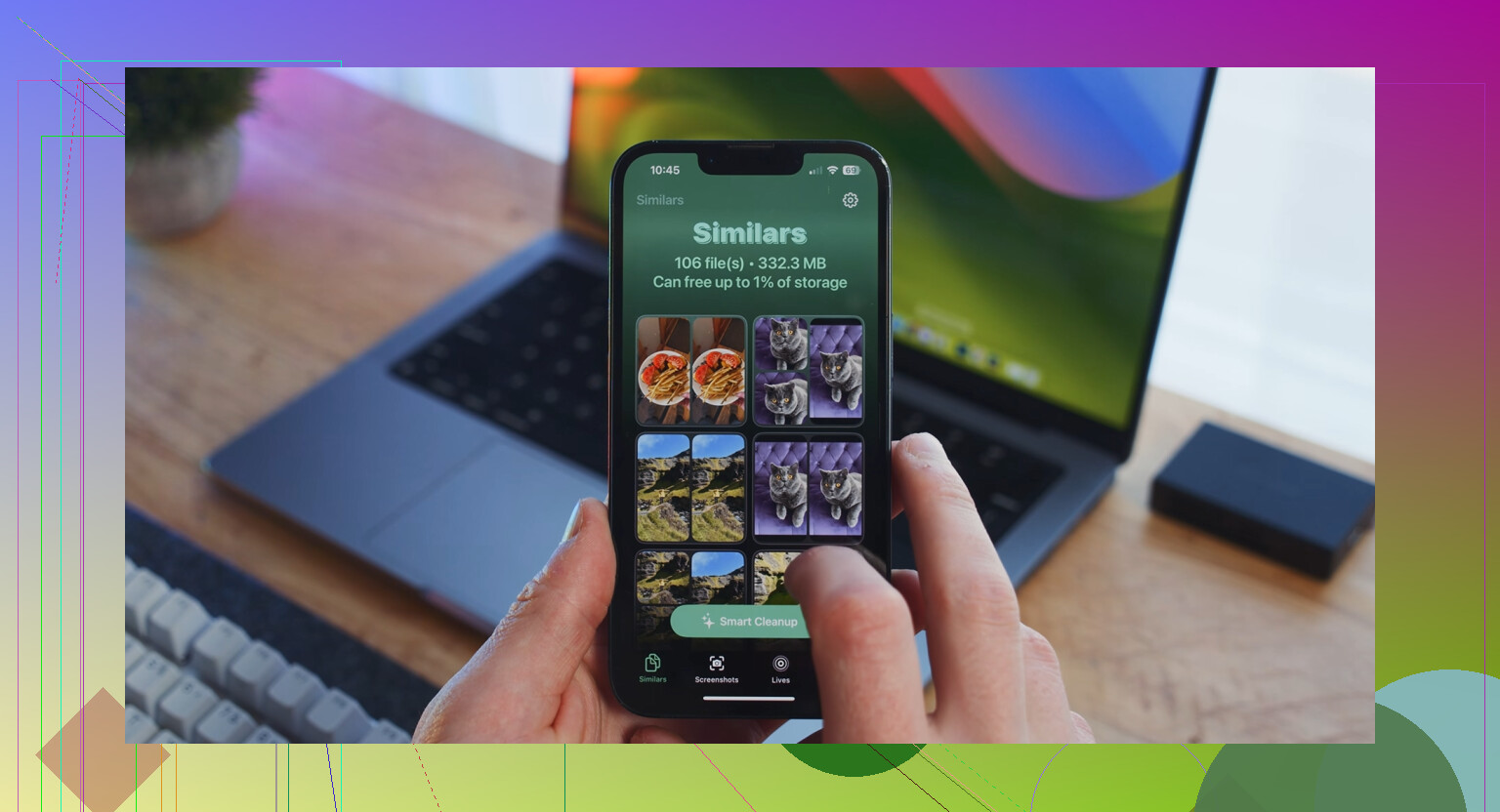
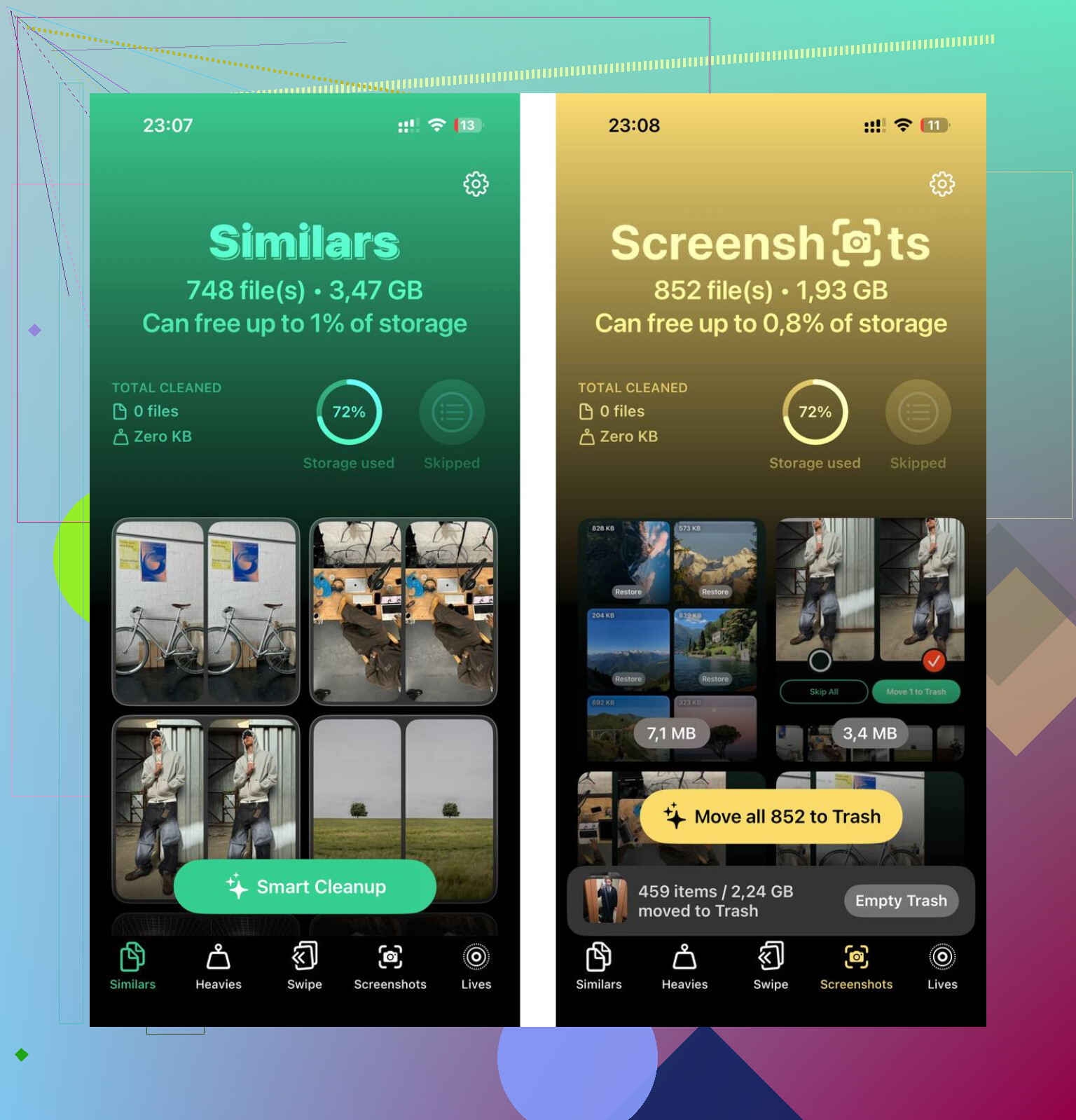
Clever Cleaner is bedoeld om die extra bestanden op te ruimen. De sectie Soortgelijke groepeert bijna dubbele foto’s en kiest de beste opname, wat helpt als je bibliotheek vol staat met burstfoto’s of vijf pogingen van dezelfde foto. De sectie Zware bestanden toont bestanden op grootte, grootste eerst, zodat je snel ziet wat ruimte opslokt. Het draait op het apparaat, dus je bestanden worden niet ergens anders naartoe gestuurd.
Wat het voor mij oploste, was beide delen doen. Eerst verwijderde ik de gesynchroniseerde bestanden via Finder. Daarna ruimde ik de fotobibliotheek op. Daarna was de vertraging weg en werd de volgende iOS-update zonder de gebruikelijke opslagdrama’s geïnstalleerd.
Wat je ziet is vaak een wijziging van het label, geen mysterieuze dump van nieuwe bestanden.
Ik ben het eens met een deel van wat @mikeappsreviewer zei, maar ik geloof niet helemaal in het idee dat het altijd betekent dat je onlangs dingen hebt gesynchroniseerd. Op sommige iPhones, vooral na iOS-updates, toont Synced Media oude inhoudskoppelingen, verouderde indexen of rommel in de opslagregistratie van jaren geleden. Spullen van een oude Mac, een oude iTunes-installatie, zelfs van een herstel. Jij vergeet het, de iPhone niet.
Een paar dingen om eerst te controleren.
-
Kijk naar Apple-apps die gekoppeld zijn aan geïmporteerde media.
Open Muziek, TV, Boeken, Foto’s.
Kijk of je oude albums, homevideo’s, pdf’s of fotomappen ziet die je nooit gebruikt. -
Controleer Instellingen, je Apple ID en daarna Media en aankopen.
Soms halen mensen gekochte downloads en gesynchroniseerde bestanden door elkaar. Het is niet hetzelfde, maar de iOS-opslagrapportage wordt rommelig en ziet er verkeerd uit. -
Herstart en controleer de opslag daarna opnieuw na 10 tot 15 minuten.
iPhone-opslag berekent langzaam opnieuw. Ik heb Synced Media na een herstart met meerdere GB zien dalen. Geen grap. -
Als je ooit een desktopapp van derden hebt gebruikt, controleer die dan ook.
Sommige apps schreven media via Apple-synchronisatieframeworks. Dus misschien herinner je je niet dat je Finder of iTunes direct hebt gebruikt.
Als de grootte er nog steeds nep uitziet, zou ik het eerst als een rapportagebug behandelen en pas daarna als een opschoonklus. Als je vrije ruimte nog steeds laag is, richt je dan op grote ruimtevreters die je nu zelf kunt beheren. Video’s, dubbele foto’s, offline downloads, enorme berichtenthreads. Clever Cleaner helpt met dubbele foto’s en zware bestanden, wat nuttiger is dan staren naar Apples vage opslaglabels tbh.
Als je ook een degelijke externe review wilt, hier wordt uitgelegd hoe Clever Cleaner presteert in echt gebruik, de praktijkreview van NY Weekly van Clever Cleaner voor iPhone.
Als je plaatst welke apps het grootst zijn onder iPhone-opslag, kunnen mensen hier het snel beperken.
Ik zou dit opsplitsen in 2 mogelijkheden, en hier verschil ik een beetje van @mikeappsreviewer en @andarilhonoturno.
Soms is Synced Media echt geïmporteerde inhoud. Soms is het gewoon iOS dat waardeloos werk levert bij het labelen van oude mediacaches en verouderde bibliotheekgegevens na een update. Apple houdt van een mysterieuze verzamelbak.
Wat ik zou controleren en waar ze eigenlijk niet echt genoeg nadruk op legden:
- Instellingen > Algemeen > Info
Vergelijk daar de totale capaciteit met de beschikbare ruimte, niet alleen de kleurrijke balk. - Open Muziek, TV, Boeken, Podcasts, Bestanden
Kijk naar gedownloade/offline inhoud die mogelijk niet verschijnt waar je het verwacht. - Instellingen > Foto’s
Als Gedeelde bibliotheek, iCloud-foto’s of gedownloade originelen onlangs zijn gewijzigd, kan opslag opnieuw worden ingedeeld en er vreemd uitzien. - Bestanden-app > Op mijn iPhone
Daar staat soms geïmporteerde media en mensen vergeten dat.
Als je ook Apple Music-synchronisatiebibliotheek gebruikt, zijn gedownloade nummers niet hetzelfde als ouderwetse synchronisatie via kabel, maar iOS kan de opslagweergave er wel super vreemd laten uitzien. Daarom zou ik er niet vanuit gaan dat een computer dit 100% heeft veroorzaakt.
Als de telefoon echt weinig ruimte heeft, focus dan niet blind op dat ene label. Meestal zijn foto’s/video’s toch de echte grootverbruikers. Clever Cleaner is handig om dubbele foto’s en grote bestanden snel op te ruimen, en deze review van een gratis iPhone-opschoonapp en gids voor opslagopschoning geeft een redelijke uitleg waarom mensen het gebruiken.
Als Synced Media na een herstart en 24 uur nog steeds enorm blijft, dan zou ik het inderdaad semi-buggy of verouderde gegevens noemen. Irritant, maar eerlijk gezegd wel heel erg typisch iOS.
Een invalshoek die volgens mij @andarilhonoturno, @viajantedoceu en @mikeappsreviewer slechts deels hebben behandeld: soms wordt Gesynchroniseerde media overgenomen uit back-ups of migraties, niet door een recente kabelsynchronisatie. Ik heb gezien dat het verschijnt na Quick Start-overdrachten, versleutelde lokale back-ups en zelfs apparaat-naar-apparaat-herstel waarbij de telefoon een oude markering in de mediadatabase actief houdt.
Wat ik anders zou doen:
-
Controleer Analytische gegevens op vreemde opslag-/boekhoudzaken:
Instellingen > Privacy en beveiliging > Analyse en verbeteringen > Analytische gegevens
Zoek naar vermeldingen metstorage,medialibraryofassetsd. Als die logs enorm toenemen, wijst dat eerder op rare indexering dan op echt gigantische bestanden. -
Test de werkelijkheid met een eenvoudige bestandsoverdracht.
Probeer een 1 minuut durende 4K-video op te nemen of een grote app te downloaden. Als dat werkt, is het getal bij Gesynchroniseerde media mogelijk grotendeels cosmetisch. Als het meteen mislukt, beïnvloedt het de werkelijk vrije ruimte. -
Vergelijk de opslag vanaf een computer.
Sluit aan op Finder of iTunes en kijk of de categorie-indeling daar overeenkomt met die op de telefoon. Zo niet, dan wijst dat meestal op verkeerde lokale boekhouding.
Ik ben het licht oneens met het idee om eerst ergens anders op te focussen als je beschikbare ruimte kritisch laag is. Een spookblok van 20 tot 40 GB kan updates en app-installaties absoluut blokkeren, dus het is de moeite waard om dat te isoleren.
Als je ruimte moet vrijmaken terwijl je dit onderzoekt, is Clever Cleaner prima voor de extra opschoning:
- Voordelen: snelle detectie van duplicaten, eenvoudige controle van grote bestanden, goed voor screenshot-rommel
- Nadelen: verwijdert geen echte via Finder/iTunes gesynchroniseerde media, en soms moeten voorgestelde duplicaten handmatig worden gecontroleerd
Dus mijn conclusie: controleer of het echt gebruik, gemigreerde oude gegevens of een weergavefout is voordat je willekeurige verwijdermethoden probeert. Dat onderscheid is veel belangrijker dan het vage label van Apple.