USB flash sürücümden önemli fotoğrafları ve belgeleri yanlışlıkla sildim, sonra silinen USB dosyalarının Geri Dönüşüm Kutusu’na gitmediğini fark ettim. Üzerlerine yazılmadan önce bir USB sürücüsünden dosyaları kurtarmanın en iyi yolunu bulmak için yardıma ihtiyacım var. Gerçekten işe yarayan güvenli kurtarma adımları veya araçları var mı?
Bunu daha önce USB belleklerle yaşadım. USB’den silmek, ana sürücünüzden silmekle aynı şey değildir. Çoğu zaman Geri Dönüşüm Kutusu atlanır, bu yüzden hemen kalıcı gibi görünür. Yine de silinmiş olması her zaman tamamen yok edildiği anlamına gelmez.
Yapacağım ilk şey USB belleğe dokunmayı bırakmak olurdu. Üzerine dosya kopyalamayın. Dosyaların adını değiştirmeyin. Biçimlendirmeyi denemeyin. Temizleme işlemi yapmayın. Bir dosya silindiğinde, bulunduğu alan genellikle boş olarak işaretlenir ve yeni veriler daha sonra onun üzerine yazılır. Küçük bir taşınabilir bellekte bu hızlı olur. Bir keresinde aynı belleğin üzerine bir klasörü geri kopyaladığım için bir dizi fotoğrafı kaybettim. Aptalca bir hareketti ve daha iyisini biliyordum.
İlk olarak yapacağım şeyler
- USB'yi çıkarın ve taramaya hazır olana kadar dokunmayın.
- Araçları yalnızca bilgisayarınıza veya başka bir sürücüye indirin.
- Kurtarılan dosyaları başka bir yere kaydedin, asla aynı USB'ye geri kaydetmeyin.
- Sürücüyü bağlama veya okuma konusunda sorun yoksa şimdilik onarım araçlarını atlayın.
Kurtarma yazılımını çalıştırmadan önce basit bir şeyi kontrol ederdim. Sürücüyü açın ve gizli dosyaları görünür hale getirin. Dosyaların aslında hiç silinmediği, bir hata, bozuk öznitelikler veya kötü amaçlı yazılım artıkları sonrası gizlendiği durumlar gördüm. Ayrıca bellek bir Mac'te kullanıldıysa $RECYCLE.BIN, RECYCLER, RECYCLED veya .Trashes gibi gizli çöp kutusu benzeri klasörlere de bakın. Bu çoğu zaman durumu kurtarmaz, ama bir dakikanızı alır ve hiçbir maliyeti yoktur.
Başlayacağım kurtarma aracı
Dosyalar önemliyse, doğrudan Disk Drill ile başlardım. Her karmaşayı düzelttiğini söylemiyorum. Sadece, işleri daha da kötüleştirmemeye çalışırken iş akışının yönetmesinin daha kolay olduğunu söylüyorum. Önizleme özelliği de çok yardımcı oluyor. İsimsiz bir yığın gereksiz dosyanın içinde didinip sonunda yarısının bozuk olduğunu görmekten nefret ediyorum.
Adımlar yeterince basit:
- Disk Drill’i USB belleğe değil, bilgisayarınıza kurun.
- USB’yi takın ve sürücü listesinden seçin.
- Normal bir kayıp veri taraması başlatın.
- Bırakın tamamlasın. Dosyalar önemliyse erken durdurmayın.
- Arama, dosya türü filtreleri ve önizlemeyi kullanarak sonuçları daraltın.
- Dosyaları bilgisayarınıza, başka bir USB’ye veya harici bir sürücüye kurtarın.
Önizleme kısmı insanların düşündüğünden daha önemli. Bir dosya önizlemede açılıyorsa, şansınız genelde daha iyidir. Orijinal dosya adı ve klasör yolu görünüyorsa, daha da iyi. Elinize sadece recovered_file_001 gibi adlar geçiyorsa, verilerinizi yine de geri alabilirsiniz, ama sonrasında onları sıralamak zahmetlidir. Bunu yaşadım. Berbat, ama her şeyi kaybetmekten iyidir.
Bu araç neden USB sürücülerde iyi çalışma eğilimindedir
Çoğu flash bellek FAT32, exFAT veya NTFS kullanır. Disk Drill bunları sorunsuz şekilde işler. Bunlar hâlâ sağlamsa normal dosya sistemi kayıtlarını okur. Kayıtlar hasarlıysa dosya imzalarına göre de tarama yapar. Bu, sürücü yanlış şekilde çıkarıldığında, tutarsız davranmaya başladığında veya silme işlemi gerçekleşmeden önce bir bozulma oluştuğunda yardımcı olur.
Recuva'ya ne dersiniz?
Recuva'yı da deneyebilirsiniz. Ben bunu ilk tercihim değil, yedek bir seçenek olarak görürdüm. Daha eski, yalnızca Windows için mevcut ve yaygın dosya türlerinin dışındaki şeylerde karışık sonuçlar aldım. Silinmiş birkaç JPG, PDF veya Word belgesi için elbette, denemeye değer. Karışık dosya türlerine sahip daha dağınık bir USB için ise, bulduklarını ayıklamak daha kolay olduğu için yine de Disk Drill ile başlardım.
Ne yapmazdım
Bir forumda biri run chkdsk dedi diye hemen CHKDSK çalıştırmazdım. CHKDSK dosya sistemi onarımı içindir. Silinen dosyaları geri getirme aracı değildir. Bazen sürücünün yapısını sonradan kurtarmayı zorlaştıracak kadar değiştirebilir. Kuralım her zaman aynı kalır, önce kurtarma, sonra onarım.
Yazılım artık çözüm olmadığında
USB hiç görünmüyorsa, 0 bayt olarak okunuyorsa, sürekli bağlantısı kesiliyorsa veya konektör bükülmüşse, yazılımla uğraşmayı bırakın. Bu durum donanım arızasına benzemeye başlar. Bu aşamada, dosyalar önemliyse bir veri kurtarma laboratuvarı daha mantıklıdır. Kurtarma uygulamalarının çalışabilmesi için sürücünün okunabilir durumda kalması gerekir. Donanım arızalanıyorsa, pek işe yaramazlar.
USB çoğu zaman dosyaları Geri Dönüşüm Kutusu’na göndermeden siler, bu yüzden orada arayarak zaman kaybetmeyin. En iyi yaklaşım, sürücüye kanıt gibi davranmaktır.
Önce USB’yi kullanmayı bırakın. Her yeni yazma işlemi kurtarma ihtimalini düşürür. Flash depolamada üzerine yazma hızlı gerçekleşir.
Tarama yapmadan önce kontrol edeceğim birkaç şey:
- USB’yi başka bir bilgisayarda ve başka bir USB portunda deneyin.
- Komut İstemi’ni açın ve attrib -h -r -s /s /d X:*.* komutunu çalıştırın; burada X, USB sürücü harfinizdir. Kötü amaçlı yazılım veya hatalı çıkarma sonrası dosyaların gizli/sistem bayraklarından geri geldiğini gördüm.
- Dosya Geçmişi, OneDrive, Google Drive, Fotoğraflar senkronizasyonu veya eski e-posta eklerini kontrol edin. Belgeler ve fotoğraflar çoğu zaman birden fazla yerde bulunur.
Bir noktada @mikeappsreviewer ile biraz aynı fikirde değilim. Recuva, sağlıklı FAT32 veya exFAT belleklerde basit yanlışlıkla silme durumları için gayet uygundur. Eski, evet, ama düz JPG, DOCX, PDF türü dosyalar için hâlâ iş görür. Yararlı bir şey bulamazsa, hızlıca başka seçeneğe geçin.
Daha sorunsuz bir seçenek istiyorsanız Disk Drill kullanın. Sonuçları daha iyi sıralama eğilimindedir ve dosya adları kaybolduğunda veya bozulduğunda önizleme zaman kazandırır. Programı bilgisayarınıza kurun, USB’yi tarayın, sonra dosyaları başka bir sürücüye geri yükleyin. Aynı belleğe değil. İnsanlar bunu yapıyor, sonra neden kurtarma başarısız oldu diye şaşırıyor.
USB biçimlendirme istiyorsa, RAW görünüyorsa veya tarama sırasında bağlantı kesiliyorsa, kullandığınız araç destekliyorsa önce sürücünün bir imajını alın. Sorunlu belleği değil, imajı tarayın. Bu, yıpranmayı ve rastgele bağlantı kopması sorunlarını azaltır.
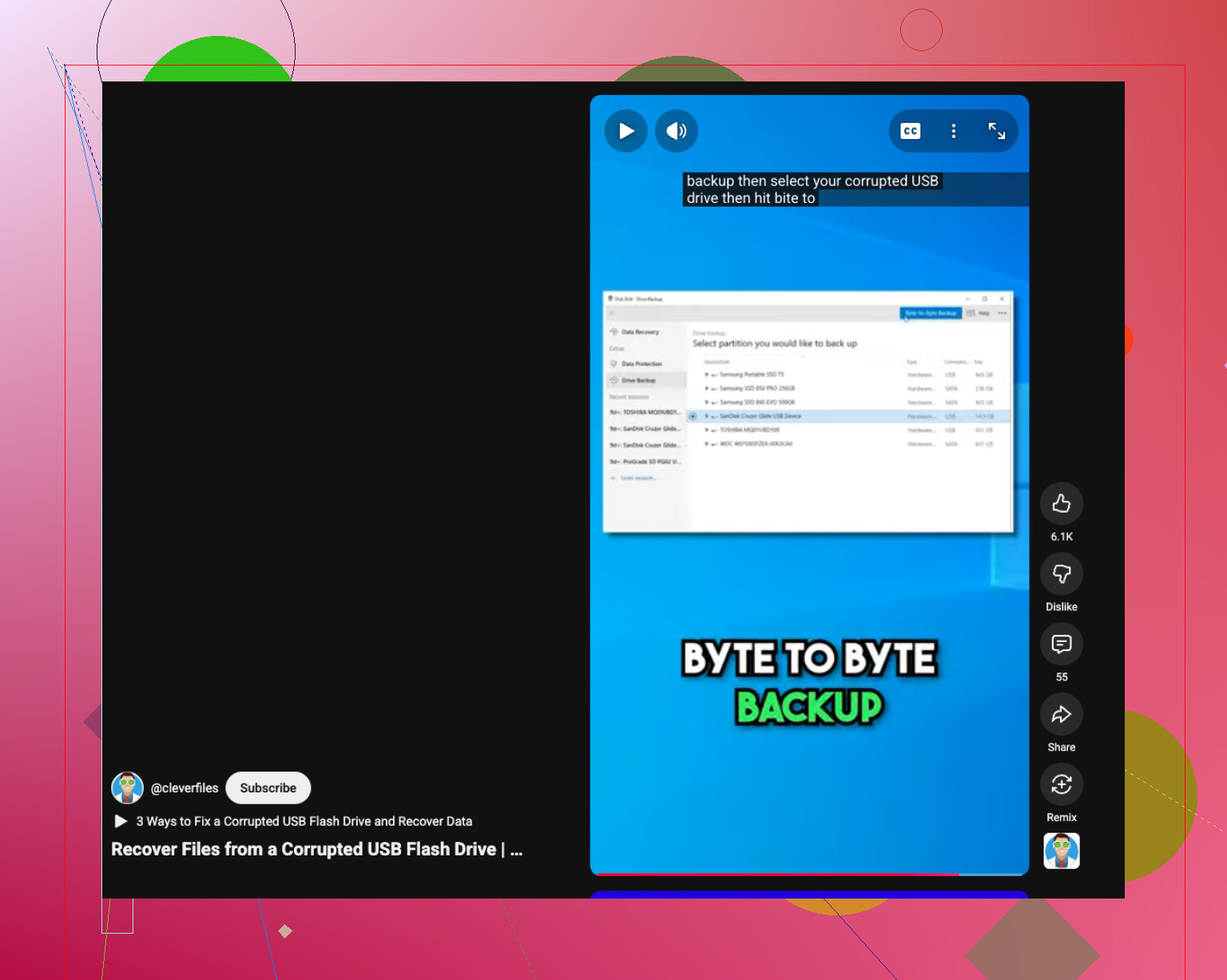
Sürücü silinmişten ziyade bozuksa, bu da yardımcı olur:
bozuk bir USB sürücüsünden veri kurtarmak için bu hızlı rehberi izleyin
USB 0 bayt gösteriyorsa veya ısınıyorsa, durun. Yazılım ölmekte olan donanımı düzeltemez.
USB silmeleri tuhaftır çünkü dosya genellikle Geri Dönüşüm Kutusu’nu atlar, ama insanların bahsettiği her kurtarma uygulamasına hemen atlamaya biraz karşı çıkardım. Bazen en hızlı çözüm, dosyaların kamera/telefon uygulaması tarafından silinip silinmediğini ve hâlâ kaynak cihazda ya da bulut senkronizasyonunda mevcut olup olmadığını kontrol etmektir. Bu çok sık gözden kaçıyor.
Dosyalar gerçekten yok olduysa, benim sıralamam şöyle olurdu:
- Veriler gerçekten önemliyse önce USB’nin bire bir imajını alın.
- Kurtarmayı orijinal bellek üzerinde değil, imaj üzerinde çalıştırın.
- Kurtarılan dosyaları yalnızca başka bir sürücüye kaydedin.
Bu, hem @mikeappsreviewer hem de @kakeru’nun dolaylı olarak değindiği kısım, ama bence mümkün olduğunda önce imaj almak daha güvenli bir hareket. USB flash sürücüler hızlıca sorunlu hale gelebilir ve orijinali tekrar tekrar taramak, insanların kötü bir günü daha da kötüleştirmesinin yollarından biridir.
Yazılım olarak, Disk Drill sağlam bir seçimdir çünkü USB dosya sistemlerini iyi işler ve fotoğrafları/belgeleri tam bir kaos olmadan sıralamayı kolaylaştırır. Özellikler ve iş akışı hakkında daha düzenli bir genel bakış istiyorsanız, şu Disk Drill incelemesi ve USB kurtarma rehberi göz atmaya değer.
Bir şey daha: fotoğraflarınız bir kameradan geldiyse, sürücünün exFAT olup olmadığını ve kameranın sidecar ya da veritabanı dosyaları oluşturup oluşturmadığını kontrol edin. Bunları kurtarmak bağlamı yeniden oluşturmaya yardımcı olabilir. Biraz teknik kaçıyor, ama önemli. Ayrıca, henüz biçimlendirme/onarım araçlarını çalıştırmayın. İşler böylece kurtarılabilir durumdan çok hızlı şekilde geri dönülemez hale gelir.

Eklemek istediğim bir şey var; @kakeru, @mike34 ve @mikeappsreviewer buna sadece kısmen değindi: dosyaların kendi önbelleğini veya dışa aktarma klasörü geçmişini tutan bir uygulama üzerinden silinip silinmediğini kontrol edin. Fotoğraf düzenleyiciler, Office otomatik kaydetme, WhatsApp masaüstü içe aktarmaları ve kamera aktarım araçları bazen USB sürüm gitmiş olsa bile PC’de kopyalar bırakır. Kurtarmaya derinlemesine dalmadan önce bilgisayarınızda dosya uzantısına göre arama yapın ve değiştirilme tarihine göre sıralayın.
Ayrıca “ne olursa olsun hemen tara” yaklaşımına da biraz katılmıyorum. USB hâlâ sağlamsa ve dosyalar sadece mantıksal olarak silindiyse, evet, yakında tarayın. Ancak Windows bellek çubuğunu açarken donuyorsa, her yeniden bağlama durumu daha da kötüleştirebilir. Bu durumda önce imaj alın ya da daha nazik çalışabilen bir araç kullanın.
Sürekli gündeme geldiği için Disk Drill hakkında:
Artıları
- fotoğrafları, belgeleri, videoları filtrelemek kolay
- geri yüklemeden önce önizleme kullanışlı
- yaygın USB biçimlerini iyi işler
- karışık dosyalı dağınık kurtarmalarda fena değil
Eksileri
- derin taramalar çok fazla gereksiz sonuç döndürebilir
- ücretsiz kurtarma sınırları platforma göre değişir
- flaş belleğin kendisi arızalanıyorsa sihirli bir çözüm değil
Pratik bir sıra isterseniz, benimki şöyle olurdu:
- Bilgisayarda yinelenen/yerel kopyaları arayın.
- Disk Yönetiminde gizli bölümleri kontrol edin.
- Sürücü kararlıysa Disk Drill ile tarayın.
- Yalnızca başka bir sürücüye kurtarın.
- Sonuçlar kötüyse Recuva veya PhotoRec gibi ikinci bir görüş aracı deneyin.
USB RAW, 0 bayt gösteriyorsa veya rastgele bağlantısı kopuyorsa, yazılım çözümlerinin peşinden koşmayı bırakın ve donanım sorunu ihtimalini düşünün. Başarı oranının ciddi şekilde düştüğü nokta budur.