Jeg kom ved et uheld til at slette vigtige filer på min Mac og indså for sent, at jeg stadig har brug for dem til arbejde. Jeg har allerede tjekket Papirkurven, men nogle filer mangler, og jeg er ikke sikker på, hvilke gendannelsesmuligheder der er sikre eller faktisk virker. Hvad er den bedste måde at gendanne permanent slettede filer på Mac uden at gøre situationen værre?
Jeg har gjort dette mere end én gang, og ja, i samme sekund du opdager, at du tømte Papirkurv med noget vigtigt i den, synker maven. Det første er at stoppe med at bruge Macen. Bliv ikke ved med at browse, installer ikke ting, og lad den ikke arbejde, hvis du kan undgå det. Slettede filer er ikke altid væk med det samme, men nye skrivninger til drevet kan overskrive den plads, de lå på. Efter overskrivning er du færdig.
Det næste, jeg ville gøre, i rækkefølge fra nemmest til grimmest:
1. Prøv de oplagte ting først
Hvis det skete for et minut siden, så tryk på Command+Z. Jeg har set macOS fortryde en flytning til Papirkurv, hvis jeg ikke havde gjort meget andet endnu. Tjek også Papirkurv igen, langsomt denne gang. Hvis filen kom fra en ekstern SSD, et USB-drev eller et SD-kort, så husk at de enheder ofte har deres egen skjulte papirkurvsmappe, og den vises kun, mens enheden er tilsluttet. Hvis filen er der, så højreklik på den og vælg Læg tilbage.
2. Tjek sikkerhedskopier, du havde glemt, at du havde
Hvis Time Machine var slået til, er du rimeligt godt stillet. Åbn den mappe, hvor filen plejede at ligge, klik på Time Machine-ikonet i menulinjen, og vælg derefter at gennemse sikkerhedskopier. Rul tilbage til et tidspunkt før sletningen, og gendan filen.
Hvis du aldrig satte Time Machine op, så kig på iCloud.com. Når synkronisering af Skrivebord og Dokumenter er aktiveret, har iCloud ofte et område med Senest slettet i 30 dage. Jeg fandt engang manglende filer der, efter at have troet, at jeg havde slettet dem for altid.
3. Brug gendannelsessoftware, før drevet ændrer sig mere
Hvis der ikke findes nogen backup, er dette som regel det næste skridt. For de fleste Mac-brugere i 2026 er Disk Drill den, jeg ville starte med. Jeg har haft færrest problemer med den på nyere Macs. Den følger med nyere macOS-udgivelser, herunder Tahoe, og den kører korrekt på Apple Silicon-systemer fra M1 og frem.
Nye Macs komplicerer gendannelse på grund af Apples sikkerhedsopsætning og lagerkryptering. Mange ældre gendannelsesapps føles, som om de hører til i en anden tidsalder, og de håndterer ikke moderne Macs særlig godt. Denne installerer sin egen systemudvidelse, så den kan få adgang til drevet på et lavere niveau. Arbejdsgangen er enkel, vælg drevet, scan det, vent. Forhåndsvisningsværktøjet betyder meget, fordi du kan se, om din fil dukker op, før du bruger mere tid eller penge på at gå videre.
Hvis du kan lide terminalværktøjer og ikke har noget imod ujævne kanter, er PhotoRec stadig en mulighed. Det er gratis, open source og grimt på den mest ærlige måde. Jeg ville ikke pege en almindelig bruger i retning af det, medmindre de er tålmodige. En stor ulempe er, at det ofte fjerner filnavne, så du ender med at sortere gennem en bunke ting med navne som f12345.jpg. Hvis du mistede fem billeder, fint. Hvis du mistede et semesters arbejde, så god fornøjelse, lol.
4. Se efter APFS-snapshots
Denne bliver ofte overset. Selv uden en fuld Time Machine-opsætning opretter macOS nogle gange lokale snapshots via APFS, ofte i forbindelse med opdateringer eller systemhændelser. Åbn Diskværktøj, vælg dit Data-drev, og kig derefter efter muligheden for at vise APFS-snapshots. Hvis der findes et fra før, du tømte Papirkurv, kan du muligvis montere det og hente filen ud.
En ting, folk undervurderer, er, at SSD'er opfører sig anderledes end gamle harddiske. Moderne Mac-computere bruger SSD-lagring, og SSD'er bruger TRIM. TRIM rydder slettede blokke hurtigere, så drevet forbliver hurtigt. Godt for ydeevnen, dårligt for gendannelse. På en ældre mekanisk harddisk plejede jeg at føle, at der var tid. På en nuværende MacBook Pro føles tidsvinduet kortere, nogle gange meget kortere.
Hvis det var min maskine, ville jeg først tjekke Time Machine og iCloud. Hvis begge ikke giver noget resultat, ville jeg derefter køre en gendannelsesscanning, og jeg ville gøre det fra et eksternt drev, hvis muligt, så jeg ikke skriver flere data til den samme interne disk.
Håber, du når at redde den i tide.
Jeg vil tilføje én ting, som @mikeappsreviewer ikke understregede nok. Tjek den app, du slettede fra, ikke kun Finder.
Mange arbejdsfiler bliver liggende i app-specifik gendannelse:
Pages, Word, Excel, Photoshop, Preview og mange kodeeditorer gemmer AutoRecovery, midlertidige gemninger eller versionshistorik. I Word skal du kigge i AutoRecovery. I Adobe-apps skal du tjekke Seneste og cloud-historik. I Noter, Fotos og mail-apps ligger slettede ting ofte i deres eget området Slettet for nylig. Jeg har gendannet filer derfra, efter at Finder ikke viste noget. Lidt dumt, men det virker.
Tjek også disse steder i Finder med Gå til mappe:
~/Library/Containers/
~/Library/Application Support/
~/Library/Autosave Information/
~/Library/Mobile Documents/
Hvis din Mac bruger Google Drive, Dropbox, OneDrive eller Box, så log ind på webpanelet. De fleste gemmer slettede filer i 15 til 30 dage, nogle længere på erhvervsabonnementer. Versionshistorik redder dig ofte, når gendannelse af slettede filer fejler.
Jeg er en smule uenig i rådet om at scanne med det samme uanset hvad. Hvis FileVault var slået til, og Mac’en er blevet genstartet et par gange, bliver rå gendannelse på den interne SSD hurtigt meget svær. I de tilfælde slår cloud-versionshistorik og app-gendannelse ofte filudtrækning.
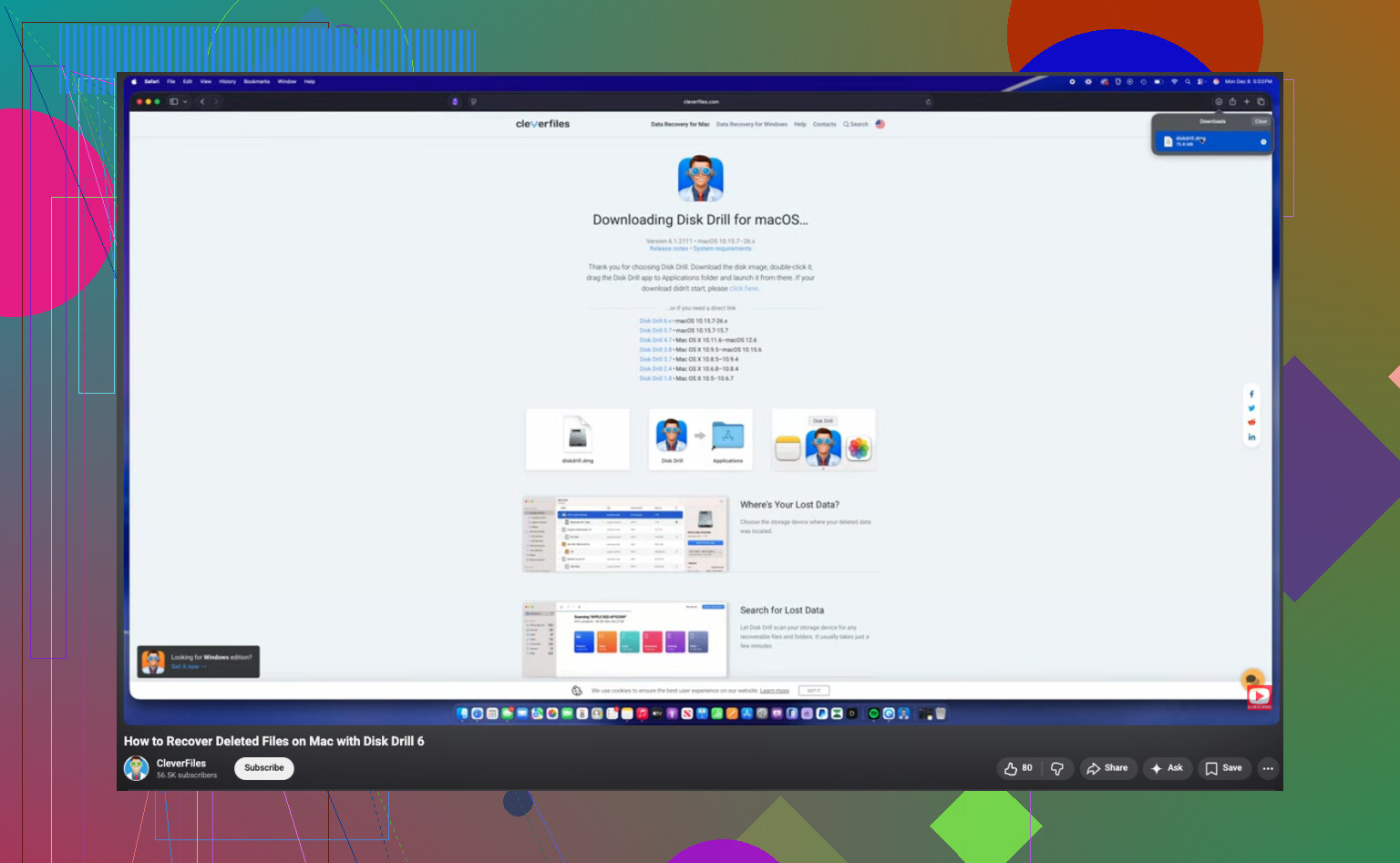
Hvis du har brug for en scanner, er Disk Drill stadig et solidt Mac-værktøj til filgendannelse. Se forhåndsvisning af resultaterne først. Gem gendannede filer på et eksternt drev, ikke på din Mac. Også nyttig, denne trin for trin-videoguide til Mac-datagendannelse gennemgår processen uden alt for meget fyld.
Hvis filerne er arbejdsrelaterede og reelt er penge værd, så stop med at rode videre efter de lette tjek. En professionel service bliver dyr, men det gør det også at skulle lave en uges arbejde om.
En vinkel, jeg vil tilføje til det, @mikeappsreviewer og @ombrasilente sagde: tjek Versioner, hvis filen blev oprettet i en Apple-app eller noget, der understøtter macOS-dokumentversionering. Åbn appen i Finder, og kig derefter efter Arkiv > Gendan til > Gennemse alle versioner. Det kan redde dig, selv når den oprindelige fil blev slettet, fordi appen nogle gange gemte tidligere tilstande separat. Mærkeligt underbrugt funktion.
Brug også Spotlight og Terminal før du går helt i recovery-tilstand. Spotlight finder nogle gange stadig nyligt fjernede elementer eller dubletter på mærkelige placeringer. I Terminal kan du prøve:
mdfind 'filename'
find ~/ -name '*part-of-file-name*' 2>/dev/null
Jeg ved, det lyder basalt, men jeg har set “slettede” filer vise sig at være flyttet, omdøbt eller duplikeret i en synkroniseret mappe.
En lille uenighed med det sædvanlige råd: jeg ville ikke fokusere for meget på APFS-snapshots først, medmindre du allerede ved, hvordan man bruger dem. Det er let at spilde tid der, mens gendannelsesvinduet bliver dårligere. For de fleste er skjulte kopier i apps, cloud-papirkurv/versionshistorik og derefter en ordentlig scanning den hurtigere vej.
Hvis du scanner, er Disk Drill for Mac et af de sikrere første valg, fordi brugerfladen ikke er et totalt rod, og forhåndsvisninger hjælper dig med at undgå at gendanne skrammel. Bare gendan ikke tilbage til det samme interne drev. Den del betyder mere, end folk tror.
Og hvis filerne kom fra en arbejdsapp som Office eller Adobe, så tjek, om din virksomhed har MDM, OneDrive-opbevaring eller backups på serversiden. IT har nogle gange en rollback og gider aldrig fortælle brugerne, at den findes. Irriterende, men sandt.
Også relevant: Tips til Mac-datagendannelsessoftware og diskussion om gendannelse
Hvis det er superkritisk, så stop med at pille ved det efter de lavrisiko-tjek. Det er sådan, folk gør en dårlig situation værre.
En ekstra vinkel, som @ombrasilente, @techchizkid og @mikeappsreviewer ikke har dækket nok: tjek, om filen nogensinde blev vedhæftet, eksporteret eller duplikeret et andet sted af selve macOS.
Ting, jeg ville tjekke:
- Mail-vedhæftningsmappen hvis du sendte den for nylig via e-mail
- Beskeder hvis du trak den ind i en chat
- AirDrop-destinationsmapper
- Overførsler hvis en app eksporterede en kopi dertil
- Seneste i Finder, men sortér efter type og dato, ikke kun navn
- Åbn/Gem-paneler inde i den app, du brugte, fordi de nogle gange peger på den rigtige sti, selv efter at du har glemt, hvor den lå
Hvis filen også lå på et eksternt drev, så hold op med at tilslutte det drev til forskellige Macs. Spotlight-indeksering alene kan skabe skrivninger, du ikke ønsker.
Lille uenighed med det sædvanlige råd om at scanne hurtigst muligt: hvis filen lå i et synkroniseret arbejdsområde som OneDrive eller Dropbox, ville jeg først tjekke aktivitetsloggen på webdelen. Det er mindre risikabelt end at hamre disken med scanninger.
Hvis du har brug for software, er Disk Drill et rimeligt første forsøg.
Fordele
- nem forhåndsvisning
- fornuftig APFS-understøttelse
- enkel nok for ikke-tekniske brugere
Ulemper
- ingen magi på TRIMmede interne SSD’er
- dybe scanninger kan returnere en masse skrammel
- betalt gendannelsesniveau
Hvis Disk Drill ikke finder noget brugbart, betyder det ikke altid, at filen er umulig at gendanne. Det kan også betyde, at datablokkene allerede er trimmet, eller at filen kun overlever som en app-/cloud-version, ikke som rå diskdata.