Jeg kom ved et uheld til at slette vigtige filer fra et Mac-drev formateret med APFS og har ikke en Time Machine- eller iCloud-sikkerhedskopi. Jeg prøver at finde ud af, om filgendannelse fra APFS stadig er mulig, hvilke værktøjer eller trin der er sikrest, og hvordan jeg undgår at overskrive noget, før jeg gør det værre.
Det første, jeg ville gøre, er at stoppe med at bruge det drev. Seriøst. Gem ikke noget på det, installer ikke gendannelsesværktøjer på det, og bliv ikke ved med at rode rundt i håb om, at filerne pludselig dukker op igen.
Chancerne afhænger meget af, hvilken type drev det er. Med en almindelig harddisk (HDD) kan slettede filer ofte stadig gendannes, indtil noget nyt bliver skrevet over dem. Med en SSD bliver det mere rodet på grund af TRIM. Hvis TRIM allerede har ryddet de blokke, vil gendannelsessoftware ikke kunne få dataene tilbage. Derfor er delen med at stoppe med at bruge det med det samme så vigtig.
Jeg stod i en ret lignende situation og endte med at bruge Disk Drill. Det var mere ligetil, end jeg havde forventet, men den vigtige del er, hvordan du bruger det.
Det ville jeg gøre:
- Installer Disk Drill på et andet drev, ikke det, du prøver at gendanne fra.
- Tilslut APFS-drevet med de manglende filer, eller vælg det interne drev, hvis det var der, de lå.
- Giv Disk Drill fuld diskadgang, når macOS beder om det. Uden det kan det være, at programmet ikke scanner nogle APFS-diskenheder korrekt.
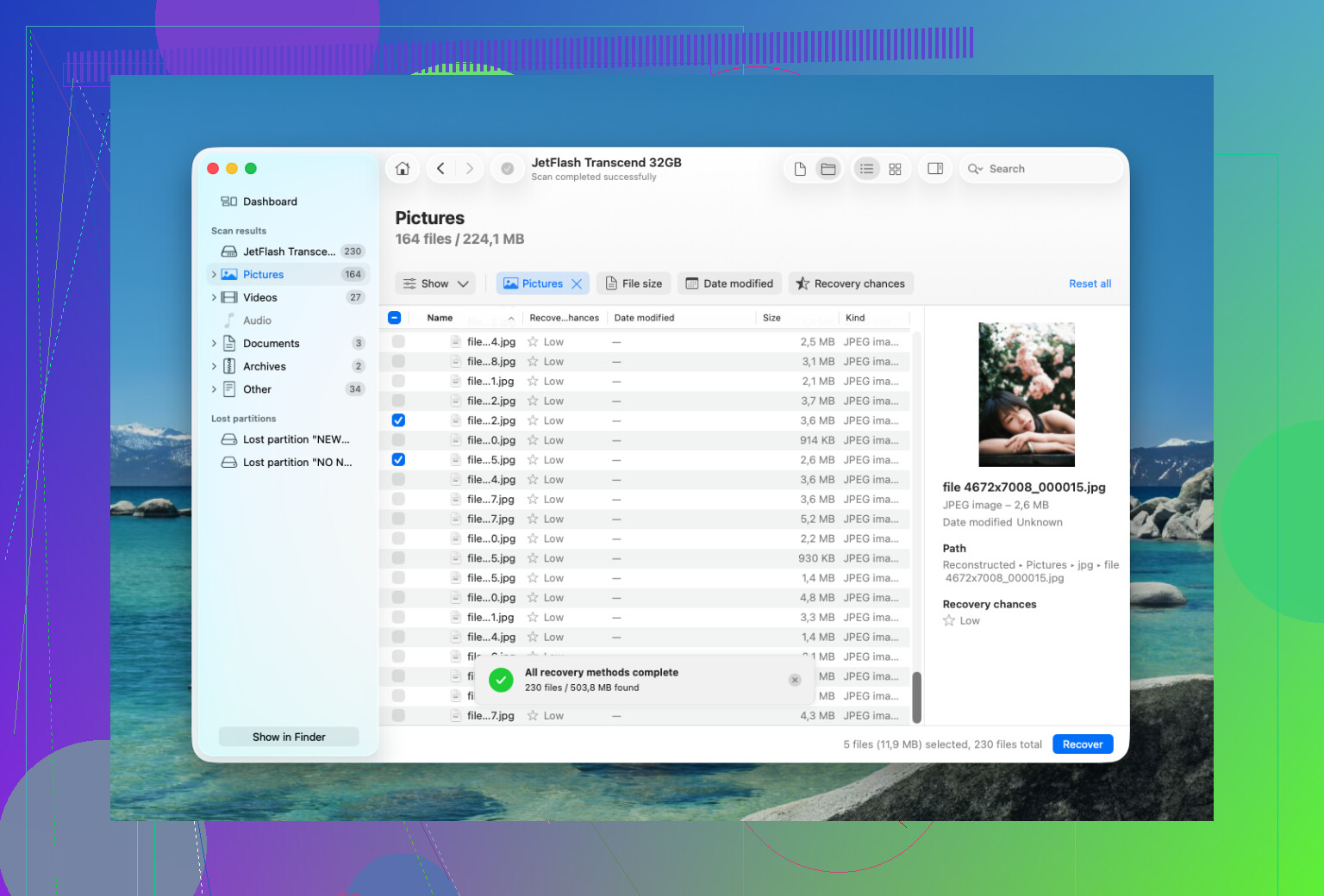
- Vælg APFS-diskenheden, og kør den fulde scanning, indstillingen Search for Lost Data.
- Lad scanningen blive færdig, før du tager de første filer, den finder. Det hjalp mig at vente, fordi der dukkede mere op.
- Brug forhåndsvisning, før du gendanner noget, især billeder og dokumenter. Hvis det vises korrekt i forhåndsvisningen, er det som regel et bedre tegn.
- Gendan filerne til et andet drev. Gendan dem aldrig tilbage til den samme APFS-diskenhed, som du scanner.
En nyttig ting ved Disk Drill er, at det kan bevare den oprindelige mappestruktur for mange filer. Det betyder mere, end det lyder til, fordi det er elendigt at skulle sortere gennem tusindvis af gendannede filer med tilfældige navne. Det giver også sandsynligheder for gendannelse for mange elementer, så du ikke gætter helt i blinde, før du gendanner en masse filer.
Hvis drevet blev slettet i Diskværktøj, betyder det ikke automatisk, at alt er væk. En hurtig sletning fjerner ofte filsystemoplysningerne uden straks at overskrive alle de faktiske data. Gendannelse kan stadig virke i det tilfælde, så længe nye data ikke er blevet skrevet over det. Den store undtagelse er en krypteret APFS-diskenhed. Hvis FileVault var slået til, og drevet blev formateret, betyder tab af de gamle krypteringsnøgler som regel, at de gamle data ikke kommer tilbage.
Hvis Disk Drill ikke finder det, du har brug for, er PhotoRec en anden mulighed. Det er gratis, men det virker anderledes. Det scanner efter filsignaturer i stedet for at læse APFS-metadata, så du mister som regel de oprindelige filnavne og mapper. Men til billeder eller videoer kan det stadig være værd at prøve.
Jeg ville ikke blive ved med gør det selv-scanninger, hvis drevet virker fysisk usundt. Stop, hvis det:
- bliver ved med at afbryde forbindelsen,
- klikker, skurrer eller bipper,
- kun dukker op nogle gange,
- eller fryser, hver gang du scanner det.
På det tidspunkt er et gendannelseslaboratorium det mere sikre valg. At tænde et defekt drev igen og igen kan gøre skaden værre. Mange velrenommerede steder laver en gratis vurdering, og mange tilbyder også ingen data, ingen betaling. Prisen kan være et par hundrede dollars for en logisk gendannelse, men fysisk skade eller arbejde i renrum kan let få det til at overstige 1.000 dollars.
Hvis det bare er slettede filer eller en hurtig formatering, har du sandsynligvis en langt bedre chance, især hvis du stopper med at bruge drevet nu og gendanner alt til en separat disk.
Start ikke fra den Mac, hvis de slettede filer er på det interne drev.
Det er den del, folk nogle gange overser. Selv bare at tjekke e-mail eller genstarte et par gange kan skabe skrivninger: caches, Spotlight-indeksering, swapfiler, app-opdateringer, logfiler, alt det kedelige macOS-baggrundsstof. På en APFS-SSD kan det betyde meget. Hvis det er et eksternt APFS-drev, så tag det ud. Hvis det er det interne drev, så sluk Macen og tænk over gendannelse fra en anden opstartskilde eller en anden Mac, før du foretager scanninger.
Jeg er enig i det generelle råd om Disk Drill/PhotoRec, men jeg ville først lave et image af drevet, hvis dataene virkelig er vigtige. Scan imaget, ikke originalen, når det er muligt. På den måde har du ikke gjort situationen værre, hvis en scanning crasher, drevet begynder at opføre sig mærkeligt, eller du vælger den forkerte gendannelsesdestination. Nogle gendannelsesapps kan oprette et byte-for-byte-image, og der findes også kommandolinjemetoder, men eksperimentér ikke på den eneste kopi, hvis du allerede er nervøs.
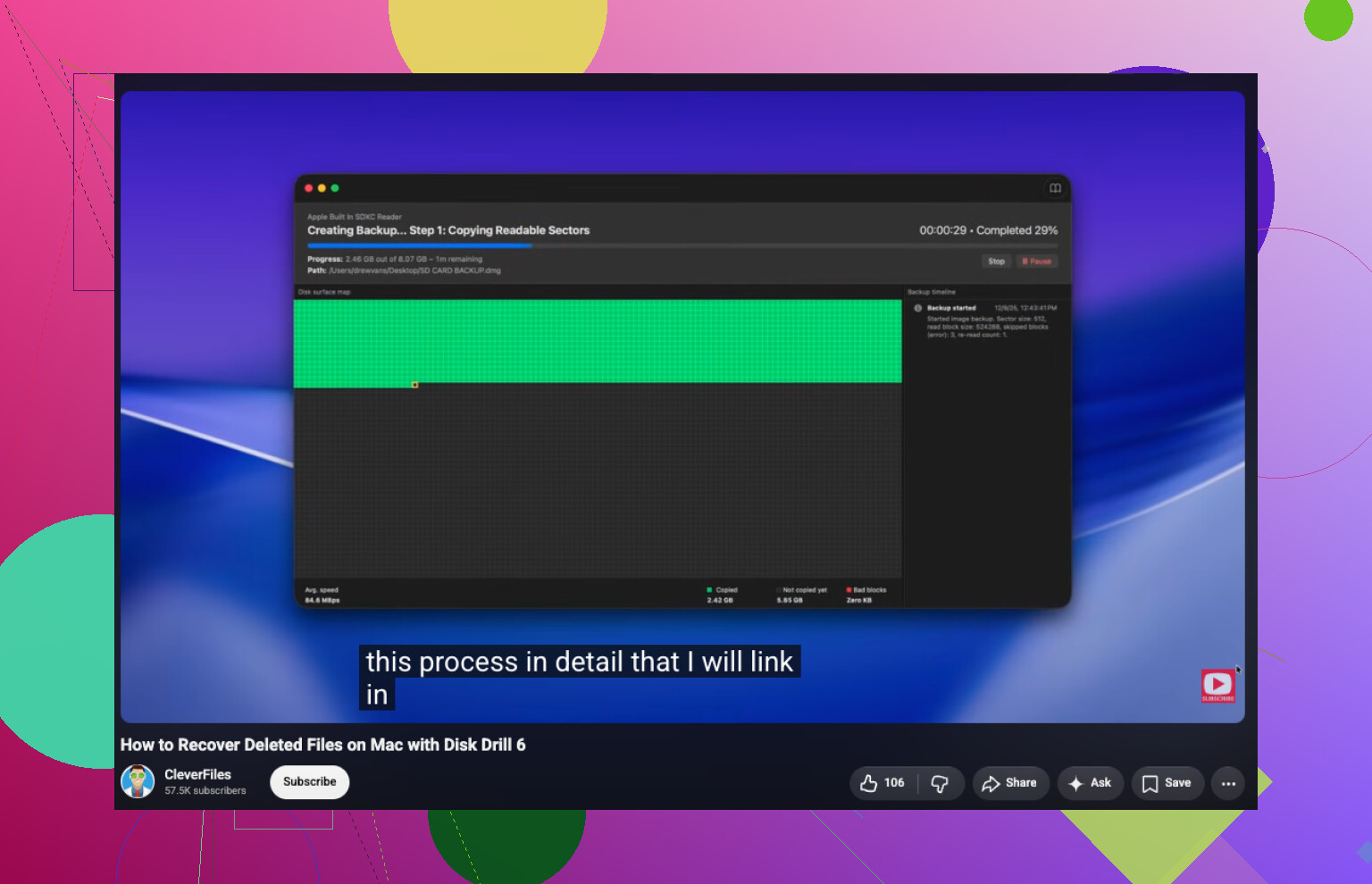
Specifikt for APFS skal du ikke forvente en ren sletningfortrydelse som i gamle dage. Nogle gange får du rigtige navne og mapper. Nogle gange får du en bunke filer med manglende navne. Nogle gange ser forhåndsvisningerne fine ud, men den gendannede fil er stadig beskadiget. Se forhåndsvisning før gendannelse, gendan til en separat disk, og prioriter de uerstattelige ting først i stedet for at prøve at gemme hver eneste cache og dublet. Hvis du vil have en visuel gennemgang, kan denne video om macOS-filgendannelse være lettere at følge end at gætte sig frem gennem knapperne, men hovedreglen er stadig den samme: skriv ikke noget tilbage til kildedrevet.
Tjek for snapshots, før du begynder at udskære filer.
Det tidligere råd om ikke at skrive til drevet er korrekt, men APFS har én lidt mindre åbenlys udvej: lokale snapshots. Selv hvis du ikke har en aktuel Time Machine-sikkerhedskopidisk tilsluttet, kan macOS have oprettet APFS-snapshots under opdateringer eller tidligere Time Machine-aktivitet. Hvis de slettede filer fandtes, da et af disse snapshots blev oprettet, kan gendannelse være mere som at kopiere den gamle version ud end at lave rodet filgendannelse.
Jeg ville kontrollere det fra Recovery, et eksternt opstartsdrev eller en anden Mac, hvis muligt, ikke ved bare at starte det samme system op igen og bruge det i en time. I Terminal kan ting som tmutil listlocalsnapshots / eller diskutil apfs listSnapshots fortælle dig, om der findes snapshots. Hvis de gør, så håndtér dem først. Slet ikke snapshots for at frigøre plads, kør ikke oprydningsapps, og aktivér ikke Time Machine nu i håb om, at det skaber noget nyttigt. Det kan skabe flere skrivninger.
Hvis der ikke er nogen brugbare snapshots, så ja, er gendannelse i stil med Disk Drill eller PhotoRec det næste spor, med alle de SSD/TRIM-forbehold, som andre allerede har nævnt. Men jeg ville prøve snapshot-ruten, før jeg accepterer en bunke gendannede filer med omdøbte navne, for når det virker, bevarer det navne, mapper og filindhold meget mere rent.
Om dette er den interne SSD i en T2/Apple silicon Mac eller et eksternt drev ændrer chancerne meget.
Hvis det er den indbyggede SSD i en nyere Mac, ville jeg betragte “slettet uden backup” som tidsfølsomt og muligvis allerede umuligt at gendanne, især hvis filerne blev fjernet for flere dage siden, og maskinen har været i brug siden. APFS er ikke i sig selv hovedskurken. Det større problem er SSD-adfærd, TRIM, kryptering og normale macOS-baggrundsskrivninger. På de Mac-computere kan vinduet, hvor gendannelsessoftware kan se brugbare gamle data, være meget lille. I så fald er snapshots sandsynligvis dit bedste forsøg, som @mikeappsreviewer sagde.
Hvis det er en ekstern APFS-harddisk, er historien langt mindre dyster. Slettede filer kan stadig ligge der, indtil de bliver overskrevet. For en ekstern APFS-SSD ligger det et sted midt imellem, afhængigt af TRIM-understøttelse og hvor meget den er blevet brugt siden sletningen.
Den lille ting folk glemmer: når du tilslutter drevet til en anden Mac, kan macOS montere det og begynde at gøre “hjælpsomme” ting. Spotlight, generering af Finder-forhåndsvisninger, kontrol af Fotos-bibliotek og reparationsprompter er ikke dine venner her. Hvis drevet er eksternt, så klik ikke på Reparer, gennemse ikke mapper i en halv time, og kopier ikke tilfældige gendannede testfiler tilbage på det. Hvis du ved hvordan, så arbejd fra en skrivebeskyttet montering eller lav først et image. Hvis du ikke ved hvordan, så hold i det mindste håndteringen på et minimum og gendan til en separat disk.
Disk Drill er rimelig til den slags opgave, men jeg ville ikke betragte siden med scanningsresultater som et løfte. At et filnavn vises betyder ikke, at indholdet er intakt. Forhåndsvisning er vigtigere end gendannelsesprocenten. Hvis det manglende er kontordokumenter, fotos, videoer, projektfiler eller et Fotos-bibliotek, så test et par gendannede kopier fra en separat destination, før du bruger timer på at gendanne alt. En gendannet fil, der åbner halvt og derefter fejler, er stadig en mislykket gendannelse.
Så ja, APFS-gendannelse er mulig i nogle tilfælde. Den rækkefølge, jeg ville bruge, er: tjek snapshots først, lav et image af drevet hvis dataene betyder noget, scan imaget eller kilden fra et andet bootmiljø, gendan kun til en anden disk, og verificer derefter de gendannede filer. Hvis dette er en moderne intern Mac-SSD uden snapshot, og den har været brugt siden sletningen, så hold forventningerne lave. Hvis det er en ekstern HDD, og du stoppede med at bruge den med det samme, er dine chancer meget bedre.