Jeg kom ved et uheld til at slette den forkerte mappe fra mit SD-kort, mens jeg brugte min Mac, og den indeholdt vigtige billeder og videoer, som jeg stadig har brug for. Mappen er ikke længere der, hvor jeg gemte den, og jeg er bekymret for at overskrive dataene. Jeg har brug for hjælp til at finde den bedste måde at gendanne slettede filer fra et SD-kort på en Mac, før de er væk for altid.
Hvis det var mit kort, ville jeg stoppe med at bruge det med det samme. Ingen testbilleder. Ingen trækning af filer over på det. Ingen formatering. Jeg begik den fejl en gang, blev ved med at pille ved kortet for at se om det stadig virkede, og det endte med at mindske mine chancer for gendannelse.
På en Mac ligger slettede filer fra et SD-kort ofte stadig der i et stykke tid. Det, der normalt forsvinder først, er indekset, ikke selve fotodataene. Så hvis du ikke har genbrugt kortet ret meget, og du ikke lavede en fuld formatering, har du stadig en chance. Når nye data først bliver skrevet oven på de gamle blokke, bliver det hurtigt grimt.
Med software ville jeg starte med Disk Drill. Jeg ved godt, at folk kan diskutere gendannelsesapps i en evighed, men denne her er nemmere at arbejde med på macOS end nogle af de ældre værktøjer. Jeg behøvede ikke rode rundt i partitionsjargon for at komme i gang. Filforhåndsvisningen hjalp mig med at sortere skrammel fra det, jeg gerne ville have tilbage, og den håndterede RAW-fotoformater fint, da jeg prøvede den. En ting, jeg ville være opmærksom på, hvis dit kort er ustabilt, er muligheden for først at lave et byte-for-byte-image. Her er det link, der blev nævnt til det:

Hvis jeg skulle gøre det trin for trin, ville jeg gøre sådan her:
- Sæt SD-kortet i din Mac med en ordentlig kortlæser.
- Åbn Disk Drill og vælg SD-kortet, ikke din Mac-disk ved en fejl.
- Kør den fulde scanning og vent. Stop ikke halvvejs, bare fordi det ser langsomt ud.
- Forhåndsvis det, der dukker op.
- Gendan filerne til din Macs interne drev eller et andet eksternt drev.
Gendan ikke noget tilbage til det samme SD-kort. Helt seriøst. Jeg har set folk gøre det én gang og ødelægge resten af deres chancer for gendannelse. Du vil have, at kortet forbliver urørt, mens dataene bliver kopieret et andet sted hen.
PhotoRec er det andet navn, folk ofte nævner. Fair nok. Det er gratis, og på beskadigede eller korrupte kort får det nogle gange hentet filer ud, når pænere apps overser noget. Ulempen er, at brugerfladen føles gammel og rå, og dine gendannede filer kommer ofte tilbage med rodede navne og uden mappestruktur. Hvis du går op i at holde ting organiseret, er den del irriterende.
En ting mere. Hvis kortet bliver ved med at afbryde forbindelsen, giver læsefejl, virker dødt på Macen eller viser tegn på fysisk fejl, ville jeg ikke blive ved med at banke løs på det med hjemmeforsøg på gendannelse. På det tidspunkt ville jeg trække mig tilbage og kigge på en professionel gendannelsesservice. Gentagne læsninger på et kort, der er ved at fejle, kan gøre situationen værre. Det lærte jeg på den irriterende måde.
Først og fremmest, fjern SD-kortet, og lad det være i fred. @mikeappsreviewer har ret i den del. Hver skrivning sænker dine chancer.
En ting, jeg vil tilføje, er at tjekke Papirkurv på din Mac, før du går helt i gendannelsestilstand. Hvis du slettede mappen via Finder, og kortet var monteret normalt, flytter macOS nogle gange filer til en skjult .Trashes-mappe på kortet i stedet for direkte ud i intetheden. Du vil ikke altid kunne se den i Finder. Brug Terminal, eller vis skjulte filer, og kig efter, før du scanner. Jeg har set folk spare flere timer på den måde.
Hvis mappen er væk fra både Finder og Papirkurv, så brug Disk Drill på SD-kortet fra din Mac. Det er et af de bedre Mac-værktøjer til gendannelse af SD-kort, fordi forhåndsvisninger sparer tid, og det har en tendens til at sortere foto- og videoresultater bedre end en masse gratis ting. Jeg er ikke helt enig i at gå direkte til PhotoRec først, medmindre du nyder rodede filnavne og at sortere 2.000 filer manuelt. Det virker, ja, men det er lidt besværligt.
Hvis Fotos også importerede nogle af disse filer før sletningen, så tjek Fotos, Senest slettet og din iCloud-konto. Mange overser dette og starter gendannelsen for tidligt.
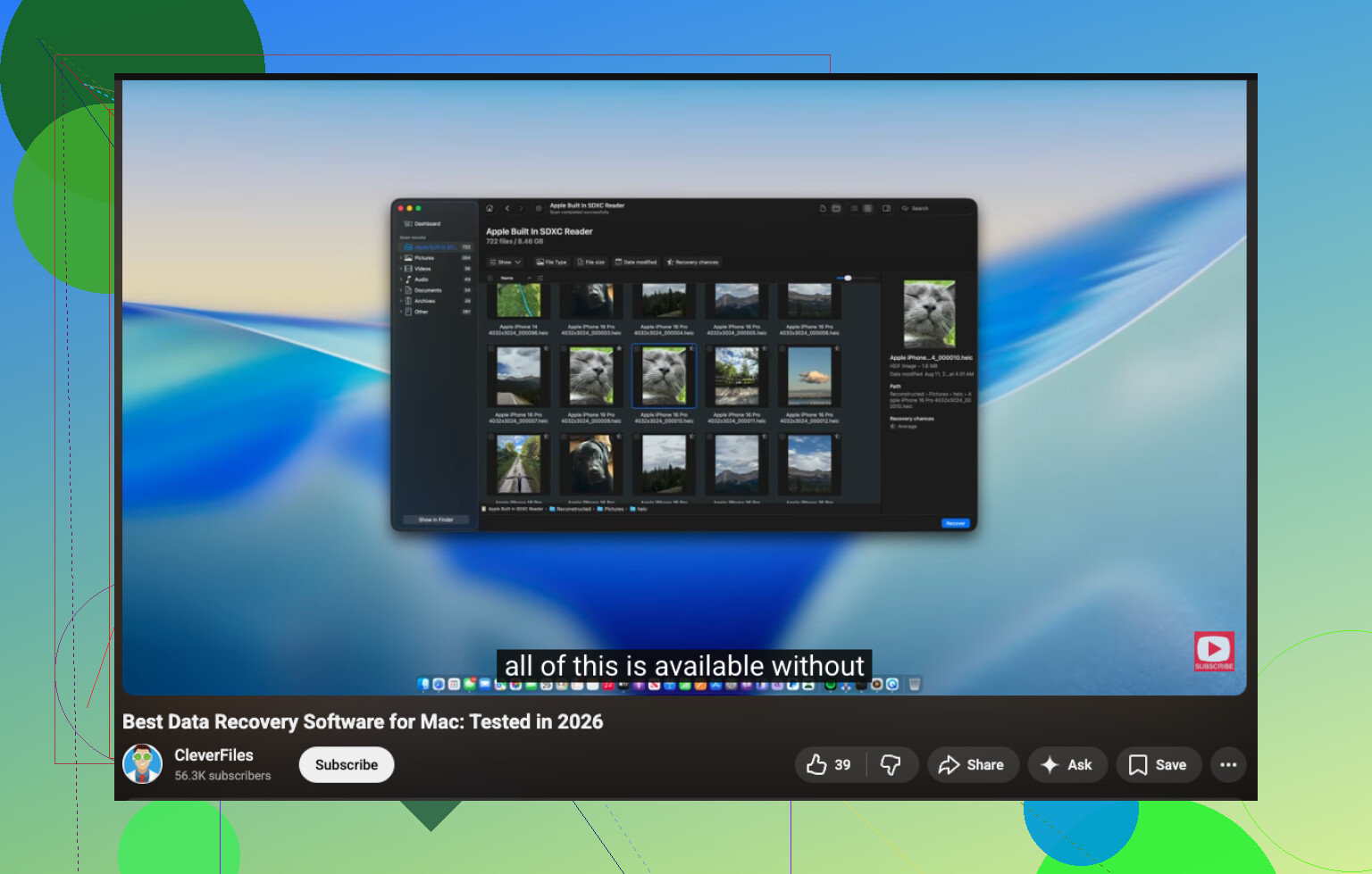
Hvis du vil have en hurtig gennemgang, er denne video god, se, hvordan du gendanner slettede filer fra et SD-kort på Mac.
Gendan alt til din Mac-disk, ikke tilbage til kortet. Hvis kortet begynder at afbryde forbindelsen, så stop. Det er dér, gør det selv hurtigt går galt.
Jeg ville lave én kontrol, før jeg går i gang med gendannelsesapps, og her adskiller jeg mig lidt fra @mikeappsreviewer og @hoshikuzu. Hvis sletningen skete for nylig og skete i Finder, så åbn Terminal og se, om mappen blev skubbet ind i kortets skjulte papirkurv i stedet for at være blevet slettet helt.
Prøv:
ls -la /Volumes
find derefter navnet på dit SD-kort og kør:
ls -la '/Volumes/YourCardName/.Trashes'
Hvis du ser dine filer der, så kopier dem straks over på din Mac. Det er den nemme løsning, folk overser.
Hvis ikke, så ja, brug Disk Drill og scan hele kortet. Det er sandsynligvis den mest Mac-venlige løsning til gendannelse af SD-kort, især til fotos og videoer. Jeg ville også deaktivere Spotlight-indeksering for det kort, mens det er monteret, bare for at reducere ekstra skrivninger:
mdutil -i off '/Volumes/YourCardName'
Én ting mere, som ingen nævner nok: tjek om kameraet oprettede DCIM-sidecarfiler eller miniaturer, som stadig findes. Nogle gange kan du i det mindste gendanne forhåndsvisningsversioner, selv hvis originalerne er væk.
Hvis du vil læse mere, har denne tråd nogle gode råd på Facebook om gendannelse af data på Mac og SD-kort.
Og ja, gendan til din Mac, ikke tilbage til SD-kortet. Den del er ikke til forhandling.

En vinkel, jeg vil tilføje, som @hoshikuzu, @cazadordeestrellas og @mikeappsreviewer kun berørte let: tjek, om mappen blev slettet inde fra en app og ikke i Finder. Hvis det skete via Fotos, Billedoverførsel eller endda en filhåndtering med sin egen sletningslogik, gælder det skjulte papirkurvstrick muligvis slet ikke. I så fald skal du ikke spilde for meget tid på at lede efter en flyttet mappestruktur, som måske aldrig har eksisteret.
Jeg er også lidt uenig i at slå Spotlight fra, medmindre du planlægger at lade kortet være monteret et stykke tid. For de fleste er den største gevinst enklere: montér skrivebeskyttet, hvis du kan, eller fjern bare kortet mellem forsøgene.
Min rækkefølge ville være:
- Stop med at bruge SD-kortet.
- Lav om muligt først et image af kortet.
- Scan imaget, ikke det originale kort.
- Prøv først derefter gendannelsessoftware.
Den image-først-tilgang betyder mere, end folk tror, især for kort, der begynder at opføre sig mærkeligt halvvejs i processen.
Hvad angår Disk Drill, fordele: nem arbejdsgang på Mac, forhåndsvisninger, fornuftig filtrering af billeder/videoer og mindre kaos end rå carving-værktøjer. Ulemper: ikke gratis til fuld gendannelse, og nogle gange returnerer det mange dubletter eller mister oprindelige filnavne/mapper, hvis filsystemets metadata er beskadiget.
Hvis Disk Drill ikke finder mappen rent, ville jeg derefter prøve et andet værktøj for en second opinion, ikke før. Forskellige scannere fanger nogle gange forskellige fragmenter. Det vigtigste er: gendan til din Mac eller et andet drev, aldrig tilbage til SD-kortet.