Jeg er stødt på dette med gamle USB-sticks, og ja, det føles hurtigt slemt, når den mappe, du har brug for, pludselig ikke vil åbne.
Det gode er, at det ikke altid betyder, at dine filer er væk. Meget af tiden ligger dataene stadig på lagerenheden, men filsystemet er blevet ødelagt. Jeg har set det ske efter at have fjernet et drev uden at skubbe det ud, strømafbrydelse under en kopiering, tilfældige filsystemfejl, malware, slidt flashlager eller et drev, der simpelthen er blevet for gammelt.
## Først skal du finde ud af, hvilken type fejl du har med at gøreJeg ville dele det op i to kategorier. Den ene er et logisk problem, hvor dataene stadig kan læses på lavt niveau, men filsystemet er beskadiget. Den anden er hardwareproblemer, hvor selve USB-sticket er ved at fejle eller allerede er halvdødt.
Gendannelsessoftware er ofte værd at prøve, hvis dit USB-drev i det mindste gør noget af dette:
- Det vises i Diskhåndtering eller Diskværktøj.
- Windows eller macOS beder dig om at formatere det.
- Filsystemet vises som RAW, ulæseligt eller utilgængeligt.
- Den rapporterede størrelse på drevet ser korrekt ud.
Jeg ville i stedet hælde til et datagendannelsesfirma, hvis du ser ting som dette:
- Drevet vises slet ikke.
- Det bliver ved med at afbryde forbindelsen.
- Din computer hænger eller låser, når du tilslutter det.
- Stikket eller kabinettet er fysisk beskadiget.
- Filerne er vigtige nok til, at du ikke vil tage chancen.
Denne del er vigtig. Formater ikke USB-drevet. Kør heller ikke CHKDSK endnu. Jeg gjorde det engang på et flashdrev, der var ved at fejle, og det gjorde resultatet værre, ikke bedre. Få først filerne ud. Reparation kommer bagefter.
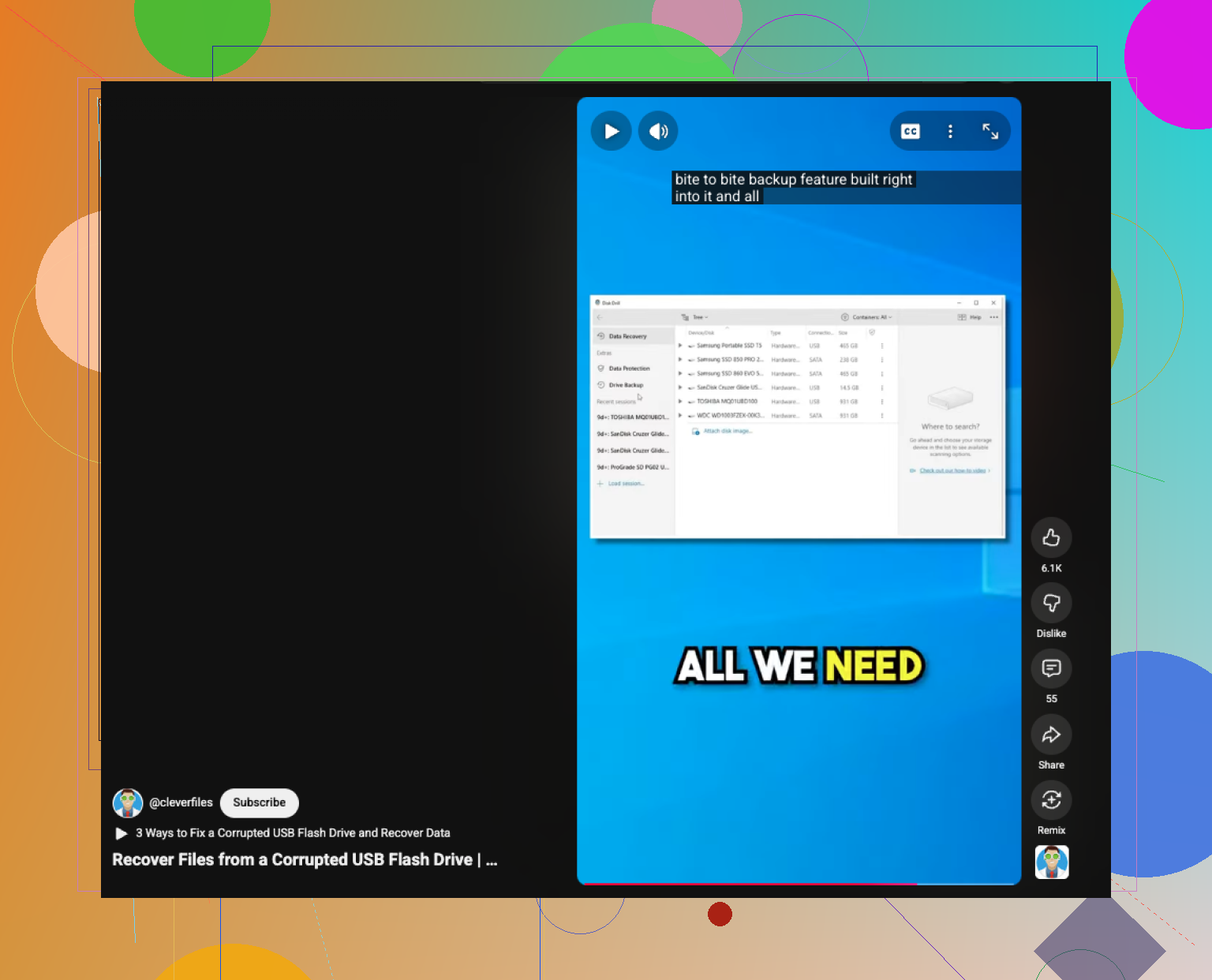
## Det ville jeg prøve derhjemmeHvis du vil gå gør det selv-vejen, ville jeg starte med Disk Drill. Jeg har haft bedre held med værktøjer som dette på korrupte USB-drev, fordi de scanner selve enheden i stedet for at være afhængige af et filsystem, der allerede er ødelagt.
Trinene er enkle nok:
- Installer Disk Drill på din computer, ikke på det beskadigede USB-drev.
- Tilslut USB-drevet, og åbn appen.
- Vælg USB-enheden fra listen.
- Klik på Søg efter mistede data.
- Lad scanningen blive færdig. Stop den ikke for tidligt, medmindre drevet kobler fra.
- Forhåndsvis det, der dukker op.
- Gendan alt vigtigt til et andet drev.
Hvis det afbryder forbindelsen, går i stå eller får systemet til at opføre sig mærkeligt, ville jeg først lave en byte-for-byte-sikkerhedskopi og scanne billedet i stedet for den oprindelige enhed. Mindre belastning på hardwaren. Nogle gange er én ekstra scanning nok til at skubbe et svagt drev ud over kanten, så ja, det er bedre at være på den sikre side her.
## Når dine filer er sikre, så reparer USB-drevetNår dataene er hentet ud, ville jeg så teste reparationsmulighederne.
- Kør CHKDSK, hvis du bruger Windows.
- Kør Førstehjælp i Diskværktøj, hvis du bruger macOS.
- Omformater drevet, hvis reparationsværktøjerne ikke får ryddet op i det.
- Test det med en stor kopieringsopgave, både ved at skrive til det og læse tilbage fra det.
Hvis korruptionen kommer tilbage efter en formatering, skrivninger fejler, filer forsvinder igen, eller diagnostik viser fejl, ville jeg pensionere det. USB-flashdrev er billige. At miste de samme filer igen er den dyre del. Det lærte jeg på den hårde måde.