Ich habe versehentlich wichtige Dateien von einem APFS-formatierten Mac-Laufwerk gelöscht und habe kein Time Machine- oder iCloud-Backup. Ich versuche herauszufinden, ob eine APFS-Dateiwiederherstellung noch möglich ist, welche Tools oder Schritte am sichersten sind und wie ich vermeiden kann, etwas zu überschreiben, bevor ich die Situation verschlimmere.
Als Erstes würde ich aufhören, dieses Laufwerk zu benutzen. Ernsthaft. Speichere nichts darauf, installiere keine Wiederherstellungstools darauf und suche nicht weiter herum in der Hoffnung, dass die Dateien wieder auftauchen.
Die Chancen hängen stark davon ab, um welche Art von Laufwerk es sich handelt. Bei einer normalen Festplatte (HDD) lassen sich gelöschte Dateien oft noch wiederherstellen, bis etwas Neues darübergeschrieben wird. Bei einer SSD wird es wegen TRIM komplizierter. Wenn TRIM diese Blöcke bereits bereinigt hat, kann Wiederherstellungssoftware die Daten nicht zurückholen. Deshalb ist der Teil mit dem sofortigen Nichtbenutzen so wichtig.
Ich war in einer ziemlich ähnlichen Situation und habe am Ende Disk Drill verwendet. Es war unkomplizierter, als ich erwartet hatte, aber der wichtige Teil ist, wie man es benutzt.
Was ich tun würde:
- Installiere Disk Drill auf einem anderen Laufwerk, nicht auf dem, von dem du Daten wiederherstellen willst.
- Verbinde das APFS-Laufwerk mit den fehlenden Dateien oder wähle das interne Laufwerk, wenn sie dort waren.
- Gib Disk Drill vollständigen Festplattenzugriff, wenn macOS dich dazu auffordert. Ohne diesen Zugriff kann es sein, dass einige APFS-Volumes nicht richtig gescannt werden.
- Wähle das APFS-Volume aus und starte den vollständigen Scan, also die Option Search for Lost Data.
- Lass den Scan vollständig durchlaufen, bevor du die ersten gefundenen Dateien wiederherstellst. Das Warten hat bei mir mehr Ergebnisse gebracht.
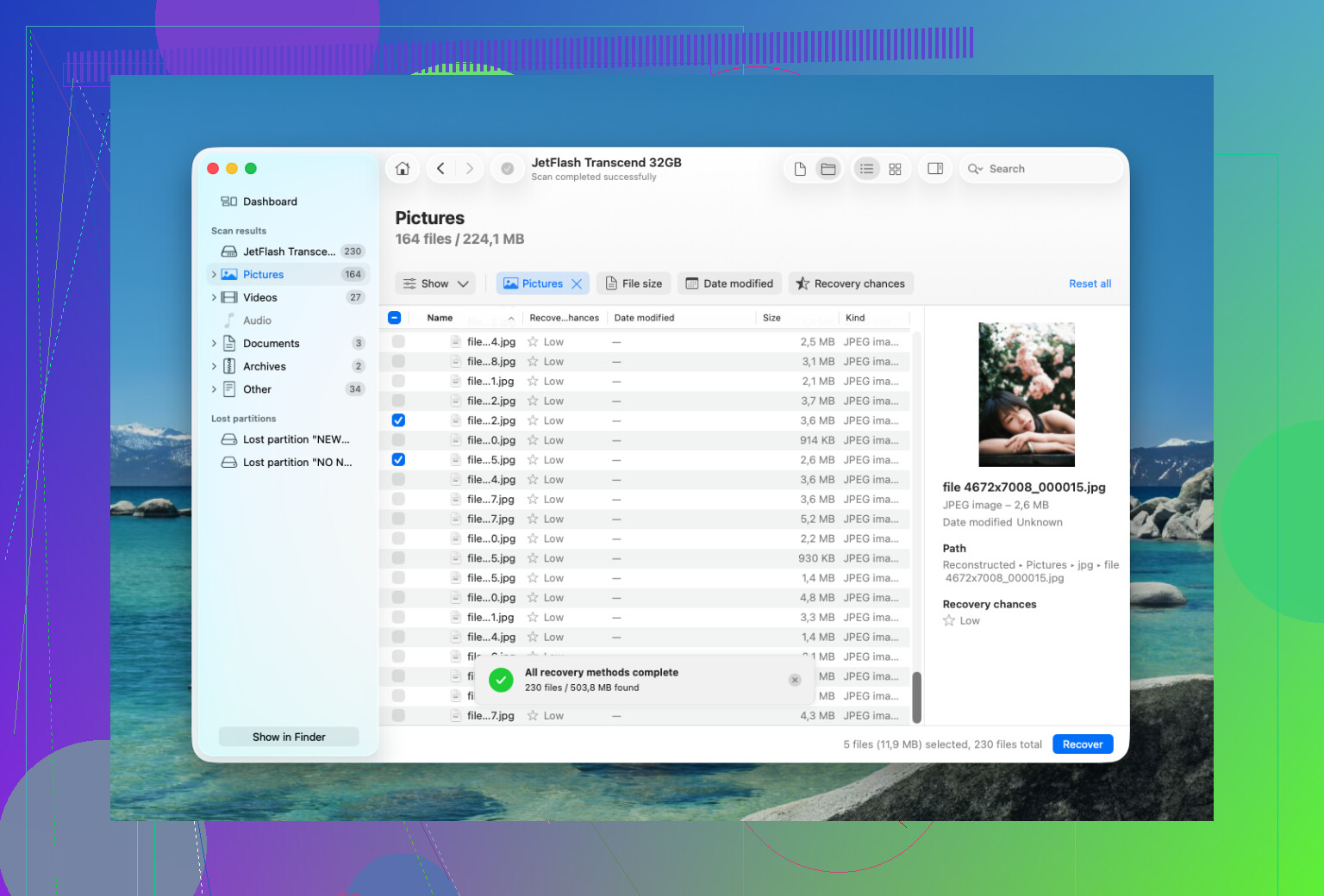
- Nutze die Vorschau, bevor du etwas wiederherstellst, besonders bei Fotos und Dokumenten. Wenn die Vorschau korrekt angezeigt wird, ist das meistens ein besseres Zeichen.
- Stelle die Dateien auf einem anderen Laufwerk wieder her. Spiele sie niemals auf dasselbe APFS-Volume zurück, das du gerade scannst.
Eine nützliche Sache an Disk Drill ist, dass es bei vielen Dateien die ursprüngliche Ordnerstruktur beibehalten kann. Das ist wichtiger, als es klingt, denn es ist furchtbar, Tausende wiederhergestellte Dateien mit zufälligen Namen zu sortieren. Es zeigt auch bei vielen Elementen Wiederherstellungschancen an, sodass du nicht völlig raten musst, bevor du eine Menge Dateien wiederherstellst.
Wenn das Laufwerk im Festplattendienstprogramm gelöscht wurde, bedeutet das nicht automatisch, dass alles weg ist. Ein schnelles Löschen entfernt oft die Dateisysteminformationen, ohne sofort alle eigentlichen Daten zu überschreiben. In diesem Fall kann die Wiederherstellung trotzdem funktionieren, solange keine neuen Daten darübergeschrieben wurden. Die große Ausnahme ist ein verschlüsseltes APFS-Volume. Wenn FileVault aktiviert war und das Laufwerk formatiert wurde, bedeutet der Verlust der alten Verschlüsselungsschlüssel normalerweise, dass die alten Daten nicht zurückkommen.
Wenn Disk Drill nicht findet, was du brauchst, ist PhotoRec eine weitere Option. Es ist kostenlos, funktioniert aber anders. Es scannt nach Dateisignaturen, anstatt APFS-Metadaten zu lesen, daher verlierst du normalerweise die ursprünglichen Dateinamen und Ordner. Trotzdem kann es sich bei Fotos oder Videos lohnen, es zu versuchen.
Ich würde nicht weiter selbst scannen, wenn das Laufwerk körperlich beschädigt wirkt. Hör auf, wenn es:
- sich ständig trennt,
- klickt, kratzt oder piept,
- nur manchmal angezeigt wird,
- oder jedes Mal einfriert, wenn du es scannst.
Dann ist ein Datenrettungslabor die sicherere Wahl. Ein defektes Laufwerk immer wieder einzuschalten, kann den Schaden verschlimmern. Viele seriöse Anbieter machen eine kostenlose Diagnose, und viele bieten einen Keine Daten, keine Kosten-Service an. Die Kosten können bei einer logischen Wiederherstellung bei ein paar hundert Dollar liegen, aber physische Schäden oder Reinraumarbeiten können leicht über 1.000 $ hinausgehen.
Wenn es sich aber nur um gelöschte Dateien oder eine Schnellformatierung handelt, stehen die Chancen wahrscheinlich deutlich besser, besonders wenn du das Laufwerk jetzt nicht mehr benutzt und alles auf ein separates Laufwerk wiederherstellst.
Starten Sie nicht von diesem Mac, wenn sich die gelöschten Dateien auf dem internen Laufwerk befinden.
Das ist der Teil, den manche Leute manchmal übersehen. Selbst nur E-Mails prüfen oder ein paar Mal neu starten kann Schreibvorgänge verursachen: Caches, Spotlight-Indizierung, Auslagerungsdateien, App-Updates, Protokolle, all der langweilige macOS-Hintergrundkram. Auf einer APFS-SSD kann das sehr wichtig sein. Wenn es sich um ein externes APFS-Laufwerk handelt, ziehen Sie den Stecker. Wenn es das interne Laufwerk ist, fahren Sie den Mac herunter und denken Sie über eine Wiederherstellung von einer anderen Startquelle oder einem anderen Mac nach, bevor Sie Scans durchführen.
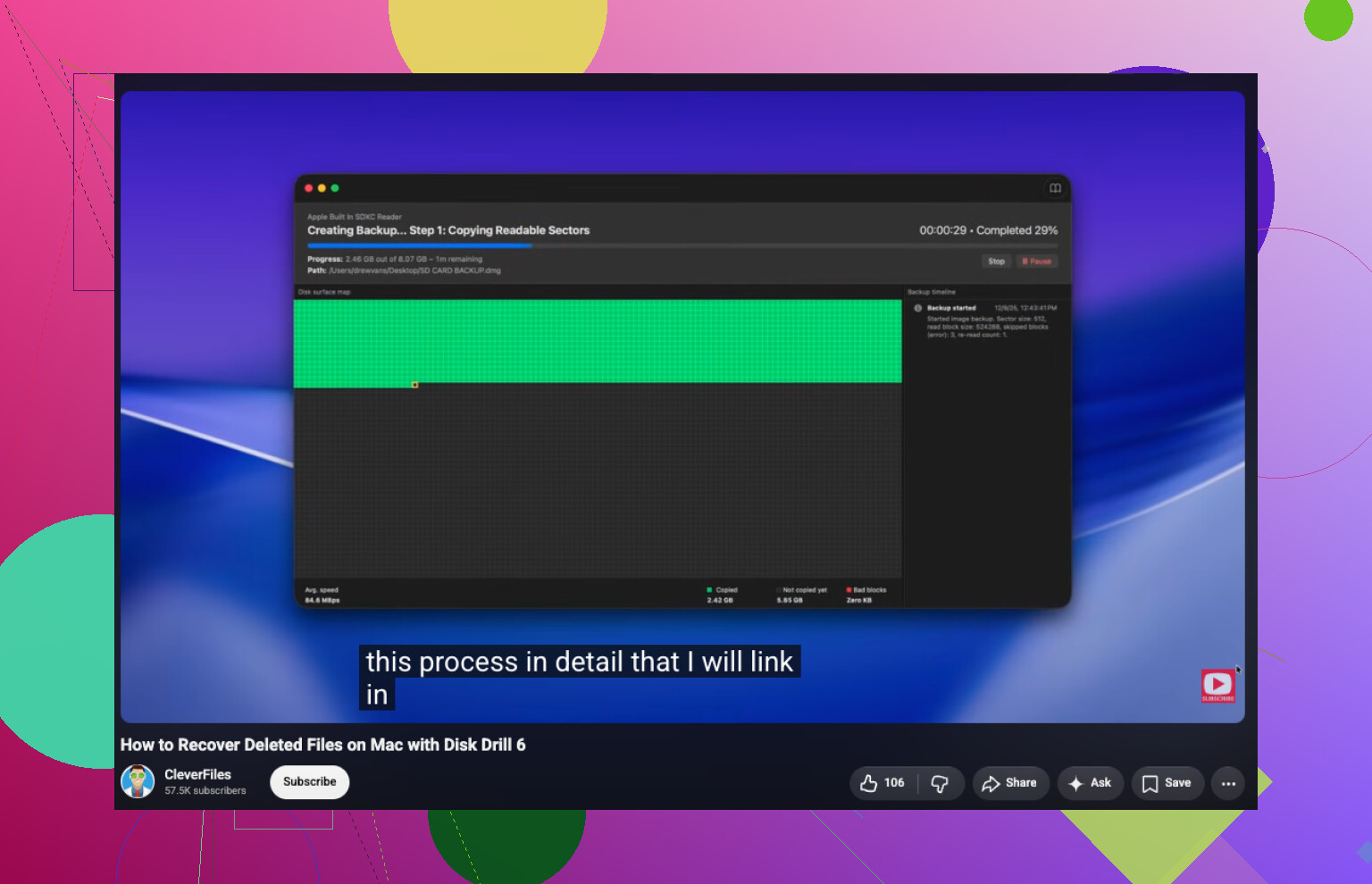
Ich stimme den allgemeinen Ratschlägen zu Disk Drill und PhotoRec zu, aber ich würde zuerst ein Abbild des Laufwerks erstellen, wenn die Daten wirklich wichtig sind. Scannen Sie nach Möglichkeit das Abbild, nicht das Original. Auf diese Weise haben Sie die Situation nicht verschlimmert, falls ein Scan abstürzt, das Laufwerk sich seltsam verhält oder Sie das falsche Wiederherstellungsziel auswählen. Einige Wiederherstellungs-Apps können ein Byte-für-Byte-Abbild erstellen, und es gibt auch Befehlszeilenmethoden, aber experimentieren Sie nicht mit der einzigen Kopie, wenn Sie ohnehin schon nervös sind.
Speziell bei APFS sollten Sie kein sauberes Gelöscht rückgängig machen wie früher erwarten. Manchmal erhalten Sie richtige Namen und Ordner. Manchmal erhalten Sie einen Haufen Dateien mit fehlenden Namen. Manchmal sehen die Vorschauen gut aus, aber die wiederhergestellte Datei ist trotzdem beschädigt. Prüfen Sie die Vorschau vor dem Wiederherstellen, stellen Sie auf einem separaten Laufwerk wieder her und priorisieren Sie zuerst die unersetzlichen Dinge, anstatt zu versuchen, jeden Cache und jedes Duplikat zu retten. Wenn Sie eine visuelle Schritt-für-Schritt-Anleitung möchten, ist dieses Video zur macOS-Dateiwiederherstellung möglicherweise leichter nachzuvollziehen, als sich durch Schaltflächen zu raten, aber die wichtigste Regel bleibt dieselbe: Schreiben Sie nichts zurück auf das Quelllaufwerk.
Prüfen Sie auf Snapshots, bevor Sie mit dem Wiederherstellen von Dateien beginnen.
Der frühere Hinweis, nichts auf das Laufwerk zu schreiben, ist richtig, aber APFS hat einen etwas weniger offensichtlichen Ausweg: lokale Snapshots. Selbst wenn derzeit keine Time-Machine-Backup-Festplatte angeschlossen ist, kann macOS während Updates oder früherer Time-Machine-Aktivität APFS-Snapshots erstellt haben. Wenn die gelöschten Dateien vorhanden waren, als einer dieser Snapshots erstellt wurde, kann die Wiederherstellung eher dem Kopieren der alten Version entsprechen als einer unordentlichen Dateiwiederherstellung.
Ich würde das nach Möglichkeit aus der Wiederherstellung, von einem externen Startlaufwerk oder von einem anderen Mac aus prüfen, nicht indem Sie einfach wieder in dasselbe System booten und es eine Stunde lang benutzen. Im Terminal können Dinge wie tmutil listlocalsnapshots / oder diskutil apfs listSnapshots Ihnen sagen, ob Snapshots vorhanden sind. Wenn ja, kümmern Sie sich zuerst darum. Löschen Sie keine Snapshots, um Speicherplatz freizugeben, führen Sie keine Bereinigungs-Apps aus und aktivieren Sie Time Machine jetzt nicht in der Hoffnung, dass etwas Nützliches erstellt wird. Das kann zu weiteren Schreibvorgängen führen.
Wenn es keine nützlichen Snapshots gibt, dann ja, ist eine Wiederherstellung im Stil von Disk Drill oder PhotoRec der nächste Weg, mit all den SSD/TRIM-Einschränkungen, die andere bereits erwähnt haben. Aber ich würde den Snapshot-Weg versuchen, bevor Sie einen Haufen umbenannter wiederhergestellter Dateien akzeptieren, denn wenn es funktioniert, bleiben Namen, Ordner und Dateiinhalte viel sauberer erhalten.
Ob es sich um die interne SSD in einem T2/Apple-Silicon-Mac oder um ein externes Laufwerk handelt, verändert die Erfolgsaussichten erheblich.
Wenn es die eingebaute SSD in einem neueren Mac ist, würde ich gelöscht ohne Backup als zeitkritisch und möglicherweise bereits nicht mehr wiederherstellbar betrachten, besonders wenn die Dateien vor Tagen entfernt wurden und der Rechner weiterlief. APFS ist dabei nicht der eigentliche Hauptschuldige. Das größere Problem ist das Verhalten von SSDs, TRIM, Verschlüsselung und die normalen macOS-Hintergrundschreibvorgänge. Auf diesen Macs kann das Zeitfenster, in dem Wiederherstellungssoftware noch brauchbare alte Daten sehen kann, sehr klein sein. In diesem Fall sind Snapshots wahrscheinlich die beste Chance, wie @mikeappsreviewer gesagt hat.
Wenn es sich um eine externe APFS-Festplatte handelt, ist die Lage deutlich weniger düster. Gelöschte Dateien können dort noch vorhanden sein, bis sie überschrieben werden. Bei einer externen APFS-SSD liegt es irgendwo dazwischen, abhängig von der TRIM-Unterstützung und davon, wie stark sie seit dem Löschen verwendet wurde.
Die kleine Sache, die die Leute vergessen: Wenn du das Laufwerk an einen anderen Mac anschließt, kann macOS es einbinden und anfangen, hilfreiche Dinge zu tun. Spotlight, Finder-Vorschauerzeugung, Prüfungen der Fotos-Mediathek und Reparaturaufforderungen sind hier nicht deine Freunde. Wenn das Laufwerk extern ist, klicke nicht auf Reparieren, durchsuche nicht eine halbe Stunde lang die Ordner und kopiere keine zufälligen wiederhergestellten Testdateien zurück darauf. Wenn du weißt, wie es geht, arbeite mit einer schreibgeschützten Einbindung oder erstelle zuerst ein Image. Wenn du nicht weißt, wie das geht, halte die Handhabung zumindest minimal und stelle auf einem separaten Datenträger wieder her.
Disk Drill ist für diese Art von Aufgabe vernünftig, aber ich würde die Seite mit den Scan-Ergebnissen nicht als Versprechen betrachten. Dass ein Dateiname erscheint, bedeutet nicht, dass der Inhalt intakt ist. Die Vorschau ist wichtiger als der Wiederherstellungsprozentsatz. Wenn die fehlenden Daten Office-Dokumente, Fotos, Videos, Projektdateien oder eine Fotos-Mediathek sind, teste einige wiederhergestellte Kopien an einem separaten Zielort, bevor du Stunden damit verbringst, alles wiederherzustellen. Eine wiederhergestellte Datei, die sich nur halb öffnen lässt und dann fehlschlägt, ist immer noch eine fehlgeschlagene Wiederherstellung.
Also ja, eine APFS-Wiederherstellung ist in manchen Fällen möglich. Die Reihenfolge, die ich verwenden würde, ist: zuerst Snapshots prüfen, das Laufwerk als Image sichern, wenn die Daten wichtig sind, das Image oder die Quelle aus einer anderen Boot-Umgebung scannen, nur auf ein anderes Laufwerk wiederherstellen und dann die wiederhergestellten Dateien überprüfen. Wenn dies eine moderne interne Mac-SSD ohne Snapshot ist und sie seit dem Löschen verwendet wurde, halte die Erwartungen niedrig. Wenn es eine externe HDD ist und du sofort aufgehört hast, sie zu benutzen, stehen die Chancen deutlich besser.