Gegevens herstellen van beschadigde USB-stick, succesverhalen?

Mijn USB-stick werkte plotseling niet meer nadat ik hem tijdens een bestandsoverdracht had losgekoppeld, en nu zegt mijn computer dat hij moet worden geformatteerd voordat ik hem kan gebruiken. Er staan belangrijke foto's en werkdocumenten op die ik nooit heb geback-upt, dus ik heb echt hulp nodig met veilige opties voor USB-gegevensherstel waarmee de bestanden mogelijk kunnen worden teruggehaald zonder de situatie te verergeren. Heeft iemand te maken gehad met een beschadigde flashdrive en een methode gevonden die werkte?

Ik ben dit tegengekomen met oude USB-sticks, en ja, het voelt al snel rot als de map die je nodig hebt niet meer opengaat.

Het goede nieuws is dat dit niet altijd betekent dat je bestanden weg zijn. Vaak staan de gegevens nog steeds op de opslag, maar is het bestandssysteem beschadigd geraakt. Ik heb dit gezien na het loskoppelen van een schijf zonder deze veilig te verwijderen, stroomuitval tijdens het kopiëren, willekeurige bestandssysteemfouten, malware, versleten flashopslag of een schijf die gewoon op leeftijd is.

## Bepaal eerst met wat voor soort probleem je te maken hebt

Ik zou het in twee categorieën verdelen. De ene is een logisch probleem, waarbij de gegevens op laag niveau nog leesbaar zijn, maar het bestandssysteem beschadigd is. De andere is een hardwareprobleem, waarbij de USB-stick zelf defect raakt of al half overleden is.

Herstelsoftware is vaak het proberen waard als je USB ten minste een deel van het volgende doet:

  1. Hij verschijnt in Schijfbeheer of Schijfhulpprogramma.
  2. Windows of macOS vraagt je om hem te formatteren.
  3. Het bestandssysteem wordt weergegeven als RAW, onleesbaar of ontoegankelijk.
  4. De gemelde grootte van de schijf lijkt correct.

Ik zou eerder naar een dataherstelbedrijf neigen als je dingen ziet zoals dit:

  1. De schijf verschijnt helemaal niet.
  2. De verbinding valt steeds weg.
  3. Je computer loopt vast of bevriest wanneer je hem aansluit.
  4. De connector of behuizing is fysiek beschadigd.
  5. De bestanden zijn belangrijk genoeg dat je geen risico wilt nemen.
## Probeer het niet eerst te repareren

Dit deel is belangrijk. Formatteer de USB-stick niet. Voer ook nog geen CHKDSK uit. Ik heb dat ooit gedaan op een falende flashdrive en het maakte het resultaat slechter, niet beter. Haal eerst de bestanden eraf. Reparatie komt daarna.

## Wat ik thuis zou proberen

Als je het zelf wilt doen, zou ik beginnen met Disk Drill. Ik heb met dit soort tools meer succes gehad bij corrupte USB-sticks, omdat ze het apparaat zelf scannen in plaats van afhankelijk te zijn van een bestandssysteem dat al kapot is.

De stappen zijn eenvoudig genoeg:

  1. Installeer Disk Drill op je computer, niet op de beschadigde USB-stick.
  2. Sluit de USB-stick aan en open de app.
  3. Kies het USB-apparaat uit de lijst.
  4. Klik op Zoeken naar verloren gegevens.
  5. Laat de scan voltooien. Stop hem niet vroegtijdig, tenzij de schijf de verbinding verliest.
  6. Bekijk een voorbeeld van wat er wordt gevonden.
  7. Herstel alles wat belangrijk is naar een andere schijf.
## Als de USB zich instabiel gedraagt, doe het rustiger aan

Als hij de verbinding verbreekt, vastloopt of het systeem vreemd laat doen, zou ik eerst een byte-voor-byte-back-up maken en de image scannen in plaats van de originele stick. Minder belasting voor de hardware. Soms is één extra scan al genoeg om een zwakke schijf over de rand te duwen, dus ja, hier kun je beter voorzichtig zijn.

## Als je bestanden veilig zijn, repareer dan pas de USB

Zodra de gegevens eraf zijn, zou ik de reparatieopties testen.

  1. Voer CHKDSK uit als je Windows gebruikt.
  2. Voer EHBO uit in Schijfhulpprogramma als je macOS gebruikt.
  3. Formatteer de schijf opnieuw als reparatietools het probleem niet oplossen.
  4. Test hem met een grote kopieertaak, zowel door ernaar te schrijven als er weer van terug te lezen.
## Wanneer ik de schijf niet meer zou vertrouwen

Als corruptie terugkomt na een format, schrijven mislukt, bestanden opnieuw verdwijnen of diagnostiek fouten toont, zou ik dat ding met pensioen sturen. USB-flashdrives zijn goedkoop. Dezelfde bestanden opnieuw verliezen is het dure deel. Dat heb ik op de harde manier geleerd.
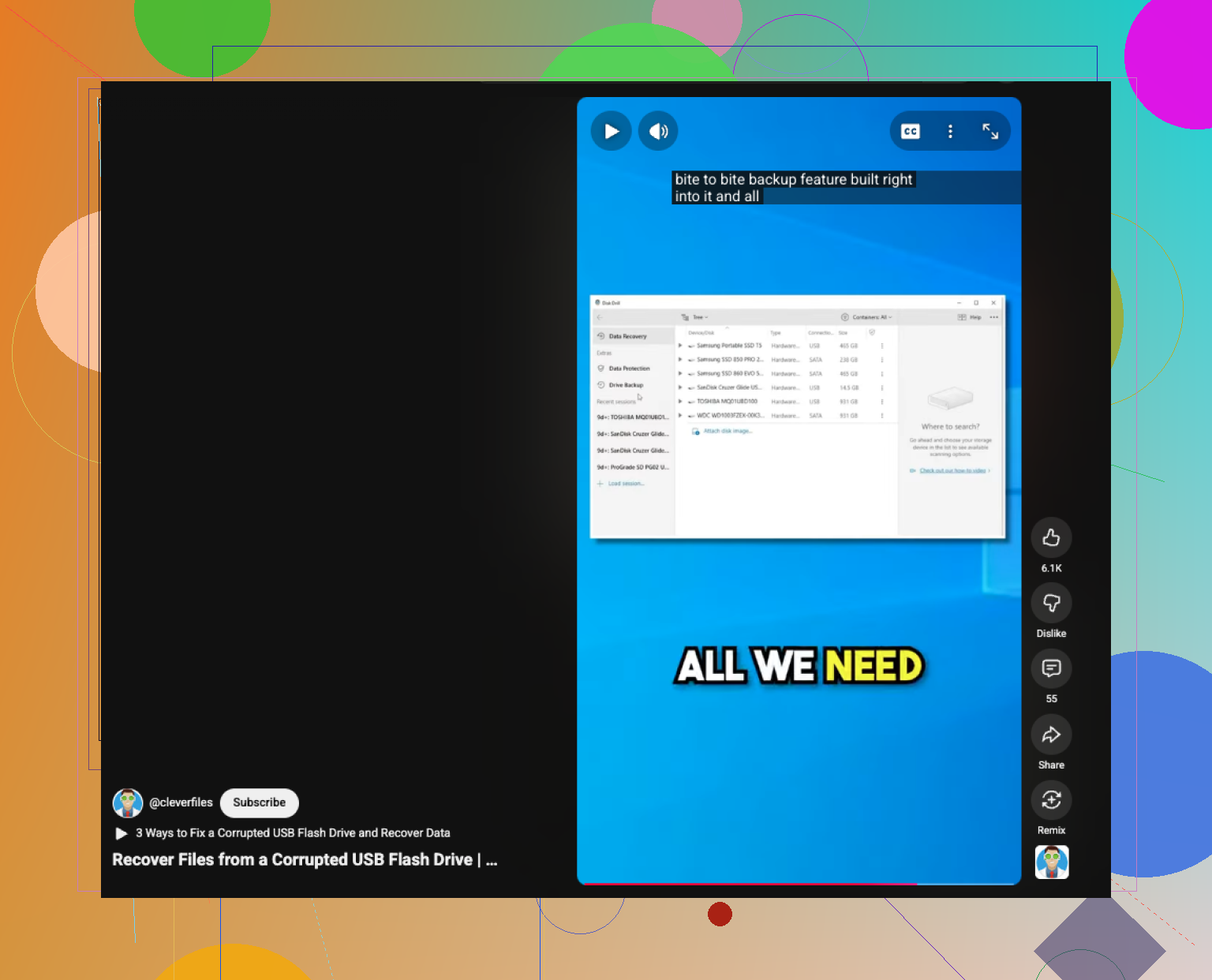
Ja. Ik heb bestanden hersteld van een USB-stick in precies deze staat, “moet worden geformatteerd” nadat ik hem midden in een overdracht had losgetrokken. Het is vaak een kapotte bestandstabel, niet dode data. Ik ben het met @mikeappsreviewer eens over één belangrijk punt, formatteer niet eerst. Ik zou ook in het begin wachten met “reparatie”-tools. CHKDSK heeft voor sommige mensen schijven gered, maar op flashmedia heeft het bij mij ook de mapstructuur vernield. Niet de moeite waard totdat je bestanden zijn gekopieerd. Wat voor mij werkte, was deze volgorde: 1. Probeer een andere USB-poort, direct op de pc, geen hub. 2. Controleer of de schijf de juiste grootte toont in Schijfbeheer. 3. Als de grootte normaal lijkt, gebruik herstelsoftware en sla bestanden op een andere schijf op. 4. Als lezen traag gaat of de schijf wegvalt, stop dan met eraan te prutsen. Disk Drill is een prima eerste poging voor herstel van een corrupte USB-stick. Het haalt naar mijn mening vaak beter foto’s en documenten van RAW of niet-aankoppelbare flashdrives dan de ingebouwde OS-tools. Mijn laatste slechte stick gaf ongeveer 90 procent van de JPG’s en alle DOCX-bestanden terug, maar de bestandsnamen waren rommelig. Eerst de data, later ordenen. Nog iets dat mensen vaak overslaan. Test op een andere computer. Ik had een USB-stick die dood leek op Windows, en daarna alleen-lezen werd aangekoppeld op een Mac. Raar, maar het gebeurde. Als je een snelle visuele handleiding wilt, dit hielp: hoe gegevens te herstellen van een corrupte USB-stick Als de schijf warm wordt, verbinding verbreekt of Verkenner laat vastlopen, stop dan met doe-het-zelf en ga naar een herstelbedrijf. Flashdrives falen snel zodra ze beginnen te falen.
Gegevens herstellen van corrupte USB-stick, succesverhalen?
Ik heb er eentje teruggekregen na exact de melding “u moet dit station formatteren”, dus ja, er is hoop. Ik ben het grotendeels eens met @mikeappsreviewer en @mike34, maar ik zou nog één ding toevoegen dat ze maar licht hebben aangestipt: controleer voordat je de USB zelf scant of de controller nog steeds een stabiele apparaat-ID en capaciteit doorgeeft. Als de grootte ineens 0 bytes is, piepklein, of steeds verandert, wordt softwareherstel heel snel erg twijfelachtig. Ook een kleine onenigheid over eerst te veel poorten/computers proberen. Eén of twee tests, prima. Tien keer in- en uitpluggen met een stervende flashdrive? niet geweldig. Als hij überhaupt mount, zou ik het gebruik tot een minimum beperken. Wat voor mij een keer werkte was: - gebruik een USB-schrijfblokkering als je die hebt, of zorg er op zijn minst voor dat niets er automatisch naar schrijft - controleer SMART als het apparaat dat ondersteunt, al doen veel USB-sticks dat niet - maak eerst een image als lezen ook maar een beetje instabiel is - scan daarna de image, niet de live stick Disk Drill is hier een legitieme optie omdat het voorbij een beschadigd bestandssysteem kan scannen en foto’s/documenten op signatuur kan terughalen als de mapstructuur verloren is. Het nadeel is dat herstelde bestandsnamen en mappen een rommeltje kunnen zijn, maar rommelige bestanden zijn beter dan geen bestanden. Als de USB nog steeds normale capaciteit toont, zou dat waarschijnlijk de eerste software zijn die ik zou proberen. Nog één ding: zet op Windows autoplay uit en klik niet op prompts als “scannen en herstellen”. Die pop-ups zijn veel te gretig. Gerelateerd leesvoer hier ook: praktijkgerichte discussie en tips over herstel van USB-flashdrives Als de drive heet wordt, de verbinding verbreekt of Verkenner laat vastlopen, zou ik daar stoppen met doe-het-zelf. Dat is het punt waarop “nu herstellen” kan veranderen in “nooit herstellen.”
Gegevens herstellen van beschadigde USB-drive, succesverhalen?