Ich versuche, zwei Fotos auf meinem iPhone zu vergleichen, um kleine Unterschiede zu erkennen, aber ich kann keine integrierte iOS-Funktion finden, mit der ich sie nebeneinander ansehen oder einfach zwischen ihnen wechseln kann. Ich habe vor Kurzem mehrere ähnliche Bilder aufgenommen und brauche Hilfe dabei, das beste auszuwählen, ohne eine weitere App herunterzuladen. Gibt es in Fotos eine einfache Möglichkeit, das zu tun?
Ich bin auf dem iPhone immer wieder gegen dieselbe dumme Wand gelaufen. Man will zwei Fotos gleichzeitig vergleichen, und die integrierte Fotos-App zwingt einen immer noch dazu, zwischen ihnen hin- und herzuschalten, als wäre 2014.
Was die Fotos-App falsch macht
Es gibt in Fotos keine richtige Ansicht nebeneinander. Man öffnet ein Bild, dann das andere, wischt zurück, dann wieder vor, und versucht sich zu merken, ob das erste besser fokussiert war oder ob beim zweiten niemand geblinzelt hat. Ich habe das letzte Woche mit einer Reihe von Haustierfotos gemacht und nach der Hälfte aufgegeben. Wenn die Unterschiede klein sind, Schärfe, leichte Unschärfe, ein Gesicht etwas gedreht, ist die native App mühsam zu benutzen. Viele behalten am Ende einfach beide Aufnahmen, und der Speicher bezahlt später dafür.
Wenn du ein kombiniertes Bild brauchst, nutze Kurzbefehle
Für Vorher-Nachher-Bilder, schnelle Collagen oder um jemandem einen Vergleich zu schicken, hat das iPhone immerhin einen sauberen Workaround. Die Einrichtung dauert eine Minute, danach funktioniert es problemlos.
- Öffne die Kurzbefehle-App und erstelle mit der Plus-Taste einen neuen Kurzbefehl
- Füge Fotos auswählen hinzu und aktiviere dann Mehrere auswählen
- Füge Bilder kombinieren hinzu und stelle es auf Horizontal
- Füge Im Fotoalbum sichern hinzu
- Gib dem Kurzbefehl einen Namen und platziere ihn, wenn du willst, auf dem Home-Bildschirm
- Führe ihn aus, wähle zwei Fotos aus, und er speichert ein neues zusammengefügtes Bild in deiner Mediathek
Dieser Teil ist solide, wenn man eine einzelne Datei mit zwei Bildern nebeneinander erstellen will. Ich habe es für Fortschrittsbilder und zum Vergleichen von Bearbeitungen benutzt. Der Haken ist offensichtlich. Es wird ein weiteres Bild erstellt. Wenn dein Hauptziel darin besteht, fünf fast identische Duplikate zu sortieren und eines zu behalten, behebt das das Chaos nicht. Es fügt nur noch eine Datei hinzu.
Für ähnlich aussehende Aufnahmen funktioniert ein Sortierer besser
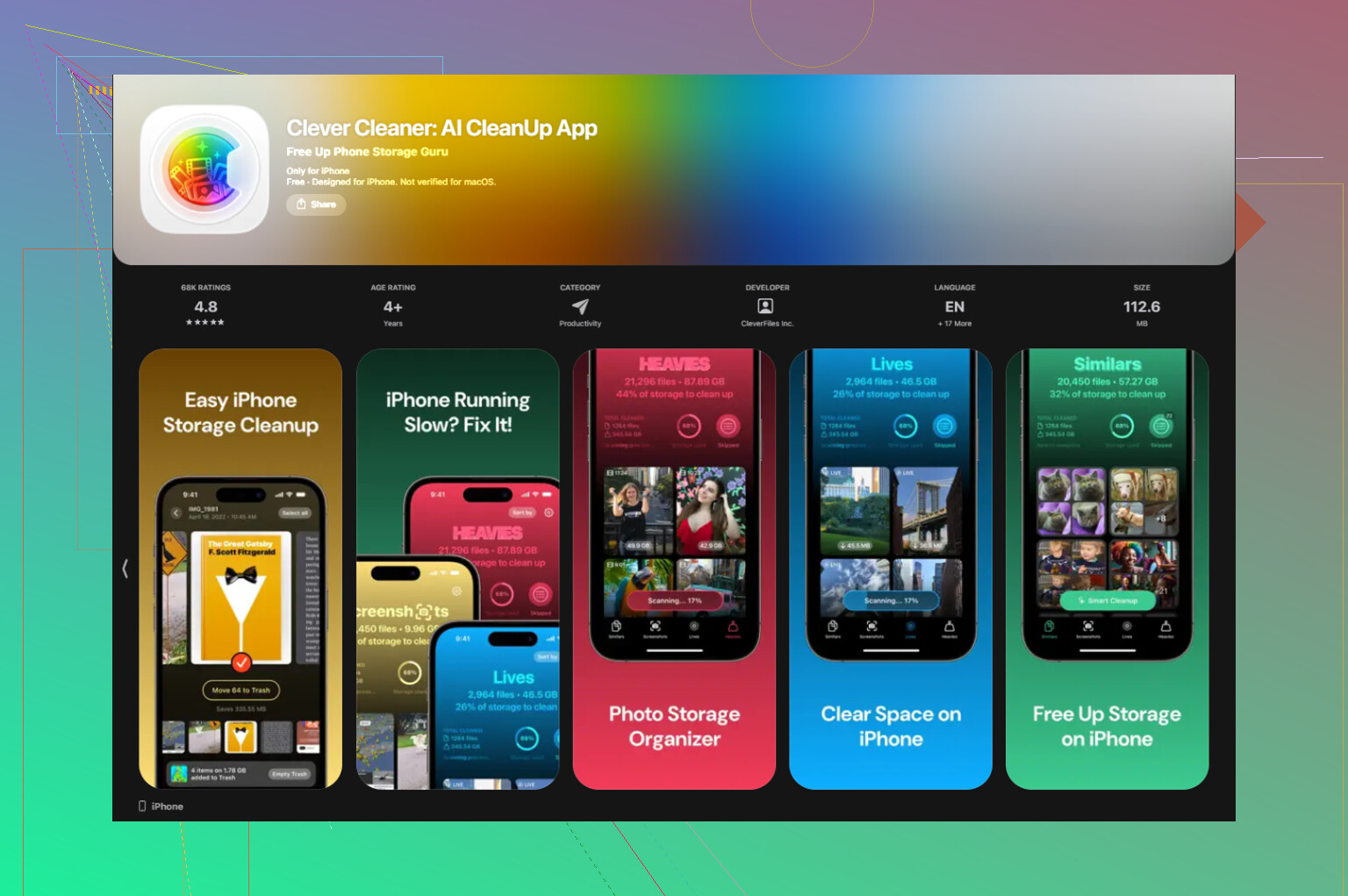
Wenn du versuchst zu entscheiden, welches Foto aus einer Reihe fast identischer Aufnahmen bleiben soll, ist das Wischen in Fotos langsam, und der Weg über Kurzbefehle ist umständlich. Ich hatte mehr Erfolg mit Clever Cleaner.
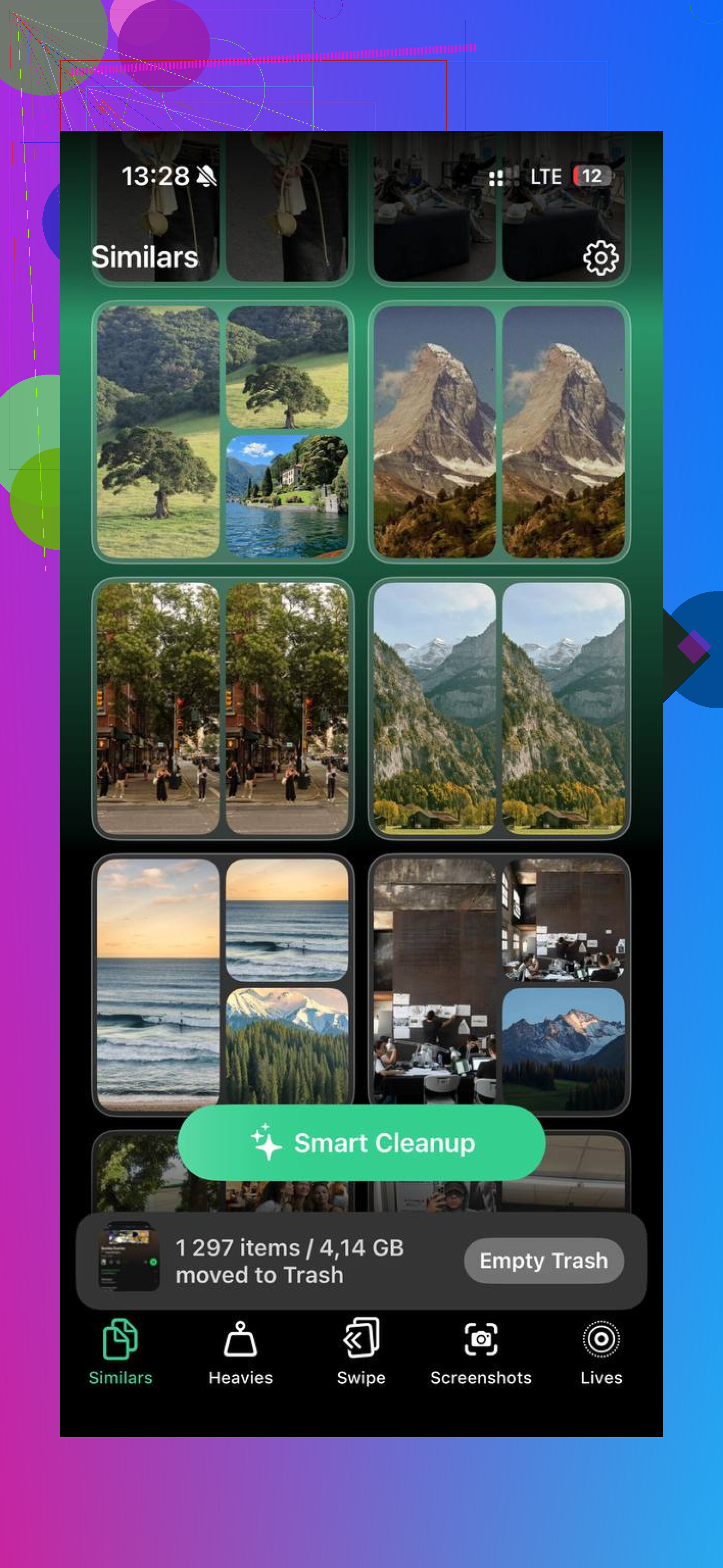
Der Teil, der mich interessiert hat, war der Tab Ähnliche. Er scannt deine Mediathek und gruppiert Fotos, die im echten Leben nah genug beieinanderliegen, um als Duplikate zu zählen, Serienbilder, derselbe Winkel mit winzigen Änderungen, drei Versionen desselben Selfies, bei denen eine eindeutig weniger unscharf ist. Für jede Gruppe wählt er eine Beste Aufnahme aus, und nach dem, was ich gesehen habe, waren die Auswahlentscheidungen öfter gut als nicht. Es schien Unschärfe und unvorteilhafte geschlossene Augen ziemlich gut zu erkennen. Man prüft die Gruppe trotzdem selbst, was ich sowieso bevorzuge.
So habe ich es verwendet:
- Öffne Clever Cleaner und gehe zu Ähnliche
- Lass die Fotomediathek scannen und automatisch Gruppen erstellen
- Öffne jede Gruppe und schau dir das Foto an, das grün als Beste Aufnahme markiert ist
- Ändere die Auswahl, wenn du findest, dass ein anderes besser aussieht
- Bestätige das Löschen, die Dateien werden zuerst in den Papierkorb der App verschoben
- Leere den Papierkorb später, nachdem du alles noch einmal geprüft hast
Dinge in der App, die ich am Ende auch benutzt habe
Der Tab Schwere Dateien ist direkt, im guten Sinn. Er listet die größten Dateien zuerst mit exakten Größen auf. Wenn ein paar riesige 4K-Clips die Hälfte deines Speicherplatzes fressen, tauchen sie sofort auf.
Der Tab Screenshots ist schneller, als sich durch Apples eigenes Screenshot-Album zu wühlen. Ich fand es gut, die Größe jeder Datei zu sehen, bevor ich sie weggeworfen habe.
Der Wischmodus war weniger nervig, als ich erwartet hatte. Fotos werden nach Monat gruppiert. Nach links wischen zum Löschen, nach rechts zum Behalten. Wenn deine Mediathek eine Kramschublade ist, ist das für den Kopf leichter, als zehntausend Elemente in einer einzigen Wand aus Miniaturansichten durchzugehen.
Auch erwähnenswert: Alles läuft auf dem Gerät. Meine Fotos wurden nicht irgendwo anders hingeschickt.
Was für mich am Ende funktioniert hat
Ich bin bei einer geteilten Lösung gelandet. Kurzbefehle, um ein einzelnes Bild mit zwei Fotos nebeneinander zu erstellen, wenn ich einen Vergleich zeigen musste. Clever Cleaner für die größere Aufgabe, die besten aus ähnlich aussehenden Aufnahmen auszuwählen und den Rest zu löschen. Diese Kombination hat beide Probleme abgedeckt, ohne dass ich für irgendetwas bezahlen musste.
Bei einer älteren Mediathek, die nie bereinigt worden war, dauerte der Scan ein paar Minuten und hat mehr Speicherplatz freigemacht, als ich erwartet hatte. Bei mir lag es ungefähr in dem Bereich, den die Leute meist erwähnen, etwa 10 GB bis 15 GB. Wenn deine Kamerarolle voller jahrelanger Duplikate, Screenshots und Serienbild-Müll ist, merkst du das schnell.
iOS bietet dir in Fotos immer noch kein echtes Tool zum Vergleichen von Fotos nebeneinander. Wenn dein Ziel also ist, zwei fast identische Aufnahmen pixelgenau zu vergleichen, ist die integrierte App schwach.
Ich widerspreche @mikeappsreviewer in einem Punkt teilweise. Zwischen Fotos hin- und herzuschalten ist nervig, aber nicht völlig nutzlos, wenn du einen kleinen Trick nutzt. Ziehe in Fotos das erste Bild mit einer Spreizgeste auf, um hineinzuzoomen, und wische dann zum nächsten, während du ungefähr auf derselben Zoomstufe bleibst. Es ist umständlich, ja, aber um den Fokus auf Augen oder Text zu prüfen, hilft es mehr, als viele denken.
Ein paar integrierte Optionen, die einen Versuch wert sind:
-
Nutze Auswählen und vergleiche dann die Miniaturansichten im Raster.
Das funktioniert am besten bei 3 bis 6 ähnlichen Aufnahmen. Du siehst sie zusammen, wenn auch nicht groß. -
Nutze die Auswahl aus dem Serienbildmodus.
Wenn die Fotos aus einer Serienaufnahme stammen, öffne den Serienbildstapel und tippe auf Auswählen. Das iPhone markiert oft schärfere Bilder. -
Nutze Favoriten als temporäre engere Auswahl.
Markiere die besten 2 oder 3 mit einem Herz und prüfe dann nur diese. Das spart etwas Hin und Her.
Wenn du eine intelligentere Gruppierung ähnlicher Bilder möchtest, ist Clever Cleaner sinnvoller. Die Sortierung ähnlicher Fotos ist zum Aufräumen besser als iOS Fotos. Genau da hilft es am meisten, nicht für schicke Ansichten, sondern um schnell die besten Bilder auszuwählen.
Außerdem erklärt dieser Apple-Forenthread dieselbe Einschränkung ziemlich klar:
Diskussion zum Vergleich nebeneinander in Apple Fotos
Also, die kurze Antwort. Nein, das iPhone hat keinen integrierten Modus zum Vergleichen nebeneinander. Entweder nutzt du Workarounds in Fotos oder etwas wie Clever Cleaner zur Prüfung ähnlicher Aufnahmen. Ziemlich dumm, aber da steht iOS immer noch.
Nein. iOS hat in Fotos immer noch keinen echten integrierten Modus zum Fotovergleich nebeneinander. In diesem Punkt haben @mikeappsreviewer und @andarilhonoturno im Grunde recht.
Womit ich eher nicht ganz einverstanden bin, ist Folgendes: Die integrierte App ist nicht völlig hoffnungslos, wenn deine Aufnahmen direkt hintereinander gemacht wurden. Öffne das erste Foto, achte unten auf die Bildnummer und scrolle dann mit dem Filmstreifen durch nahe Aufnahmen, wenn du nach oben wischst oder sie leicht aus der Mediatheksansicht durchsiehst. Es ist immer noch umständlich, aber etwas schneller, als jedes Bild wie ein Höhlenmensch komplett zu öffnen und wieder zu schließen.
Ein paar integrierte Dinge, die noch nicht erwähnt wurden:
- Markup-Trick: Dupliziere ein Foto, markiere ein kleines Detail mit einem Kreis oder Pfeil, das dich interessiert, und vergleiche dann diese bearbeitete Kopie mit dem anderen Bild. Seltsame Notlösung, aber nützlich, um Gesichtsausdruck, Fokuspunkt oder Objektposition zu prüfen.
- Hoch-/Querformat drehen: Manchmal macht es kleine Unterschiede leichter erkennbar, wenn du das Telefon drehst und in denselben Bereich zoomst, besonders bei der Schärfe.
- Alben zur temporären Sortierung: Lege die 4 oder 5 Kandidaten in ein neues Album, damit du nicht durch die komplette Kamerarolle suchen musst.
Wenn dein eigentliches Problem viele Beinahe-Duplikate sind und nicht nur das Betrachten von zwei Bildern, dann ist Clever Cleaner ehrlich gesagt deutlich praktischer. Die Bereinigung ähnlicher Fotos ist dort eine sauberere Möglichkeit, ähnliche Bilder zu überprüfen und das beste zu behalten, ohne das ganze manuelle Hin- und Herwechseln. Ebenfalls lesenswert, wenn du eine bessere Aufschlüsselung zu intelligenter Bereinigung ähnlicher Fotos auf dem iPhone möchtest.
Also ja, kurze Antwort: kein nativer Nebeneinander-Vergleich auf dem iPhone. Nur Workarounds oder eine App, wenn du das weniger nervig machen willst.
Kein integrierter Nebeneinander-Modus, ja. In diesem Punkt haben @andarilhonoturno, @sternenwanderer und @mikeappsreviewer im Grunde alle recht.
Wobei ich leicht anderer Meinung bin, ist, dass iOS zum Vergleichen nicht immer furchtbar ist. Wenn du zwischen ein paar fast identischen Aufnahmen wählst, ist für mich der schnellste native Trick dieser: Öffne ein Foto, zoome in das genaue Detail hinein, das dich interessiert, gehe dann zurück zur Mediathek und drücke lange auf das benachbarte Foto, um eine größere Vorschau zu sehen. Es ist nicht elegant, aber es ist schneller, als jedes einzelne Bild vollständig zu öffnen.
Eine weitere native Option, die viele übersehen: Verwende die Share-Vorschau im Stil des Kontaktblatts. Wähle zwei Bilder aus, tippe auf Teilen und sieh sie dir dort an, bevor du etwas sendest oder speicherst. Kein echter Vergleichsmodus, aber manchmal genug, um zu erkennen, welche Aufnahme die bessere Komposition hat.
Wenn dein eigentliches Ziel das Aufräumen ist und nicht nur das Betrachten, ist Clever Cleaner nützlicher als Fotos. Vorteile: gruppiert ähnliche Aufnahmen gut, zeigt die besten Kandidaten schnell an und macht die Überprüfung von Duplikaten weniger mühsam. Nachteile: immer noch kein echter präziser Vergleichs-Viewer, und die automatische Auswahl der besten Aufnahme ist nicht immer die, die du wählen würdest. Gut zum Aussortieren, weniger ideal für eine Inspektion auf Pixelebene.
Die Antwort ist also weiterhin nein, das iPhone hat kein richtiges integriertes Vergleichstool. Es hat Behelfslösungen, und das ist auch schon alles.