Jag råkade ta en massa bilder med Live Photo aktiverat, och nu behöver jag ändra dem till vanliga bilder i bulk på min iPhone. Jag försöker spara lagringsutrymme och göra dem enklare att dela, men jag kan inte hitta något snabbt sätt att ta bort Live Photo från flera bilder samtidigt. Finns det ett inbyggt alternativ eller en enkel metod som fungerar?
Jag råkade ut för samma röra på min iPhone. Live Photos verkade bra när jag först lät dem vara på, men månader senare blev de bara extra oreda och dold lagringsanvändning.
Om ditt mål är att radera dem helt och du inte behöver behålla bilderna, är den snabba vägen denna:
Bilder > Mediatyper > Live Photos
Välj det du vill bli av med, radera det och töm sedan Senast raderade också. Om du hoppar över den sista delen, förblir utrymmet upptaget i ytterligare 30 dagar.
Om du vill behålla själva bilden och bara ta bort rörelsedelen, ändras stegen lite. Du behöver först göra varje Live Photo till en vanlig stillbild. Efter det raderar du den ursprungliga Live-versionen. Jag försökte göra detta i appen Bilder, och det blir snabbt tröttsamt när ditt bibliotek är fullt av dem.
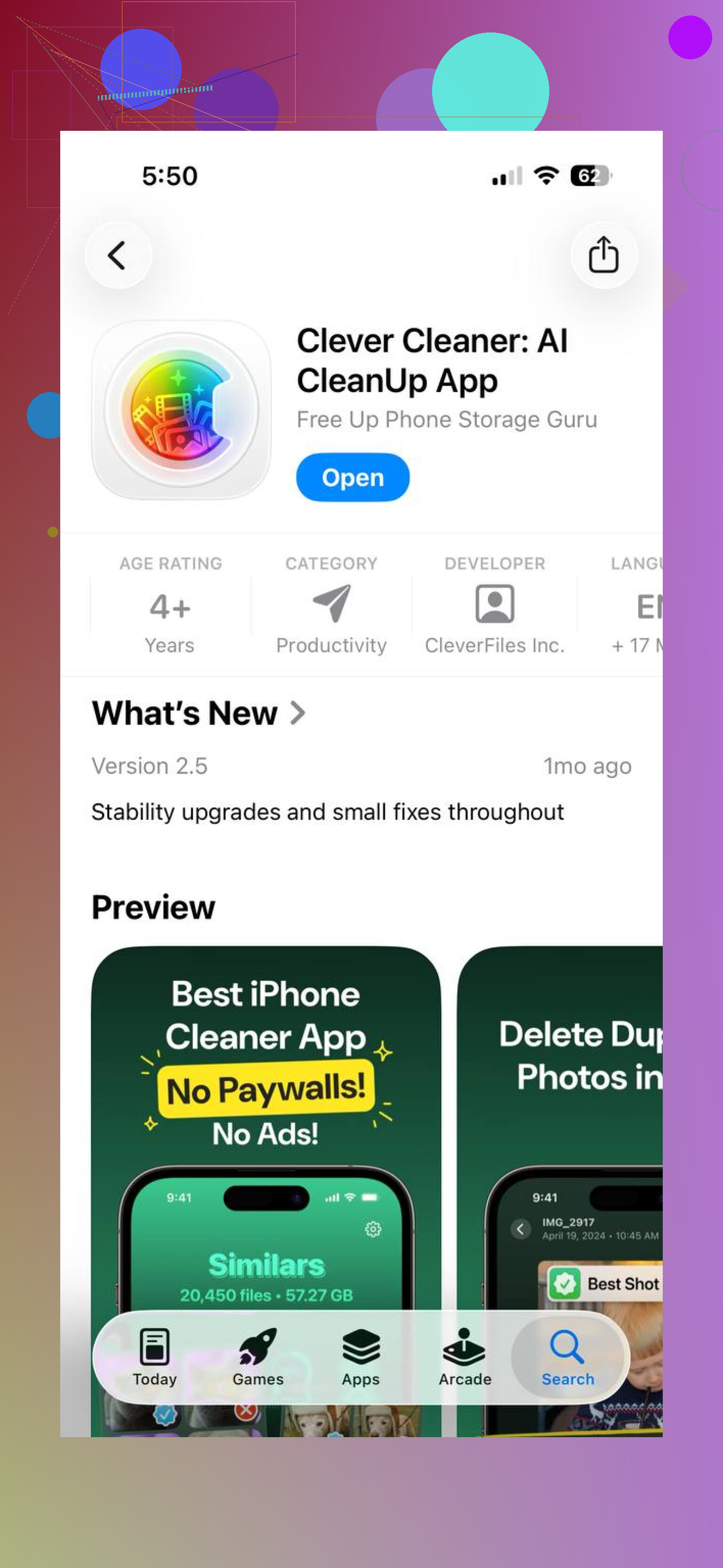
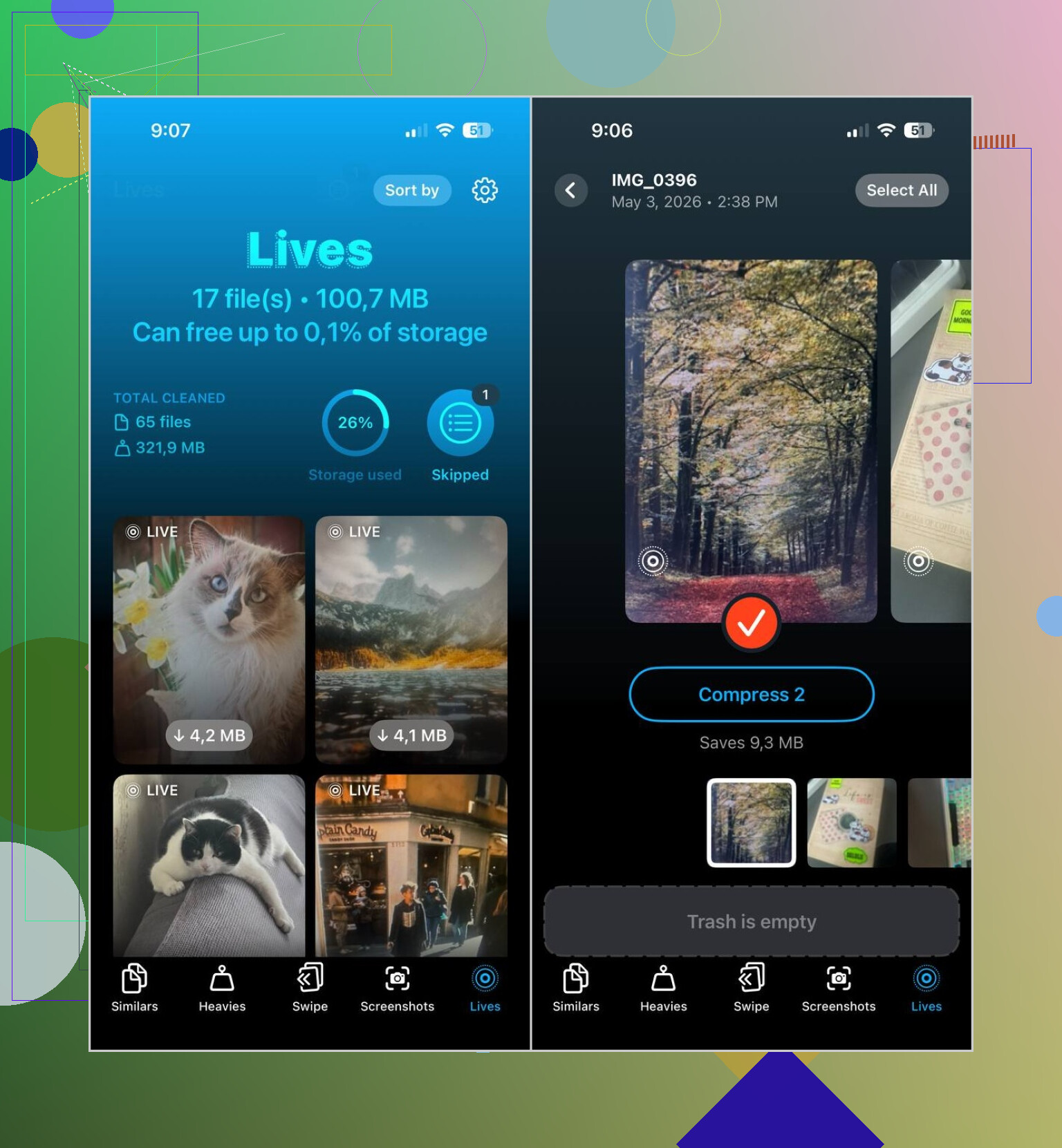
Det som fungerade bättre för mig var Clever Cleaner. Det finns en Lives-sektion i den, och den samlar alla Live Photos på telefonen på ett ställe. Du sorterar efter datum eller filstorlek, väljer några eller alla och batchkonverterar dem till stillbilder. Efteråt frågar den vad som ska göras med de ursprungliga Live-filerna, vilket jag gillade eftersom inget försvann bakom ryggen på mig.
Varför jag fortsatte använda den:
- Den bearbetar stora batcher på en gång.
- Den visar förväntad lagringsbesparing innan du börjar.
- Du får ett granskningssteg före radering.
- Den behåller stillbilden samtidigt som den tar bort rörelseversionen.
- Den sparar mycket repetitivt tryckande.
Appen har också några andra städsektioner:
- Similars, för duplicerade och nästan identiska bilder
- Heavies, för stora videor och komprimering
- Screenshots, för att rensa högar med skärmavbilder
- Swipe, för att gå igenom ditt bibliotek manuellt
Så den korta versionen är:
- Om du vill bli av med dem helt, radera Live Photos direkt från Bilder.
- Om du vill behålla bilden, konvertera först till stillbilder och ta sedan bort Live-originalen.
- Om du har ett enormt bildbibliotek sparar Clever Cleaner mycket tid.
Ingen ren inbyggd massfunktion på iPhone. Apple gör det här fortfarande märkligt manuellt.
Om du vill ha det snabbaste inbyggda alternativet, använd appen Bilder på en Mac i stället för iPhone. Välj en grupp Live Photos, öppna redigeringsverktygen och stäng av Live för varje bild medan du jobbar snabbare med kortkommandon. Det är fortfarande inte riktig masshantering med ett tryck, men det är bättre än att pilla igenom dem på mobilen. Om du bara har iPhone finns det inget stabilt Apple-flöde för batchkonvertering. Ganska dumt tbh.
Jag håller inte riktigt med @mikeappsreviewer om en del. Att radera alla Live Photos från albumet Live Photos är bara användbart om du inte bryr dig om att behålla stillbilden. Många missar det och raderar saker de tänkte spara.
När det gäller lagring tar Live Photos ofta cirka 2 till 3 gånger mer plats än en stillbild, eftersom du sparar fotot plus ett kort videoklipp. Om du tog 500 sådana går det bortslösade utrymmet upp snabbt.
Två praktiska vägar:
-
Behåll fotot, ta bort rörelsen.
Använd ett massverktyg. Clever Cleaner är ett av få iPhone-alternativ som folk fortsätter att nämna eftersom det grupperar Live Photos och snabbar upp batchrensning. Bättre för stora bibliotek. -
Behåll full kvalitet, men stoppa framtida röra.
Gå till Kamera, tryck på Live-ikonen för att stänga av den och gå sedan till Inställningar > Kamera > Bevara inställningar och håll Live Photo inaktiverat så att iPhone inte slår på det igen.
Om du vill ha en snabb visuell genomgång är den här korta guiden om att rensa upp din iPhone och frigöra bildlagring enklare än att gräva runt i menyer.
Kort svar: ja, typ. Massborttagning av Live-effekter på iPhone kräver en tredjepartsapp som Clever Cleaner, eller en Mac för ett mindre plågsamt arbetsflöde.
Ärligt talat gör Apple fortfarande detta irriterande mycket svårare än det borde vara.
Jag skulle delvis säga emot @mikeappsreviewer och @mike34 på en punkt: om ditt huvudsakliga mål är att dela, kanske du inte först behöver ta bort Live från allt. Många appar skickar redan Live Photos som vanliga stillbilder om du inte väljer rörelseversionen, så delen om att det är lättare att dela är ibland mindre av ett problem än lagringsdelen.
Det som är sant är detta: enbart på iPhone finns det ingen smidig inbyggd massfunktion för att göra om ett gäng Live Photos till vanliga bilder på en gång. Det är den dumma delen.
En lösning som folk ofta glömmer är att använda appen Filer efter export. Om du exporterar valda Live Photos som stillbilder till Filer kan du behålla de vanliga bildversionerna där och sedan bara spara tillbaka de du faktiskt vill ha till Bilder. Lite klumpigt, ja, men om du bara behöver en tillfällig omgång icke-Live-kopior för uppladdning fungerar det och du slipper redigera varenda bild.
Om du vill ha ett faktiskt städrutinsflöde på telefonen är Clever Cleaner mer rimligt eftersom det grupperar Live Photos tillsammans och snabbar upp batchhantering mycket mer än Apple gör. Det är också värt att läsa denna ärliga användarrecension av Clever Cleaner efter en månads fotostädning om du vill se hur det fungerar i verklig användning i stället för att bara installera det blint.
För framtida bilder, stäng också av Live Photo och se till att Bevara inställningar håller det avstängt. Annars älskar iPhone att hjälpa dig genom att ta tillbaka problemet senare. Jättehjälpsamt, eller hur?
Inte riktigt, åtminstone inte direkt på iPhone.
En sak jag vill invända lite mot från @mike34 och @viaggiatoresolare: att exportera kopior fungerar bra för tillfällig delning, men det städar faktiskt inte upp ditt bibliotek om du inte går tillbaka och tar bort de ursprungliga Live-versionerna. Så det löser uppladdningsproblemet mer än lagringsproblemet.
Det som är användbart är att filtrera först så att du inte slösar tid:
- I Bilder, sök efter
Live Photo - Eller gå till Album > Medietyper > Live Photos
- Bestäm sedan om du bara vill behålla favoriter, senaste bilderna eller bara rensa hela omgången
Om ditt mål är riktig grupprensning på telefonen är Clever Cleaner den mer praktiska vägen.
Fördelar med Clever Cleaner
- Hittar Live Photos på ett ställe
- Snabbare grupphantering än Bilder
- Låter dig granska innan original tas bort
- Bra om ditt bibliotek är enormt
Nackdelar
- Tredjepartsapp, så vissa ogillar att ge åtkomst till bilder
- Du vill fortfarande dubbelkolla viktiga bilder innan massåtgärder
- Apples inbyggda arbetsflöde är säkrare om du bara har ett fåtal
Så jag skulle sammanfatta det så här:
- Få bilder: redigera dem manuellt i Bilder
- Många bilder: använd Clever Cleaner
- Vill bara ha kopior för delning: exportera stillbilder, men var medveten om att lagringen egentligen inte förbättras
Dessutom har @mikeappsreviewer rätt om en sak som folk ofta missar: om du bara tar bort från albumet Live Photos, se till att du inte raderar bilder som du faktiskt ville behålla som stillbilder.