Jag behöver minska filstorleken på ett iPhone-foto så att jag kan ladda upp det till en webbplats med en strikt storleksgräns. Finns det något inbyggt verktyg i iOS för att komprimera bilden utan att installera en tredjepartsapp?
Det bästa alternativet beror på om du vill dela en mindre fil eller frigöra lagringsutrymme på din iPhone.
För ett fåtal bilder kan du göra det med iOS:
- I Bilder väljer du bilden och trycker på Dela > Spara i Filer.
- Öppna Filer, leta reda på den sparade bilden och håll ned den.
- Tryck på Snabbåtgärder > Konvertera bild.
- Välj JPEG och sedan Liten, Mellan eller Stor.
Det skapar en mindre kopia som du kan skicka via e-post, ladda upp på en webbplats, skicka in i arbetssyfte eller dela via en meddelandeapp. Du behöver egentligen inte installera något om du bara gör detta ibland.
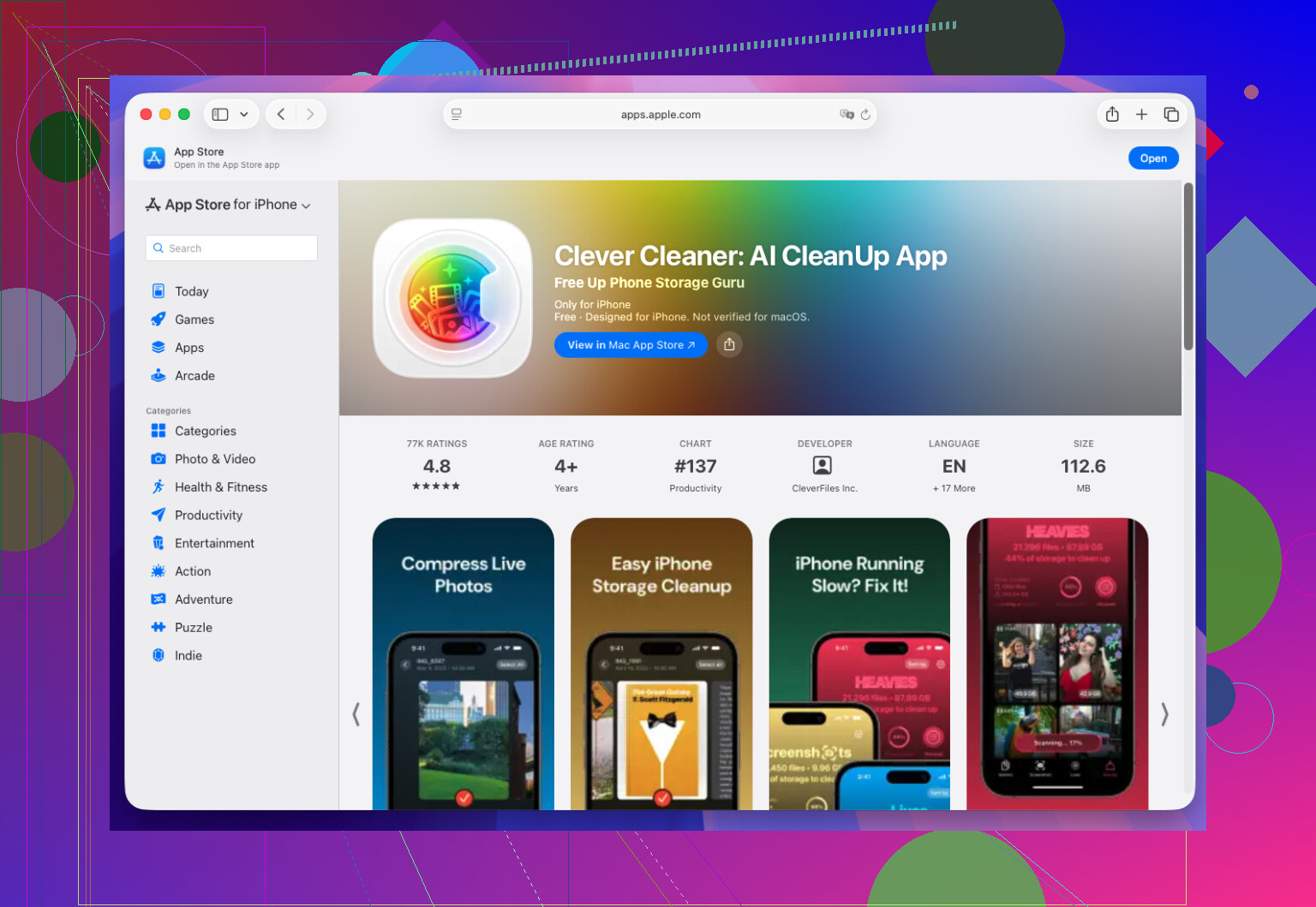
Att frigöra lagringsutrymme är en annan sak. Att konvertera bilder en i taget blir snabbt omständligt när du har ett stort bildbibliotek. En app som Clever Cleaner är mer praktisk för detta eftersom den kan bearbeta bilder i omgångar. Den hjälper också till att hitta dubbletter eller liknande bilder, stora videor, gamla skärmbilder och Live Photos som du inte behöver. På så sätt frigjorde jag förvånansvärt mycket utrymme utan att behöva gå igenom tusentals bilder manuellt.
Använd helt enkelt Filer > Konvertera bild när du bara behöver en mindre fil att dela. Om det största problemet är lagringsutrymmet på din iPhone är en särskild rensnings- eller komprimeringsapp ett bättre val.
Om webbplatsen har en mycket specifik gräns kan iOS inte komprimera direkt till en målstorlek som 2 MB. Konverteringsmetoden i Filer fungerar, men du kan behöva prova Liten eller Medelstor och kontrollera den nya filens storlek innan du laddar upp den.
Om du behöver göra detta regelbundet är den inbyggda appen Genvägar ett bättre alternativ än att upprepa konverteringen i Filer varje gång. Skapa en genväg med ”Välj bilder”, ”Ändra storlek på bild”, ”Konvertera bild” till JPEG och ”Spara fil”. Du kan sedan köra den från delningsmenyn och behålla originalbilden oförändrad.
@rusty_cyber_router har rätt om den huvudsakliga begränsningen: varken Filer eller Genvägar kan garantera en exakt filstorlek, till exempel 2 MB. De ändrar storleken utifrån bildmått eller kvalitet, så du måste fortfarande kontrollera resultatet i Filer och prova en lägre inställning vid behov. Var försiktig så att du inte skriver över eller raderar originalet innan webbplatsen har godkänt den komprimerade kopian.
Om webbplatsen accepterar HEIC ska du inte utgå från att bilden automatiskt blir mindre när du konverterar den till JPEG. HEIC är ofta mer utrymmeseffektivt, så en JPEG-bild i full upplösning kan faktiskt bli större. Valet av dimensionerna Liten, Medelstor eller Stor i Filer är det som vanligtvis gör störst skillnad.
Efter konverteringen håller du ned den nya filen och trycker på Visa info för att se dess exakta storlek. Om den fortfarande överskrider gränsen raderar du kopian och upprepar processen med en mindre inställning. Det här steget med att prova sig fram går inte att undvika vid strikta gränser, som @rusty_cyber_router nämnde.
Konvertering till JPEG är fortfarande användbart när webbplatsen inte accepterar iPhones HEIC-format, vilket ibland felaktigt uppfattas som ett problem med filstorleken. I så fall behöver du göra båda ändringarna: använda JPEG för kompatibilitet och minska dimensionerna för att reducera filstorleken.
De inbyggda verktygen fungerar bra för enstaka uppladdningar. Genvägar är lämpligt vid upprepad användning, men inte heller det kan automatiskt ge ett exakt filstorleksvärde. Behåll originalet i Bilder och ladda endast upp den förminskade kopian från Filer, så att du inte råkar ersätta versionen med bäst kvalitet.
Hoppa över hela omvägen via Filer om allt du behöver är en mindre fil att ladda upp. Bifoga bilden till ett nytt mejl adresserat till dig själv, så visar Mail en storleksväljare (Liten, Mellan, Stor, Verklig storlek) precis innan du trycker på skicka. Bildens storlek ändras och den kodas om till JPEG i ett enda steg. Sedan sparar du bara den mottagna bilagan och laddar upp den. Samma begränsning baserad på bildmått som @phoenix.react och @rusty_cyber_router nämnde gäller, så du kan fortfarande inte nå exakt 2 MB, men för en engångsgrej går det snabbare än att spara, trycka länge, konvertera och välja Visa info.