Jeg må redusere filstørrelsen på et iPhone-bilde, slik at jeg kan laste det opp til et nettsted med en streng størrelsesgrense. Finnes det et innebygd iOS-verktøy for å komprimere bildet uten å installere en tredjepartsapp?
Det beste alternativet avhenger av om du prøver å dele en mindre fil eller frigjøre lagringsplass på iPhone.
For noen få bilder kan du gjøre det med iOS:
- I Bilder velger du bildet og trykker på Del > Arkiver i Filer.
- Åpne Filer, finn det lagrede bildet og hold det inne.
- Trykk på Hurtighandlinger > Konverter bilde.
- Velg JPEG og deretter Liten, Middels eller Stor.
Dette oppretter en mindre kopi som du kan sende på e-post, laste opp til et nettsted, levere inn i forbindelse med jobb eller sende via en meldingsapp. Du trenger egentlig ikke å installere noe hvis du bare gjør dette av og til.
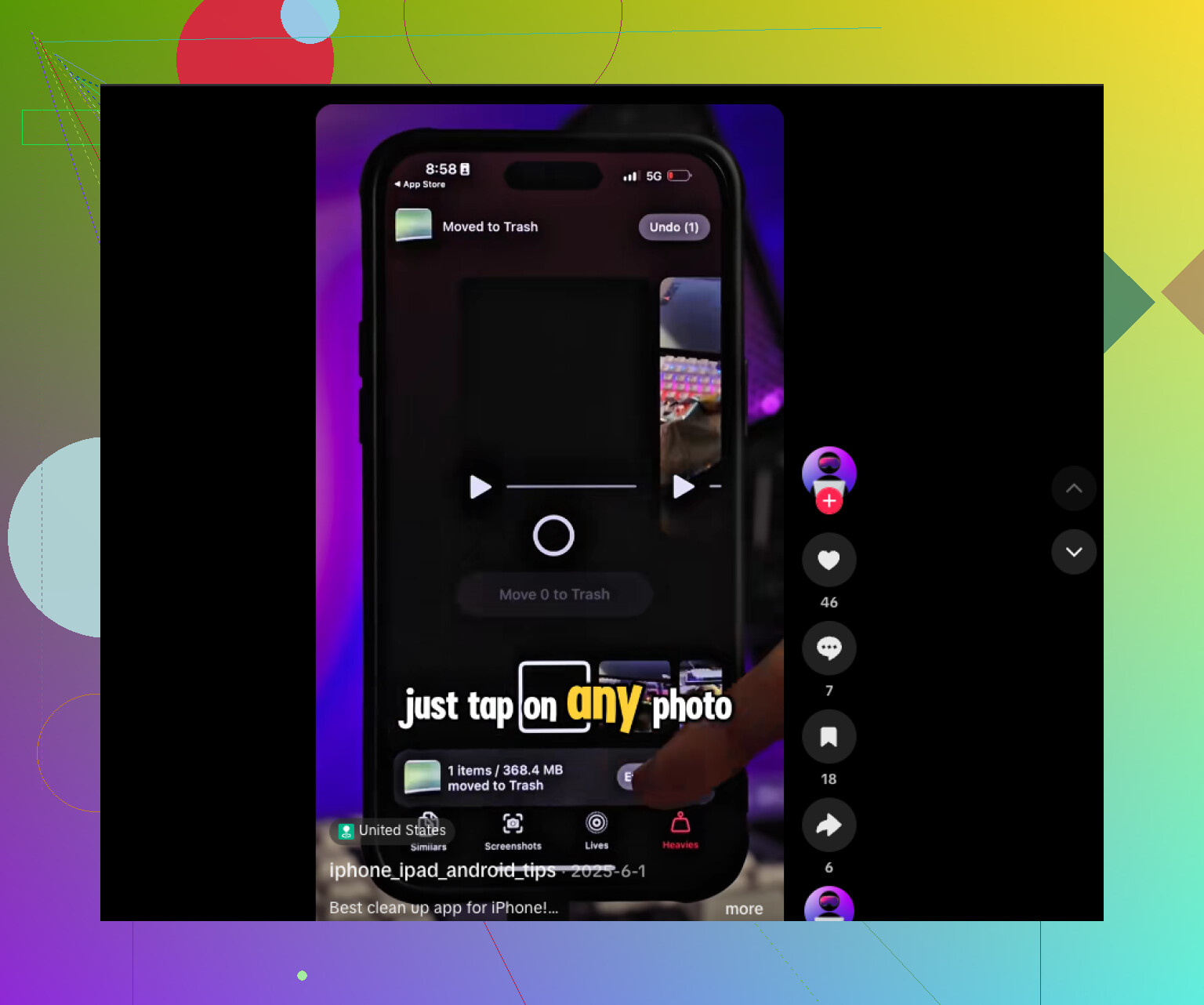
Å frigjøre lagringsplass er en annen sak. Det blir fort kjedelig å konvertere bilder enkeltvis når du har et stort bildebibliotek. En app som Clever Cleaner er mer praktisk til dette fordi den kan behandle bilder i grupper. Den hjelper også med å finne duplikater eller lignende bilder, store videoer, gamle skjermbilder og Live Photos du ikke trenger. Jeg frigjorde overraskende mye plass på denne måten uten å måtte gå gjennom tusenvis av bilder manuelt.
Kort sagt kan du bruke Filer > Konverter bilde når du bare trenger en mindre fil å dele. Hvis hovedproblemet er lagringsplassen på iPhone, er en egen oppryddings- eller komprimeringsapp mer hensiktsmessig.
Hvis nettstedet har en svært spesifikk grense, kan ikke iOS komprimere direkte til en målstørrelse som 2 MB. Konverteringsmetoden i Filer fungerer, men du må kanskje prøve Liten eller Middels og kontrollere størrelsen på den nye filen før opplasting.
Hvis du må gjøre dette regelmessig, er den innebygde Snarveier-appen en bedre løsning enn å gjenta konverteringen i Filer hver gang. Lag en snarvei med «Velg bilder», «Endre størrelse på bilde», «Konverter bilde» til JPEG og «Arkiver fil». Deretter kan du kjøre den fra delingsarket og beholde originalbildet urørt.
@rusty_cyber_router har rett når det gjelder den største begrensningen: Verken Filer eller Snarveier kan garantere en nøyaktig filstørrelse, for eksempel 2 MB. De endrer størrelse basert på dimensjoner eller kvalitet, så du må fortsatt kontrollere resultatet i Filer og prøve en lavere innstilling om nødvendig. Vær forsiktig så du ikke overskriver eller sletter originalen før nettstedet har godtatt den komprimerte kopien.

Hvis nettstedet godtar HEIC, bør du ikke anta at konvertering av bildet til JPEG automatisk vil redusere filstørrelsen. HEIC er ofte mer plassbesparende, så en JPEG-fil i full oppløsning kan faktisk bli større. Valget av dimensjonene Liten, Middels eller Stor i Filer er vanligvis det som utgjør den største forskjellen.
Etter konverteringen holder du fingeren på den nye filen og trykker på Vis info for å se den nøyaktige størrelsen. Hvis den fortsatt er over grensen, sletter du denne kopien og gjentar prosessen med en mindre innstilling. Dette prøve-og-feile-trinnet er uunngåelig ved strenge grenser, slik @rusty_cyber_router nevnte.
Konvertering til JPEG er likevel nyttig når nettstedet avviser HEIC-formatet fra iPhone, noe som noen ganger feilaktig oppfattes som et problem med filstørrelsen. I så fall trenger du begge endringene: JPEG for kompatibilitet og reduserte dimensjoner for mindre filstørrelse.
De innebygde verktøyene fungerer fint for sporadiske opplastinger. Snarveier er praktisk ved gjentatt bruk, men heller ikke det kan på magisk vis gi en helt nøyaktig filstørrelse. Behold originalen i Bilder, og last bare opp den reduserte kopien fra Filer, slik at du ikke ved et uhell erstatter versjonen med best kvalitet.
Hopp over hele dansen med Filer hvis alt du trenger, er en mindre opplasting. Legg ved bildet i en ny e-post adressert til deg selv, så viser Mail en størrelsesvelger (Liten, Middels, Stor, Faktisk størrelse) rett før du trykker på send. Bildet skaleres og kodes på nytt som JPEG i ett trinn. Deretter lagrer du bare det mottatte vedlegget og laster det opp. Det har den samme begrensningen basert på dimensjoner som @phoenix.react og @rusty_cyber_router nevnte, så du kan fortsatt ikke treffe nøyaktig 2 MB, men for et engangstilfelle er det raskere enn å lagre, holde inne, konvertere og sjekke Vis info.