Jag kopplade ur min externa hårddisk, anslöt den igen senare, och nu saknas en massa filer. Disken visas fortfarande, men mapparna jag behöver har antingen försvunnit eller ser tomma ut. Jag försöker ta reda på om det här är ett anslutningsproblem, ett filsystemsproblem eller möjlig dataförlust, och jag behöver hjälp att återställa de saknade filerna på ett säkert sätt.
Jag hade nästan exakt samma röra med en extern hårddisk för ett tag sedan. Kopplade in den, öppnade den, och en hög mappar hade försvunnit. Min första tanke var, toppen, jag har på något sätt raderat mina egna grejer. Det visade sig att filerna fortfarande fanns på disken, filsystemet hade bara gått snett. Jag återställde det mesta, så jag skulle inte se saknade mappar som en dödsdom direkt.
Först och främst, sluta använda disken.
Formatera den inte. Flytta inte över nya filer till den. Kör inte reparationsverktyg först. Om dina data fortfarande ligger där, gör allt nytt som skrivs till disken återställningen svårare.
Några snabba kontroller hjälpte mig innan jag rörde återställningsprogram:
- Aktivera dolda objekt i Utforskaren.
- Titta på använt utrymme på disken. Om dina mappar saknas men det fortfarande står att något i stil med 800 GB används, skulle jag se det som ett gott tecken.
- Byt USB-kabel eller port om disken beter sig konstigt.
- Om den kopplar från, segar, eller ger filsystemsfel, sluta rota runt i mapparna om och om igen. Jag gjorde det en gång och det gjorde mig bara mer nervös.
Om du inte har en säkerhetskopia skulle jag gå direkt på återställning i stället för att försöka reparera disken. Det var den säkrare vägen för mig.
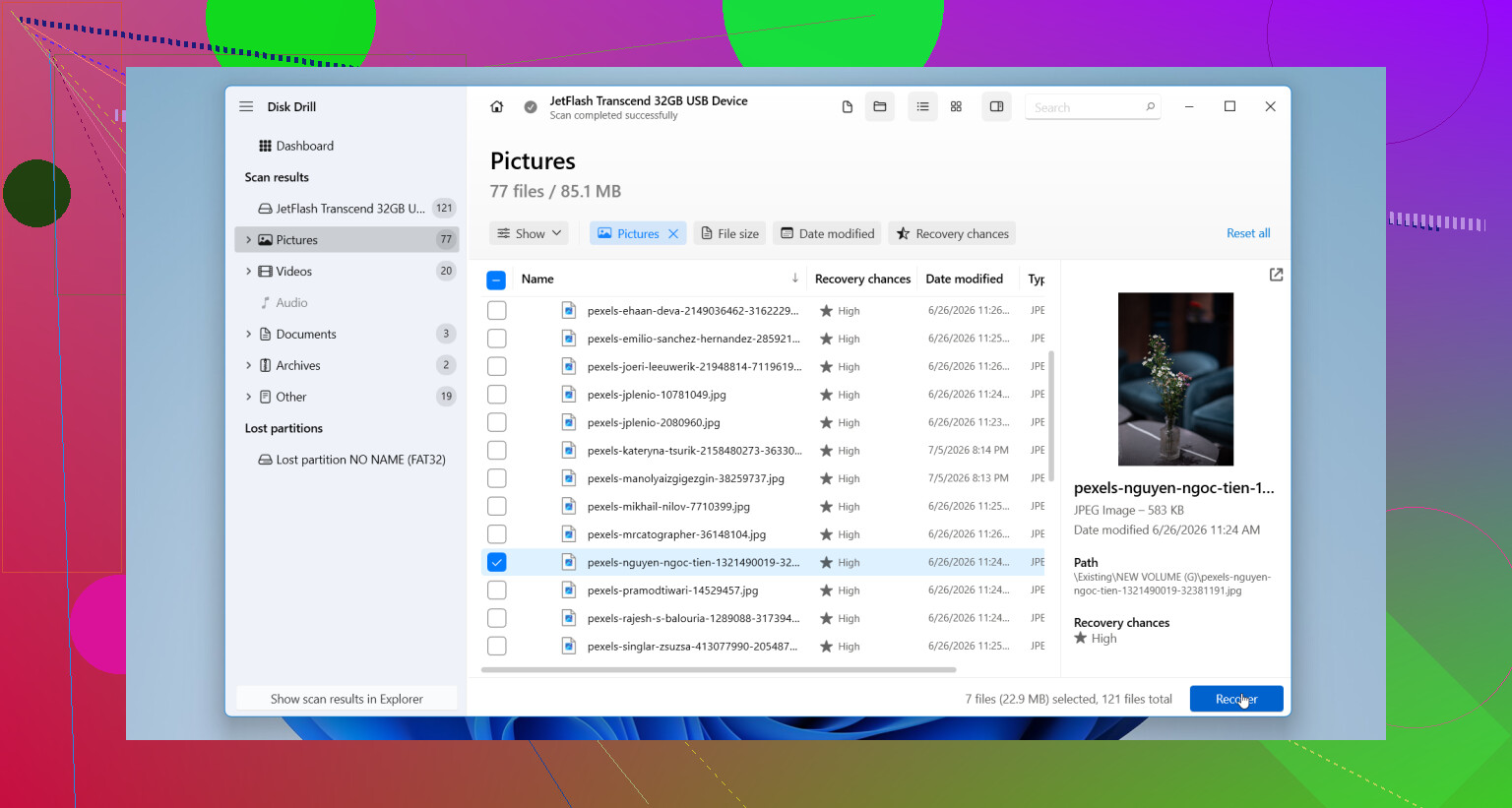
Jag använde Disk Drill. Mina steg var enkla:
- Installera det på datorns interna disk, inte på den skadade externa.
- Anslut den externa disken och öppna appen.
- Välj problemdisken och tryck på Sök efter förlorade data.
- Om disken verkar instabil, skapa först en diskavbild och skanna avbilden i stället. Jag skulle göra detta om disken fortsätter att strula. Mindre slitage på originaldisken.
- Låt skanningen bli klar. Förhandsgranska några filer. Återställ dem till en annan disk, aldrig tillbaka till samma.
Först efter att dina viktiga filer har kopierats till en säker plats skulle jag ens röra reparation eller formatering.
Det finns också lägen där jag skulle hoppa över återställning hemma och lämna över den till ett proffs:
- Disken klickar, skrapar, eller piper.
- Den kopplar från varannan sekund.
- Ingen dator känner längre av den.
- Skanningar fortsätter att frysa eftersom disken försvinner från systemet.
- Filerna betyder för mycket för att chansa.
De tecknen pekar mer mot hårdvarufel än filsystemsskada. Programvara kommer inte att rädda en mekanik som håller på att dö.
Om du får tillbaka dina filer skulle jag pensionera disken. Jag vet att vissa fortsätter använda dem efter en dålig skrämselupplevelse. Det gör inte jag. När en disk börjar tappa mappar, bli oläsbar, eller förstöra sitt filsystem utan någon tydlig anledning, då är mitt förtroende för den borta.
Du kan kolla SMART-diagnostik och se om disken rapporterar hälsoproblem. Även om rapporten ser ren ut skulle jag högst behålla den för oviktig lagring. Gamla säkerhetskopior, tillfälliga överföringar, sånt du inte har något emot att förlora. Hårddiskar är billigare än att samla ihop åratal av foton, dokument eller arbetsfiler igen. Lärde mig det den jobbiga vägen.
Min snurrade fortfarande igång fint efter återställningen. Jag bytte ut den ändå. Nu har jag en extra säkerhetskopia på en andra disk. Det kostade mig lite pengar, visst, men det sparade mycket stress senare.
Det här låter mer som skador på filsystemet eller en dålig montering än omedelbar filradering. Om enhetsbokstaven visas och det totala använda utrymmet fortfarande ser högt ut, finns dina data ofta fortfarande kvar, det är indexet som har blivit förstört.
Jag håller med @mikeappsreviewer om en sak, sluta skriva till enheten. Där jag skiljer mig lite är kring reparationsverktyg. En skrivskyddad kontroll av SMART-hälsan först är värd att göra. CrystalDiskInfo på Windows är snabbt och gratis. Om du ser omallokerade sektorer, väntande sektorer eller CRC-fel, behandla enheten som instabil. CRC pekar i synnerhet ofta på en dålig kabel eller kapsling, så byt ut dem innan du antar att disken är död.
Kolla också detta:
- Öppna Diskhantering. Se om partitionsstorleken ser normal ut.
- Kör chkdsk först efter återställning, inte innan.
- Kontrollera på en annan PC. Ibland cachelagrar Windows ett konstigt enhetstillstånd.
- Om mappar ser tomma ut, testa filsökning med Everything eller Windows-sökning efter kända filnamn.
- Om detta är exFAT är korruption efter osäker urkoppling ganska vanligt. Har sett det mer än en gång tbh.
För återställning är Disk Drill ett stabilt val eftersom det gör ett ganska bra jobb med att bygga upp förlorad katalogstruktur igen, inte bara rå filåtervinning. Om mappnamnen spelar roll, spelar detta stor roll. Återställ till en annan disk, inte tillbaka till den externa.
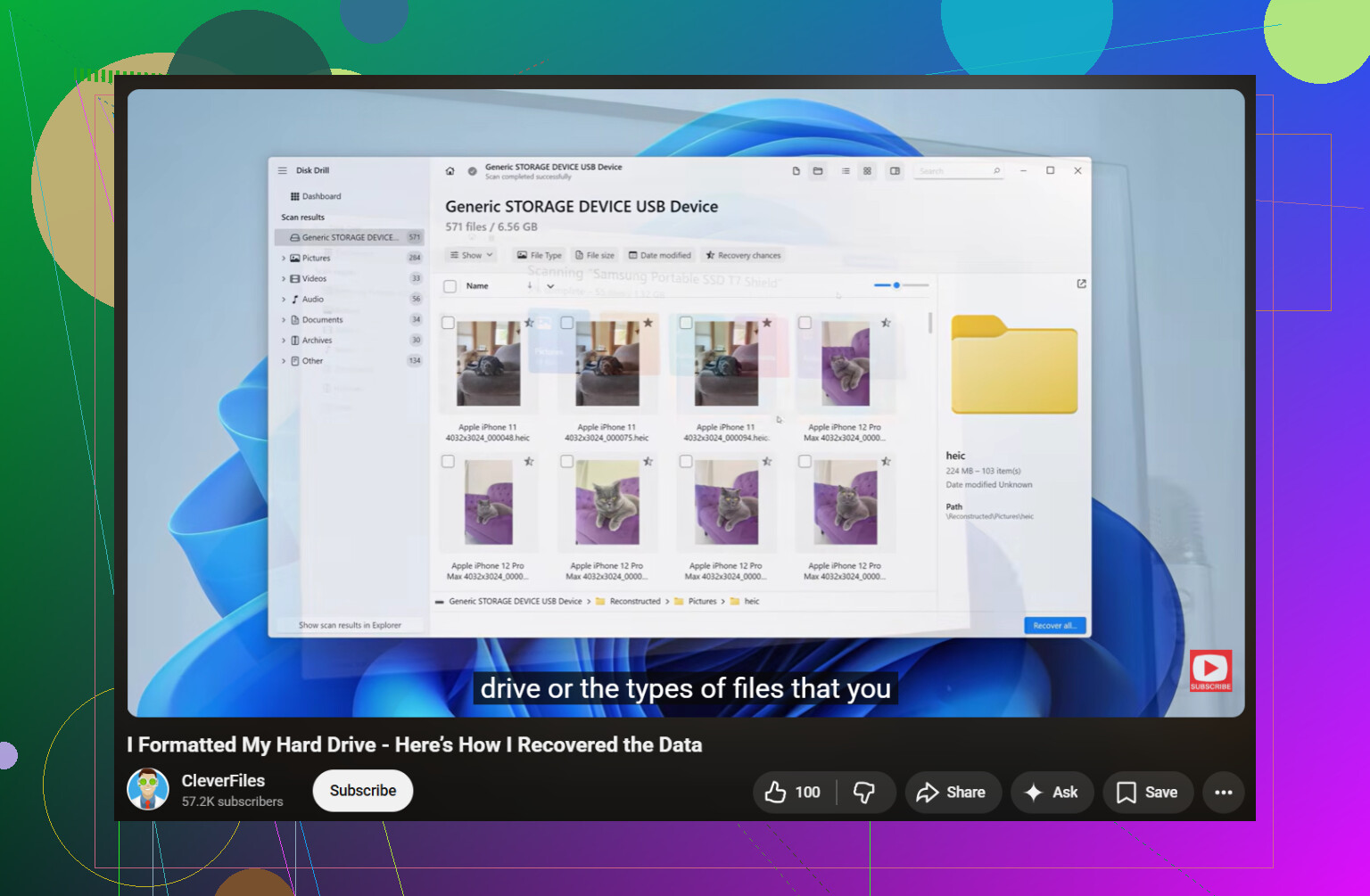
Om du vill ha en enkel guide för att återställa filer efter en formatering eller en skadad enhet är detta också användbart:
se hur man återställer filer från en formaterad hårddisk
Om enheten börjar klicka, försvinner från systemet eller läser i typ 0 till 5 MB/s med frysningar, stoppa. Programvarusteg blir snabbt mer riskfyllda. Vid den punkten, kopiera det du fortfarande kan eller anlita proffs.
En sak jag skulle lägga till till det @mikeappsreviewer och @vrijheidsvogel sa: kontrollera om du tittar på samma partition/volym som tidigare. Externa enheter återansluts ibland med ett konstigt monteringsläge, särskilt om de har mer än en partition eller något fel med höljet/kontrollern. Jag har sett folk tro att filer försvunnit, men Windows visade fel volymetikett eller en halvtrasig katalogvy.
Jag skulle inte heller fortsätta öppna slumpmässiga mappar om och om igen bara för att se om de kommer tillbaka. Det kan bli riskabelt om höljet är opålitligt. Om enheten har en LED-lampa, lyssna/titta efter om den stannar eller återansluts medan du bläddrar.
Några extra kontroller:
- Jämför enhetens kapacitet som visas i Den här datorn med Diskhantering.
- Se om mappbehörigheterna har blivit fel. Högerklicka på mappen, Egenskaper, Säkerhet.
- Försök att komma åt den från ett annat operativsystem om möjligt. Linux live-USB kan ibland läsa en enhet som Windows beter sig dumt med.
- Om det är en extern SSD är fel på höljet mycket vanligare än folk tror. Disken kan vara okej, USB-bryggan kanske inte är det.
Om du behöver återställning är Disk Drill ett vettigt alternativ, mest eftersom det är lätt att förhandsgranska vad som faktiskt finns där innan du bestämmer dig för något. Jag skulle ändå bara återställa till en annan disk, uppenbarligen.
För fler åsikter om programvara för återställning av hårddiskar och filåterställning från lagringsenheter är den här tråden värd att skumma igenom:
bästa rekommendationerna för programvara för återställning av hårddiskar från Reddit
Om datan betyder mycket skulle jag faktiskt vara lite oenig med den vanliga gör det själv-impulsen. Ibland är det billigaste draget att sluta tidigt innan du förvandlar ett läsbart problem till ett dött. Den delen ignoreras alldeles för ofta.