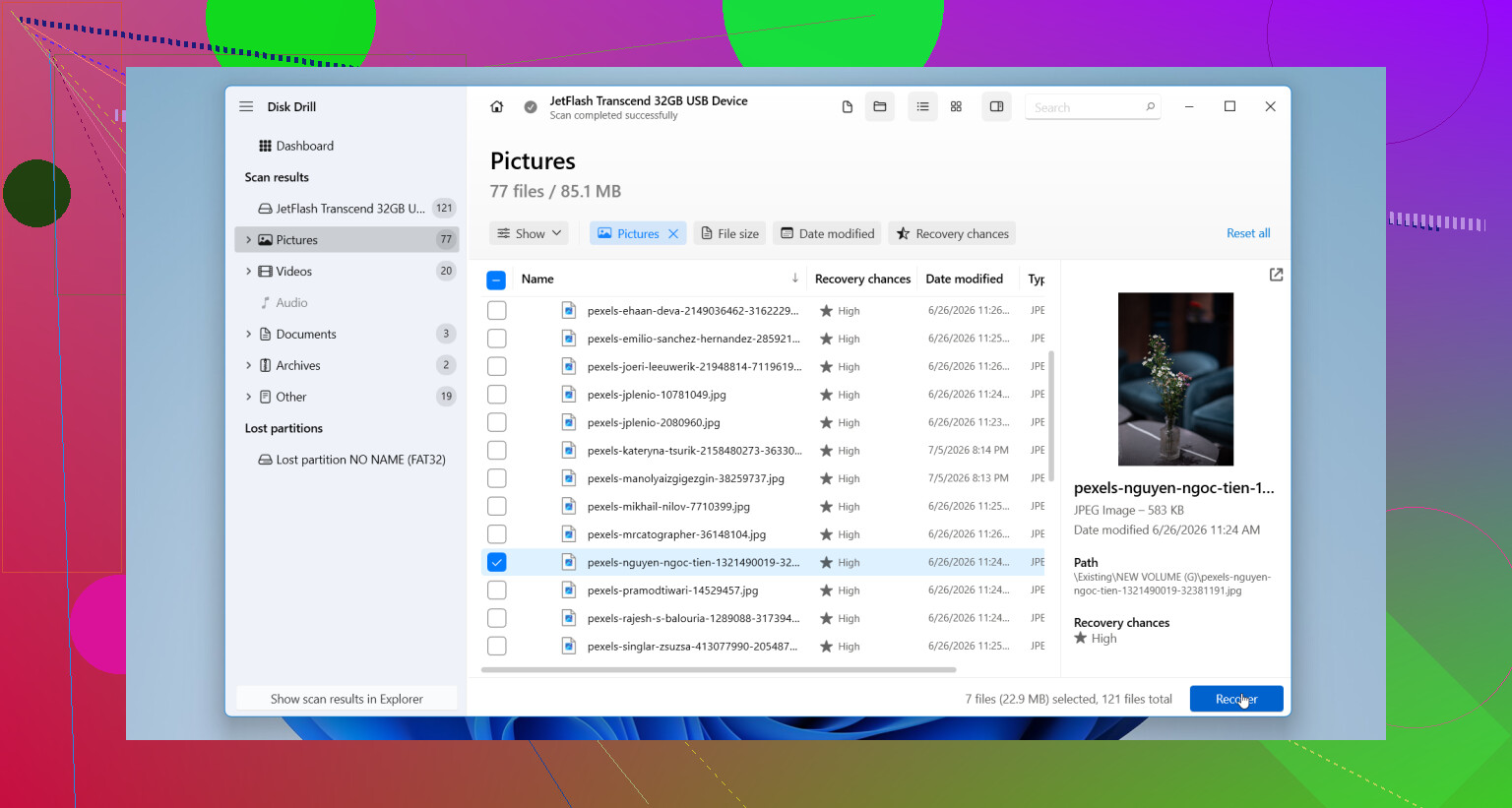
Jeg frakoblede min eksterne harddisk, tilsluttede den igen senere, og nu mangler en masse filer. Drevet vises stadig, men de mapper, jeg har brug for, er enten forsvundet eller ser tomme ud. Jeg prøver at finde ud af, om dette er et forbindelsesproblem, et filsystemproblem eller muligt datatab, og jeg har brug for hjælp til at gendanne de manglende filer sikkert.
Jeg havde næsten det samme rod med et eksternt drev for et stykke tid siden. Jeg satte det til, åbnede det, og en bunke mapper var forsvundet. Min første tanke var: super, jeg har på en eller anden måde slettet mine egne ting. Det viste sig, at filerne stadig lå på disken, men filsystemet var gået skævt. Jeg gendannede det meste, så jeg ville ikke med det samme betragte manglende mapper som en dødsdom.
Første ting: stop med at bruge drevet.
Formater det ikke. Flyt ikke nye filer over på det. Kør ikke reparationsværktøjer først. Hvis dine data stadig ligger der, gør enhver ny skrivning til disken gendannelsen sværere.
Et par hurtige tjek hjalp mig, før jeg rørte gendannelsessoftware:
- Slå Skjulte elementer til i Stifinder.
- Kig på brugt plads på drevet. Hvis dine mapper mangler, men der stadig står, at noget i retning af 800 GB er brugt, ville jeg tage det som et godt tegn.
- Skift USB-kablet eller porten, hvis drevet opfører sig mærkeligt.
- Hvis det afbryder forbindelsen, er langsomt eller giver filsystemfejl, så lad være med at rode rundt i mapperne igen og igen. Jeg gjorde det engang, og det gjorde mig bare mere nervøs.
Hvis du ikke har en sikkerhedskopi, ville jeg gå direkte til gendannelse i stedet for at prøve at reparere drevet. Det var den sikrere vej for mig.
Jeg brugte Disk Drill. Mine trin var enkle:
- Installer det på computerens interne drev, ikke på det beskadigede eksterne.
- Tilslut det eksterne drev, og åbn appen.
- Vælg problemdrevet, og tryk på Søg efter mistede data.
- Hvis drevet virker ustabilt, så opret først et disk-image og scan billedet i stedet. Det ville jeg gøre, hvis drevet bliver ved med at fejle. Mindre slid på den originale disk.
- Lad scanningen blive færdig. Forhåndsvis et par filer. Gendan dem til et andet drev, aldrig tilbage til det samme.
Først når dine vigtige filer er kopieret et sikkert sted hen, ville jeg overhovedet røre reparation eller formatering.
Der er også tilfælde, hvor jeg ville springe hjemmegendannelse over og overlade det til en professionel:
- Drevet klikker, skurrer eller bipper.
- Det afbryder forbindelsen hvert par sekunder.
- Ingen computer registrerer det længere.
- Scanninger fryser hele tiden, fordi drevet går offline.
- Filerne betyder for meget til forsøg og fejltagelser.
De tegn peger mere i retning af hardwarefejl end filsystemskade. Software redder ikke en mekanisme, der er ved at dø.
Hvis du får dine filer tilbage, ville jeg pensionere drevet. Jeg ved, at nogle mennesker fortsætter med at bruge dem efter én dårlig forskrækkelse. Det gør jeg ikke. Når et drev først begynder at miste mapper, blive ulæseligt eller ødelægge sit filsystem uden nogen klar grund, er min tillid til det væk.
Du kan tjekke SMART-diagnostik og se, om drevet rapporterer helbredsproblemer. Selv hvis rapporten ser ren ud, ville jeg højst beholde det til uvigtig lagring. Gamle sikkerhedskopier, midlertidige overførsler, ting du ikke har noget imod at miste. Drev er billigere end at skulle indsamle flere års billeder, dokumenter eller arbejdsfiler igen. Det lærte jeg på den irriterende måde.
Mit eget spandt stadig fint op efter gendannelsen. Jeg udskiftede det alligevel. Nu har jeg endnu en sikkerhedskopi på et andet drev. Det kostede mig nogle penge, ja, men det sparede mig for en masse stress senere.
Det lyder mere som skade på filsystemet eller en dårlig montering end øjeblikkelig filsletning. Hvis drevbogstavet vises, og den samlede brugte plads stadig ser høj ud, er dine data ofte stadig der, det er indekset, der er blevet ødelagt.
Jeg er enig med @mikeappsreviewer i én del, stop med at skrive til drevet. Der, hvor jeg er lidt uenig, er reparationsværktøjer. Det er værd at lave en skrivebeskyttet kontrol af SMART-helbredet først. CrystalDiskInfo på Windows er hurtigt og gratis. Hvis du ser omfordelte sektorer, ventende sektorer eller CRC-fejl, så betragt drevet som ustabilt. CRC peger især ofte på et dårligt kabel eller kabinet, så udskift dem, før du antager, at disken er død.
Tjek også dette:
- Åbn Diskhåndtering. Se, om partitionsstørrelsen ser normal ud.
- Kør først chkdsk efter gendannelse, ikke før.
- Tjek en anden pc. Nogle gange cacher Windows en mærkelig drevtilstand.
- Hvis mapper ser tomme ud, så test filsøgning fra Everything eller Windows-søgning efter kendte filnavne.
- Hvis dette er exFAT, er korruption efter usikker frakobling ret almindeligt. Har set det mere end én gang tbh.
Til gendannelse er Disk Drill et solidt valg, fordi det gør et rimeligt godt stykke arbejde med at genopbygge tabt mappestruktur, ikke kun rå filudskæring. Hvis mappenavnene betyder noget, betyder det her meget. Gendan til en anden disk, ikke tilbage på den eksterne.
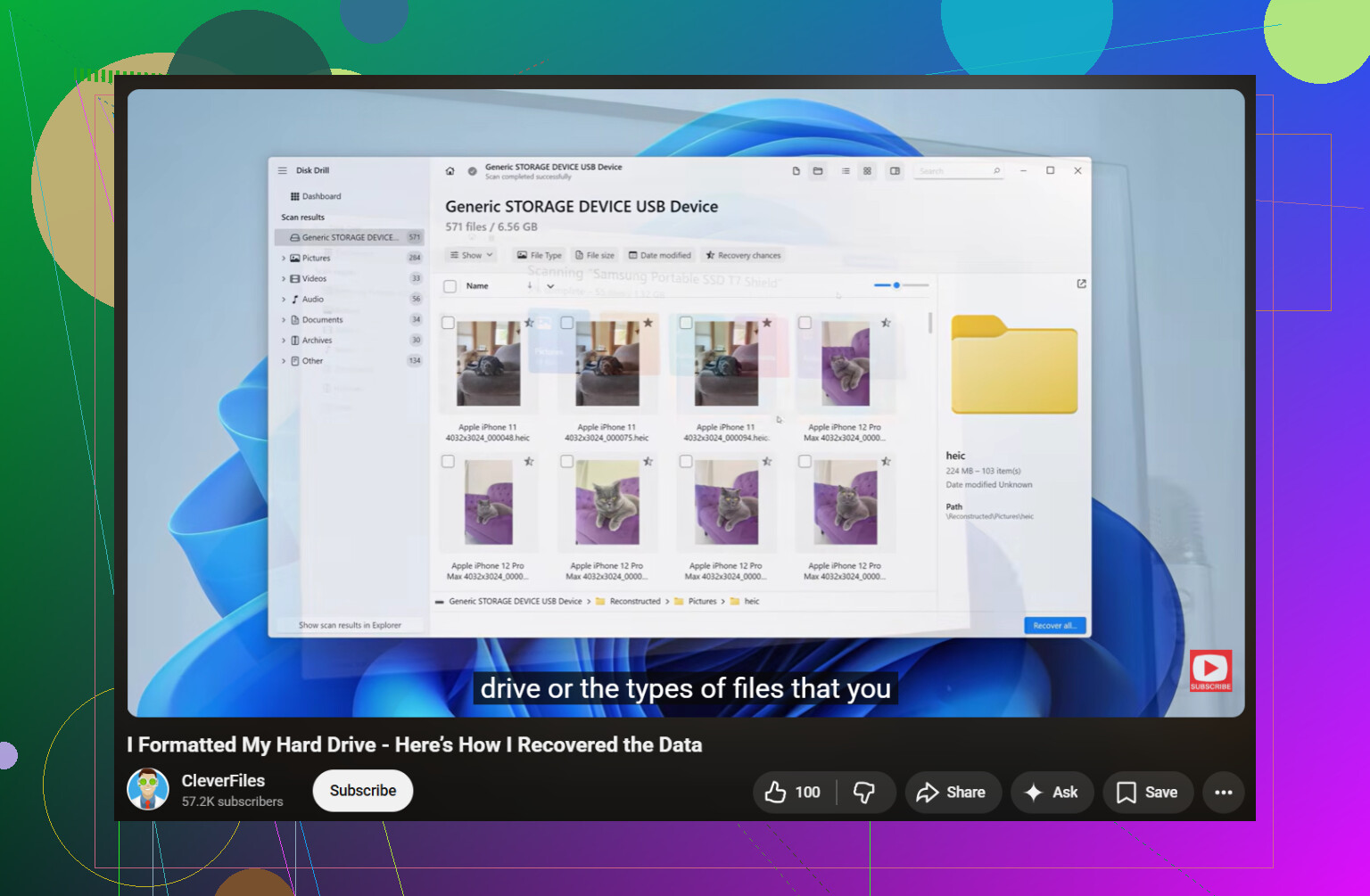
Hvis du vil have en enkel guide til gendannelse af filer efter en formatering eller et beskadiget drev, er dette også nyttigt:
se hvordan du gendanner filer fra en formateret harddisk
Hvis drevet begynder at klikke, forsvinder offline eller læser med omkring 0 til 5 MB/s med fastfrysninger, så stop. Softwaretrin bliver hurtigt mere risikable. På det tidspunkt skal du kopiere det, du stadig kan, eller gå til en professionel.
En ting, jeg ville tilføje til det, @mikeappsreviewer og @vrijheidsvogel sagde: tjek, om du kigger på den samme partition/volumen som før. Eksterne drev genopretter nogle gange forbindelsen med en mærkelig mount-tilstand, især hvis de har mere end én partition eller en fejl i kabinet/controller. Jeg har set folk tro, at filer var forsvundet, men Windows viste den forkerte volumenetiket eller en halvdefekt mappevisning.
Jeg ville heller ikke blive ved med at åbne tilfældige mapper igen og igen bare for at se, om de kommer tilbage. Det kan blive risikabelt, hvis kabinettet er ustabilt. Hvis drevet har en LED, så lyt/kig efter nedspinninger eller genoprettelseslyde, mens du browser.
Et par ekstra tjek:
- Sammenlign den viste drevkapacitet i Denne pc med Diskhåndtering.
- Se, om mappetilladelserne er blevet ødelagt. Højreklik på mappen, Egenskaber, Sikkerhed.
- Prøv at få adgang til det fra et andet OS, hvis muligt. En Linux live-USB kan nogle gange læse et drev, som Windows opfører sig dumt med.
- Hvis det er en ekstern SSD, er kabinetfejl meget mere almindelige, end folk tror. Disken kan være fin, men USB-broen er måske ikke.
Hvis du har brug for gendannelse, er Disk Drill en fornuftig mulighed, mest fordi det er nemt at forhåndsvise, hvad der faktisk er der, før du binder dig til noget. Jeg ville stadig kun gendanne til en anden disk, selvfølgelig.
For flere meninger om software til gendannelse af harddiske og filgendannelse fra lagringsdrev er denne tråd værd at skimlæse:
bedste anbefalinger til software til gendannelse af harddiske fra Reddit
Hvis dataene betyder meget, ville jeg faktisk være lidt uenig i den sædvanlige gør det selv-trang. Nogle gange er det billigste træk at stoppe tidligt, før man forvandler et læsbart problem til et dødt et. Den del bliver alt for ofte ignoreret.