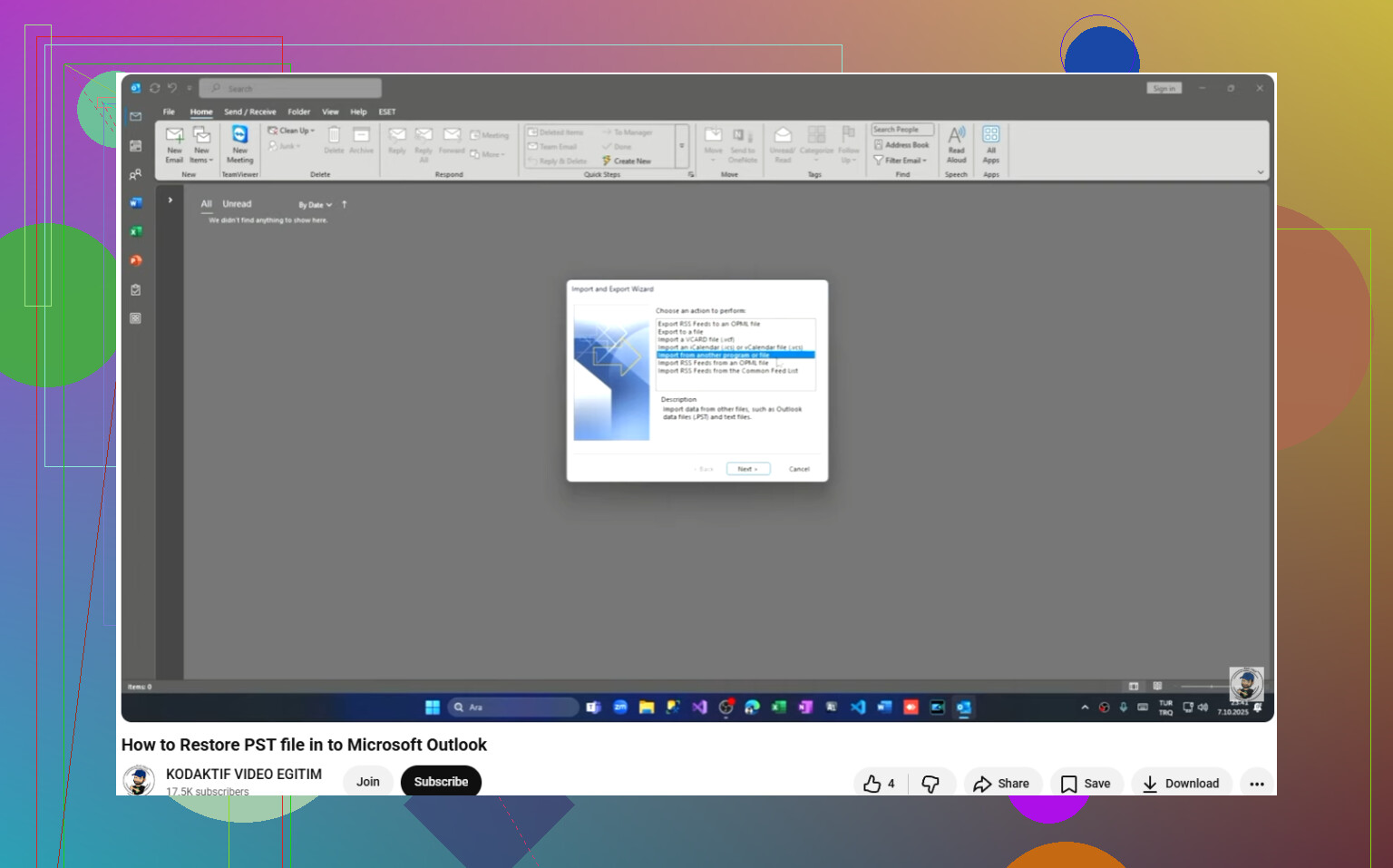
Mon fichier .pst Outlook a soudainement cessé d’apparaître, et maintenant je ne peux plus accéder aux e-mails importants, aux contacts et aux dossiers dont j’ai besoin pour le travail. Je ne sais pas si le fichier PST est masqué, corrompu ou déconnecté d’Outlook. Quelqu’un a-t-il déjà rencontré le problème d’un fichier PST Outlook qui ne s’affiche pas et trouvé une méthode sûre pour le récupérer ou le restaurer ?
J’ai eu ça une fois après avoir nettoyé de vieux dossiers, et Outlook a affiché la classique erreur 'fichier introuvable' comme si c’était de ma faute. Si vous avez supprimé le PST, la première chose à faire est simple. Arrêtez d’écrire des données sur ce PC pour le moment. Pas de gros téléchargements, pas d’installations au hasard, pas de mise à jour Windows si vous pouvez l’éviter. Supprimé sous Windows veut souvent dire marqué comme libre, pas disparu. Ce sont les nouvelles données qui ruinent vos chances.
Voici l’ordre que je suivrais.
Commencez par les choses simples
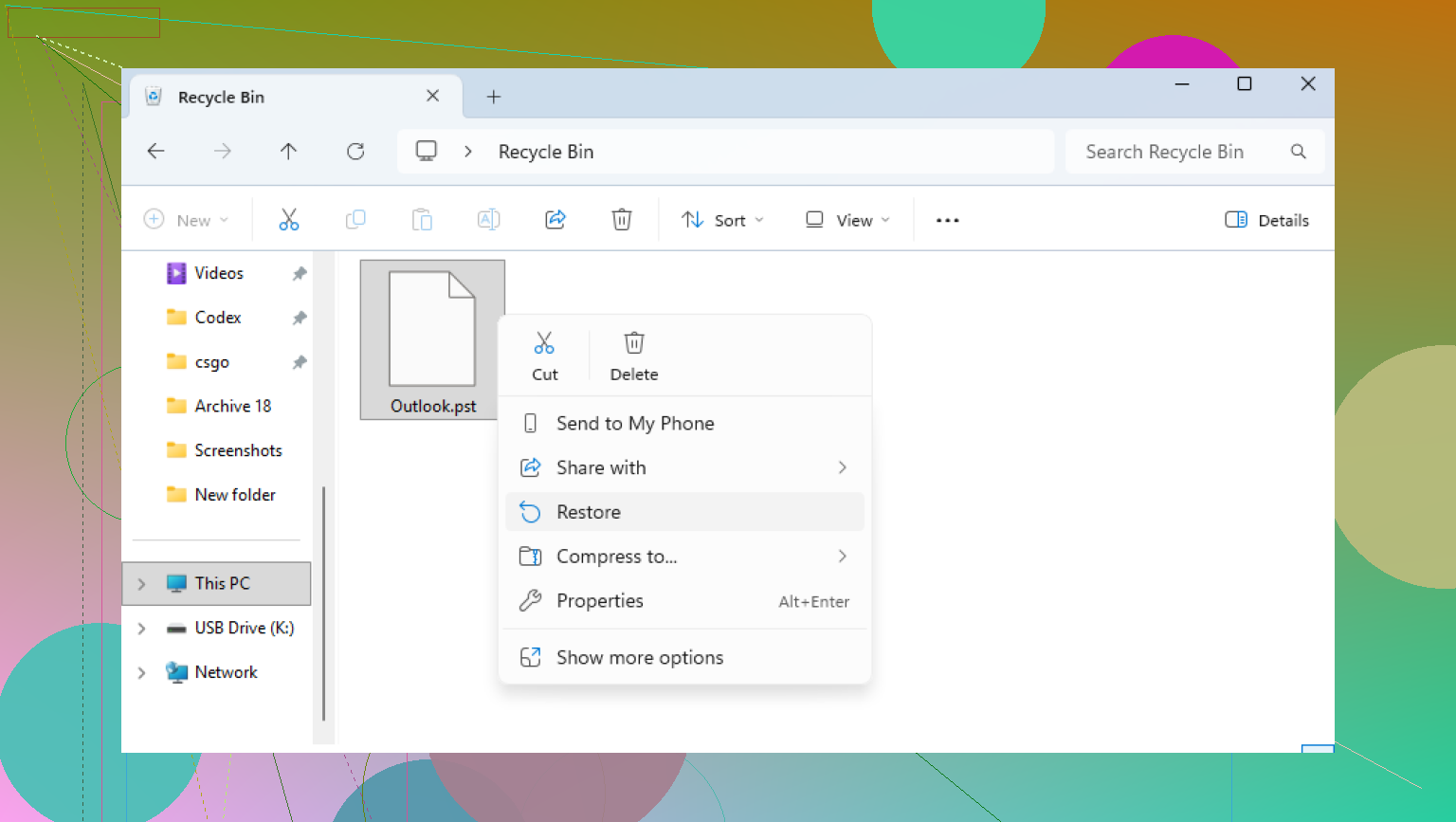
Ouvrez d’abord la Corbeille. Si vous avez supprimé le PST de façon normale, il s’y trouve peut-être encore. Restaurez-le et vérifiez à nouveau Outlook.
Si vous avez utilisé Shift+Delete, ignorez la Corbeille et regardez tout service de synchronisation lié à votre machine. OneDrive, Dropbox, Google Drive, ou tout autre service que vous utilisez. Ouvrez le site web, pas l’application de bureau, et vérifiez les éléments supprimés, la corbeille ou l’historique des versions. J’ai déjà vu des fichiers y rester plus longtemps que les gens ne l’imaginent.
Vérifiez Windows pour d’anciennes copies du dossier
Il arrive que Windows ait conservé un instantané antérieur du dossier. J’ai obtenu des résultats mitigés avec cette méthode, mais quand elle fonctionne, elle fait gagner énormément de temps.
Regardez dans le dossier où le PST se trouvait auparavant, souvent :
C:\Users\YourName\Documents\Outlook Files
Cliquez avec le bouton droit sur le dossier, choisissez 'Restaurer les versions précédentes', puis ouvrez tout élément daté d’avant la suppression. Si vous voyez votre PST, copiez-le d’abord ailleurs. Ne restaurez pas à l’aveugle en espérant que tout ira bien.
Si tout cela échoue, utilisez un logiciel de récupération
C’est souvent à ce moment-là que les gens aggravent la situation en installant des outils de récupération sur le même disque que celui depuis lequel ils essaient de récupérer les données. Essayez d’éviter ça. Installez le logiciel sur un autre disque ou sur une clé USB si vous en avez une.
J’analyserais le disque système, généralement C:, avec Disk Drill. Recherchez .pst dans les résultats, ou filtrez par type de fichier si l’application le permet.
Un point à surveiller est la taille du fichier. Les tout petits PST sont souvent les nouveaux fichiers vides qu’Outlook a créés après la disparition de l’ancien. Votre vrai fichier est généralement bien plus volumineux. Plusieurs centaines de Mo, parfois plusieurs Go. Cet indice de taille est très important.
Une fois récupéré, enregistrez-le ailleurs. Le Bureau convient. Un disque externe, c’est encore mieux. Ne le remettez pas tout de suite dans le dossier d’origine.
Méfiez-vous du faux fichier Outlook qui semble correct
Outlook a tendance à créer un nouveau fichier de données vierge après avoir perdu l’original. Le nom semble souvent assez normal pour vous tromper un instant. Puis vous ouvrez Outlook et tous vos anciens dossiers ont disparu. Je connais ça. C’est vraiment pénible.
Une fois l’ancien PST récupéré, chargez-le manuellement :
Fichier > Ouvrir et exporter > Ouvrir un fichier de données Outlook
Sélectionnez le PST récupéré. Si la récupération a fonctionné, vos anciens dossiers de messagerie devraient apparaître dans le volet de gauche. Après avoir confirmé que le contenu est correct, allez dans les Paramètres du compte et redéfinissez le fichier de données par défaut sur celui récupéré.
Si votre compte utilise IMAP, lisez cette partie
Si le compte est Gmail, Yahoo, Comcast ou une autre configuration IMAP, les messages de votre boîte de réception sont souvent encore sur le serveur. Ajouter à nouveau le compte dans Outlook reconstruit souvent le fichier OST et retélécharge les messages.
Ce que cela ne récupère généralement pas, ce sont les éléments stockés uniquement en local. Les anciennes archives, les dossiers personnalisés, les messages enregistrés en dehors de la boîte aux lettres synchronisée, et tout ce qui a été sauvegardé uniquement dans le PST. Donc si cela compte pour vous, la récupération reste importante. Beaucoup.
Ce que je ferais après l’avoir récupéré
Déplacez le PST dans un dossier déjà couvert par vos sauvegardes, ou copiez-le sur un disque externe selon un planning que vous suivrez vraiment. Les fichiers de données Outlook deviennent énormes et les gens oublient qu’ils contiennent des années de courriels jusqu’à ce que l’un d’eux disparaisse. Je l’ai appris à mes dépens.
Si votre analyse trouve un gros PST, ne l’ignorez pas. C’est généralement le meilleur indice que vous obtiendrez.
Je vérifierais Outlook lui-même avant de traiter cela comme un cas de fichier supprimé. @mikeappsreviewer a bien couvert la récupération, mais je ne commencerais pas par la récupération de fichiers à moins qu’il soit confirmé que le fichier manque.
Faites d’abord ceci.
Ouvrez le Panneau de configuration, puis Courrier, puis Fichiers de données. Si votre PST y est répertorié avec un chemin cassé, Outlook a perdu le lien. Parcourez jusqu’au fichier et rattachez-le. S’il est répertorié deux fois, l’une des entrées est souvent un nouveau PST vide. Cela trompe les gens tout le temps.
Ensuite, recherchez *.pst dans Windows. Activez d’abord les éléments masqués dans l’Explorateur de fichiers. J’ai vu des PST se trouver dans AppData ou dans un ancien dossier d’archive après un changement de profil. Vérifiez aussi la taille du fichier et la date de modification. Un PST de 265 Ko ne vaut rien. Un PST de 2,4 Go est celui qui vous intéresse.
Si vous trouvez le fichier mais qu’Outlook refuse de l’ouvrir, exécutez ScanPST.exe. Il est fourni avec Office. Le chemin courant se trouve sous Program Files\Microsoft Office\root\Office16. Réparez le PST, puis ouvrez Outlook et rattachez le fichier à nouveau. Cela fonctionne souvent pour une corruption légère.
Si le problème vient d’un profil Outlook endommagé, créez un nouveau profil. Panneau de configuration, Courrier, Afficher les profils, Ajouter. Reconnectez votre compte, puis rattachez manuellement l’ancien PST. Cela résout un nombre surprenant de cas de courrier manquant où le fichier était intact depuis le début.
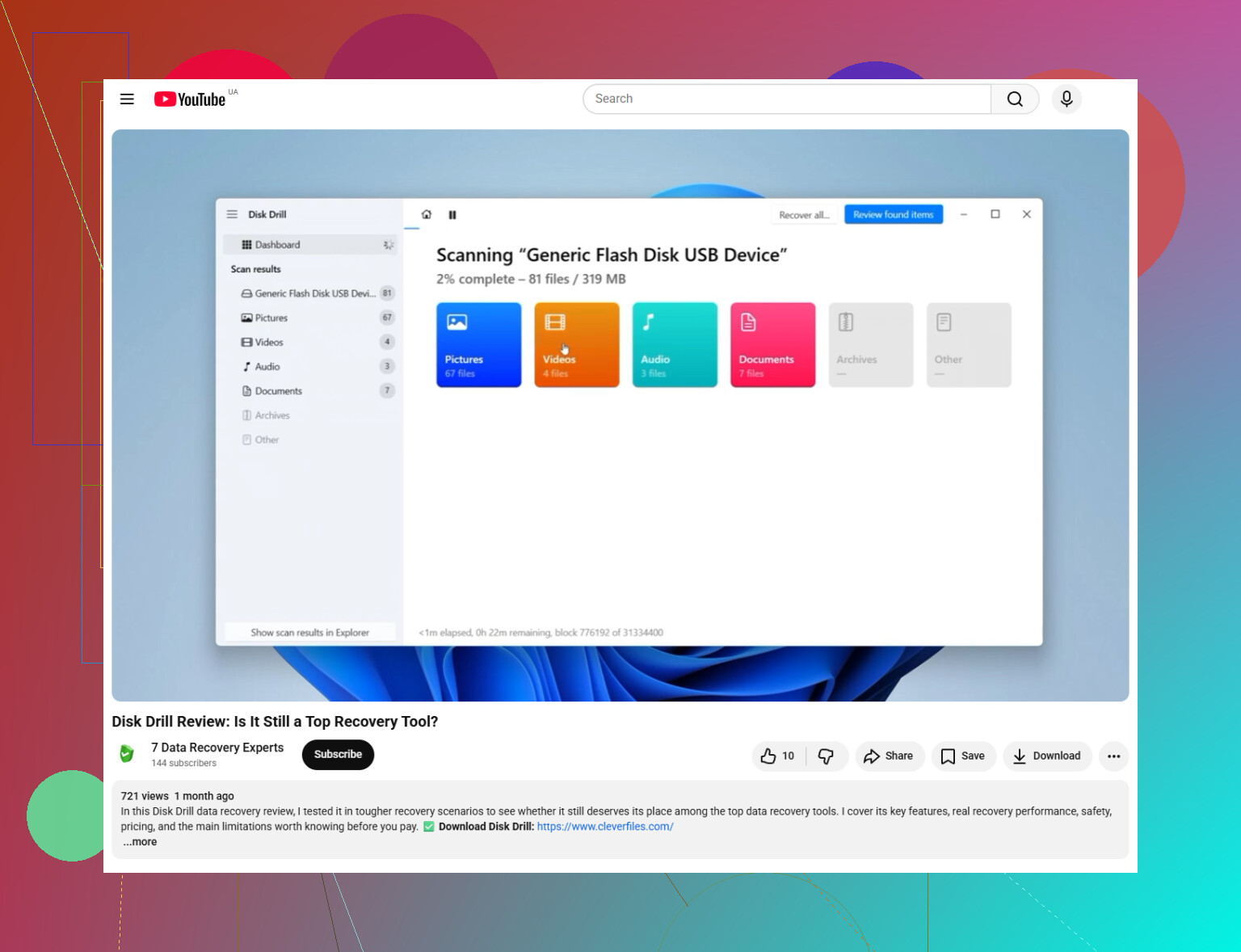
Si le PST a disparu du disque, alors oui, Disk Drill est une excellente étape suivante. Récupérez vers un autre lecteur, pas C:. Et cette vidéo est un guide correct pour la récupération de fichiers Outlook avec Disk Drill :
comment récupérer un fichier PST Outlook perdu avec Disk Drill
Encore une chose que beaucoup de gens oublient. Si le PST se trouve sur un partage réseau ou un disque externe, Outlook le déconnecte souvent. Microsoft a une longue histoire de corruption de PST causée par un stockage peu fiable. Si vous le récupérez, gardez-le d’abord en local. Ensuite, copiez-le ailleurs pour la sauvegarde. Cette partie est importante.
Je séparerais en fait cela en 2 problèmes différents, parce que les gens les confondent et perdent du temps.
- Outlook ne peut pas voir le PST
- Le PST est réellement endommagé ou manquant
@waldgeist a raison de vérifier Courrier > Fichiers de données, et @mikeappsreviewer a raison concernant la récupération si le fichier a disparu. Là où je ne suis pas vraiment d’accord, c’est de se lancer directement dans la recherche de fichiers partout dans Windows sans d’abord confirmer si Outlook s’ouvre avec le bon profil. Les profils Outlook deviennent bizarres, surtout après des mises à jour d’Office.
Ce que je vérifierais et qui a été peu mentionné :
- Dans Outlook, passez à l’affichage Liste des dossiers avec Ctrl+6. Parfois, le fichier de données est monté, mais le volet des dossiers est réduit et les gens pensent que le PST a disparu.
- Dans Fichier > Paramètres du compte > Fichiers de données, notez l’emplacement de remise par défaut. Si Outlook a discrètement changé le fichier par défaut pour un nouveau fichier, votre ancien PST est peut-être encore attaché plus bas dans le volet.
- Démarrez Outlook en mode sans échec :
outlook.exe /safe
Si le PST apparaît là, un complément perturbe peut-être l’affichage du profil. - Vérifiez
Affichage > Modifier l’affichageet réinitialisez le volet de navigation avec :
outlook.exe /resetnavpane
Cela paraît mineur, mais j’ai déjà vu un bug du volet de navigation faire “disparaître” des dossiers alors que le fichier lui-même allait bien.
Si le PST s’ouvre mais que des dossiers manquent, utilisez l’Importation/Exportation d’Outlook avec précaution. N’importez pas dans la mauvaise boîte aux lettres, sinon vous allez créer un bazar. En général, il vaut mieux ouvrir d’abord le PST, vérifier le contenu, puis copier les messages là où vous le souhaitez.
Si le fichier est présent mais se comporte de façon instable, faites-en une copie avant toute tentative de réparation. ScanPST peut aider, mais ce n’est pas magique et il “répare” parfois en supprimant des éléments corrompus. C’est mieux qu’une perte totale, mais c’est quand même pénible.
Si la recherche Windows ne trouve rien et que le PST a vraiment disparu, alors oui, Disk Drill est une étape logique. Récupérez-le sur un autre disque, pas sur le même. De plus, les PST restaurés doivent d’abord être testés en les ouvrant dans Outlook, et non définis immédiatement comme fichier par défaut.
Pour l’étape de rattachement, voici un guide correct : restaurer un fichier PST récupéré dans Outlook étape par étape
Encore un point ennuyeux mais important : si ce PST faisait plus de 10 Go et se trouvait dans OneDrive, sur un disque USB externe ou sur un chemin réseau, cette configuration cherche les ennuis. Les PST préfèrent vraiment un stockage local. Copiez-le d’abord en local, puis sauvegardez-le ailleurs. Cette partie évite bien des problèmes plus tard.