Ich versuche, die Daten der Facebook-App auf meinem iPhone zu löschen, weil sie viel Speicherplatz belegt und langsam zu laufen scheint. Ich habe den Cache dort geleert, wo es möglich war, aber iOS scheint keine einfache Möglichkeit zu bieten, Facebook-Daten zu entfernen, ohne die App zu löschen. Ist das Deinstallieren und erneute Installieren wirklich die einzige Option, oder gibt es eine andere Möglichkeit, Speicherplatz freizugeben?
Facebook kann auf einem iPhone absurd viel Speicherplatz belegen, und das überrascht die meisten Leute. Das Ärgerliche ist, dass ein einmaliges Leeren das Problem nicht dauerhaft behebt, weil die App diesen lokalen Speicher wieder aufbaut, sobald du sie benutzt.
Das Löschen von Facebook-Daten wird dein Konto nicht löschen
Dein Facebook-Konto, Beiträge, Freunde, Profilfotos, gespeicherte Beiträge und andere wichtige Dinge werden auf den Servern von Facebook gespeichert. Sie befinden sich nicht nur auf deinem iPhone.
Was vom Telefon gelöscht wird, sind lokale App-Daten, meist temporäre Dateien, die Facebook speichert, damit die App schneller lädt. Also nein, das Leeren des Caches oder das Neuinstallieren der App wird weder dein Konto löschen noch deine gespeicherten Inhalte entfernen.
Der beste Weg, den Facebook-Cache auf dem iPhone wirklich zu löschen
iOS bietet dir keinen einfachen Cache leeren Button für Facebook oder die meisten anderen Drittanbieter-Apps, daher hast du im Grunde zwei Möglichkeiten.
Facebook auslagern
Gehe zu Einstellungen > Allgemein > iPhone-Speicher > Facebook und tippe dann auf App auslagern.
Dadurch wird die App selbst entfernt, aber ihre Dokumente und Daten bleiben erhalten. Das bedeutet, dass du nach der Neuinstallation möglicherweise eingeloggt bleibst und deine Einstellungen normalerweise noch vorhanden sind. Der Nachteil ist allerdings ziemlich wichtig: Dadurch wird der Teil, der oft den ganzen Speicherplatz belegt, nicht vollständig gelöscht. Wenn Facebook nur leicht aufgebläht ist, kann das Auslagern ein wenig helfen. Wenn es sehr viel Speicher nutzt, reicht das normalerweise nicht aus.
Facebook löschen und neu installieren
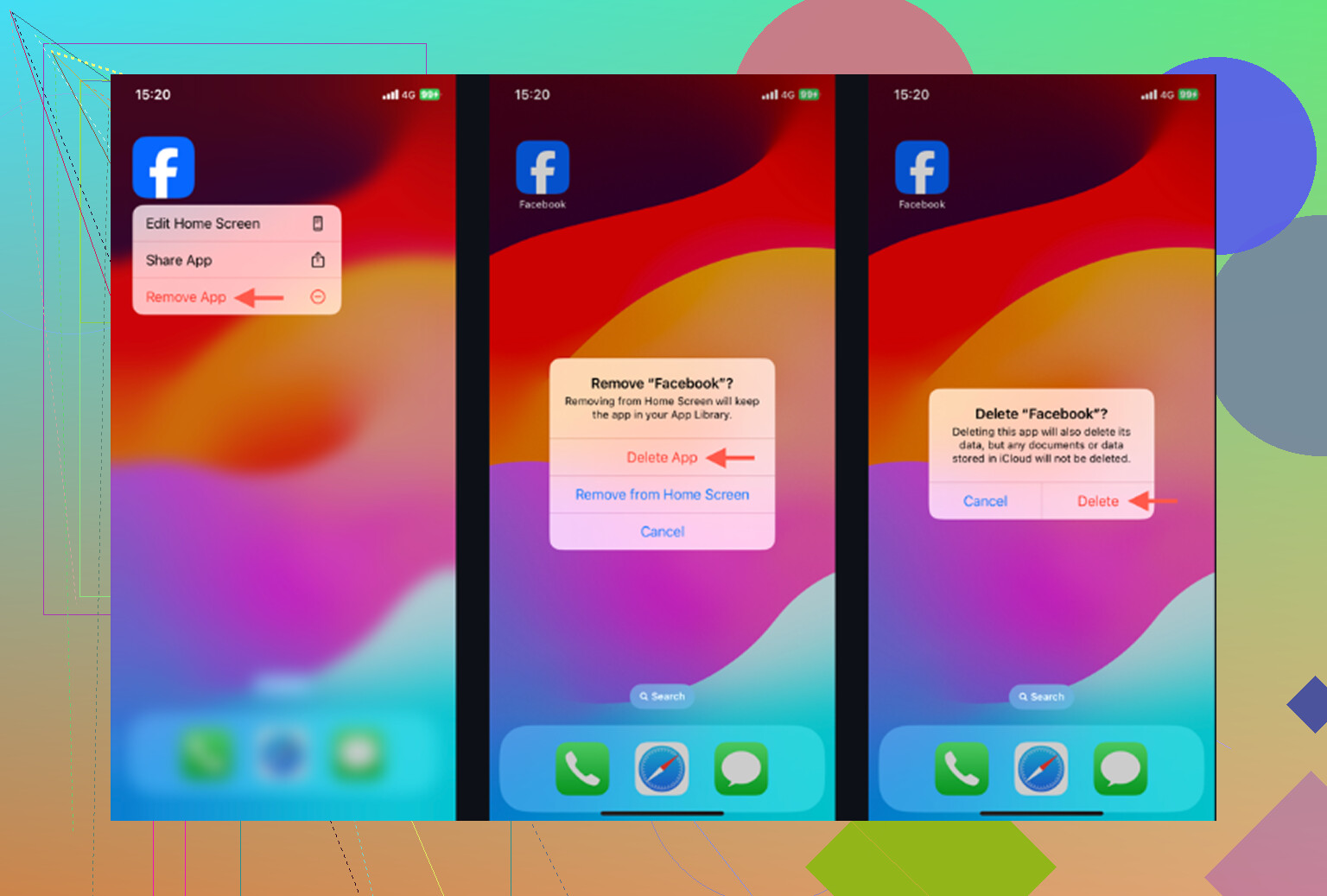
Für eine echte Bereinigung solltest du stattdessen die App löschen. Du kannst das über Einstellungen > Allgemein > iPhone-Speicher > Facebook > App löschen tun oder das Facebook-Symbol lange drücken und App entfernen wählen.
Dadurch werden die App und ihre lokalen Daten entfernt, einschließlich des Caches. Nach der Neuinstallation musst du dich wieder anmelden, aber deine Facebook-Inhalte kommen zurück, weil sie von den Servern von Facebook synchronisiert werden.
Die Bereinigung in der App hilft nur ein wenig
Facebook hat auch eine kleine Bereinigungsoption innerhalb der App. Gehe zu Menü > Einstellungen und Privatsphäre > Einstellungen > Browser und lösche dann die Browserdaten.
Dadurch werden Cookies und zwischengespeicherte Seiten aus dem integrierten Browser von Facebook gelöscht. Das kann ein wenig Speicherplatz freimachen, löst aber nicht das größere Problem, bei dem es sich meist um Medien-Cache von Videos, Reels, Fotos und automatisch abgespielten Inhalten handelt.
Warum Facebook so schnell wieder Speicher belegt
Facebook speichert ständig Inhalte im Cache. Scrolle an Bildern vorbei, sieh dir Reels an, lass Videos automatisch abspielen, öffne Links, und die App beginnt wieder damit, temporäre Daten zu speichern, damit sich die nächste Nutzung schneller anfühlt.
Wenn du Facebook also heute löschst und neu installierst und es dann ein paar Tage normal benutzt, wird die Speicheranzeige wieder ansteigen. Das ist erwartetes Verhalten. Es ist frustrierend, aber so ist die App konzipiert.
Wenn das Telefon immer noch langsam ist, ist Facebook vielleicht nicht das eigentliche Problem
Viele Leute löschen Facebook und erwarten, dass sich das ganze Telefon besser anfühlt, und dann ändert sich eigentlich nichts. Normalerweise bedeutet das, dass das größere Speicherproblem irgendwo anders liegt, und meistens ist es die Fotos-App.
Alte Screenshots, ähnlich aussehende doppelte Fotos, Serienbilder, Bildschirmaufnahmen und große Videos sammeln sich unbemerkt an. Ein paar vergessene Videos können mehr Platz belegen als der Facebook-Cache je belegt hat.
iOS benötigt außerdem freien Speicherplatz, um im Hintergrund richtig zu funktionieren. Wenn das Telefon fast voll ist, kann sich alles langsamer anfühlen, selbst nachdem du den Cache einer App gelöscht hast.
Was bei der größeren Speicherbereinigung hilft
Clever Cleaner ist kostenlos, ohne Werbung und ohne Abonnement. Die App löscht keinen Facebook-Cache, daher musst du Facebook weiterhin löschen und neu installieren, wenn das dein Ziel ist. Sie ist eher dafür gedacht, Foto- und Videodateien zu finden, die still und leise den meisten Speicherplatz verbrauchen.
Der Tab Heavies sortiert Dateien nach Größe, die größten zuerst, und zeigt die exakten Dateigrößen an. Dadurch lässt sich leicht ein riesiges Video erkennen, das mehr Speicher frisst als wochenlanger Facebook-Cache.
Der Tab Similars gruppiert Fotos, die fast gleich aussehen, und wählt aus jeder Gruppe eine beste Aufnahme aus, sodass du nicht manuell fünf Versionen desselben Bildes vergleichen musst.
Außerdem werden bei Screenshots vor dem Löschen die Dateigrößen angezeigt, was das Aufräumen alter Screenshots viel einfacher macht.
Alles wird auf dem iPhone verarbeitet, ohne dass etwas auf einen externen Server hochgeladen wird.
Eine praktische Reihenfolge
Lösche zuerst Facebook und installiere es neu, wenn du die größtmögliche sofortige Cache-Bereinigung möchtest. Prüfe dann deine Fotomediathek mit Clever Cleaner, um große Videos, wiederholte Fotos und Screenshots zu finden, die wahrscheinlich den eigentlichen Speicherdruck verursachen.
Ein letzter Schritt ist wichtig: Nachdem du Fotos oder Videos gelöscht hast, öffne Fotos > Zuletzt gelöscht > Alle löschen. Solange du diesen Ordner nicht leerst, wird der Speicher möglicherweise nicht wirklich als freigegeben angezeigt.
Das Auslagern ist nicht dasselbe wie das Löschen der App, und dieser Unterschied ist hier wichtig. Wenn Ihr Ziel ist, dass die Facebook-Zahl unter iPhone-Speicher sinkt, ist Auslagern meist enttäuschend, weil iOS die Dokumente und Daten der App behält. App löschen ist der sauberere Neustart. Das kommt dem iPhone am nächsten, was eine echte Schaltfläche zum Facebook-App-Daten löschen angeht.
Der Vorbehalt, den ich hier voranstellen würde, betrifft die Anmeldedaten. Bevor Sie Facebook löschen, stellen Sie sicher, dass Sie Ihr Passwort kennen und weiterhin Zugriff auf die 2FA-Methode haben, die Ihr Konto verwendet. Viele Menschen behandeln eine Neuinstallation als harmlos und bleiben dann hängen, weil ihr Code an eine alte Telefonnummer gesendet wird oder weil sie sich darauf verlassen haben, dauerhaft angemeldet zu sein. Ihr Konto und Ihre Beiträge werden nicht gelöscht, aber Ihre lokale Sitzung kann es sein.
Nach der Neuinstallation sollten Sie sich nicht wundern, wenn die Speicheranzeige eine Weile seltsam aussieht. iOS braucht manchmal Zeit, um den App-Speicher neu zu berechnen, und Facebook beginnt sofort wieder mit dem Zwischenspeichern, sobald Sie durch Videos und Fotos scrollen. Wenn Sie nur eine schnelle vorübergehende Lösung brauchen, löschen Sie die App und installieren Sie sie neu. Wenn das Telefon generell wenig Speicherplatz hat, ist Facebook wahrscheinlich nur ein Teil des Problems, und das Aufräumen von Fotos und Videos schafft Ihnen in der Regel mehr Platz, als wenn Sie jede Woche dem Facebook-Cache hinterherjagen.
Setzen Sie nicht das gesamte iPhone zurück und lagern Sie Facebook nicht immer wieder aus, in der Erwartung eines anderen Ergebnisses. Wenn das Speicherproblem Facebooks Documents & Data ist, ist das Löschen der App die sauberste normale Lösung unter iOS. Die kleine Bereinigung der Browserdaten innerhalb von Facebook betrifft nur einen Teil davon, und beim Auslagern bleiben genau die Dinge erhalten, die Sie wahrscheinlich entfernen möchten. Prüfen Sie vor dem Löschen, ob Sie sich wieder anmelden können, besonders wenn Sie die Zwei-Faktor-Authentifizierung verwenden. Rechnen Sie nach der Neuinstallation damit, dass die Größe wieder zunimmt, weil Facebook beim Scrollen Videos und Bilder zwischenspeichert. Also ja, für ein echtes Löschen der Facebook-App-Daten ist Löschen und Neuinstallieren im Grunde die praktikable Option.
Überprüfe den Facebook-Eintrag im iPhone-Speicher, bevor du irgendetwas löschst, denn die Aufteilung zeigt dir, womit du es tatsächlich zu tun hast. Wenn die App selbst die große Zahl ist, kann das Auslagern ein wenig helfen. Wenn Dokumente & Daten das Monster sind, dann haben die anderen recht: Auslagern ist meistens die falsche Schaltfläche, weil dabei der lokale Müll erhalten bleibt, den du loswerden willst.
Kleiner Hinweis, der oft übersehen wird: Schließe oder verwerfe zuerst alles, was innerhalb von Facebook noch aussteht. Beitragsentwürfe, halb hochgeladene Fotos/Videos, Marketplace-Nachrichten, die du noch nicht gesendet hast, oder alles, was in der App festhängt, übersteht ein Löschen und Neuinstallieren möglicherweise nicht. Dein Konto ist in Ordnung, aber lokalen unfertigen Kram würde ich nicht als etwas ansehen, das perfekt synchronisiert wird.
Wenn das alle paar Wochen immer wieder passiert, würde ich ernsthaft in Erwägung ziehen, die App eine Weile wegzulassen und Facebook stattdessen in Safari zu nutzen. Füge es zum Home-Bildschirm hinzu, wenn du das Symbol möchtest. Es ist weniger flüssig, Benachrichtigungen sind schlechter, und einige Funktionen könnten umständlicher sein, aber normalerweise verhindert es, dass Facebook sich in deinem Speicher breitmacht, als würde ihm der Laden gehören. Für gelegentliche Nutzung ist das möglicherweise weniger nervig, als die App ständig neu zu installieren.