O armazenamento do meu iPhone está quase cheio porque tenho milhares de fotos e capturas de tela no app Fotos. Selecioná-las uma por uma está levando uma eternidade, e eu preciso de uma maneira mais rápida de apagar fotos do iPhone em massa sem deixar passar nada importante. Qual é o método mais fácil?
Tentar limpar uma biblioteca de fotos enorme tocando em uma foto de cada vez é péssimo. Se você tem anos de capturas de tela, fotos duplicadas, gravações de tela aleatórias e cinco cópias da mesma cena, vai querer usar um método mais rápido e ainda deixar algum espaço para revisar antes de apagar qualquer coisa.
A melhor opção depende de quão agressivo você quer ser.
Use a seleção múltipla no app Fotos
Para uma limpeza manual básica, não abra cada foto individualmente. Abra o Fotos, toque em Selecionar no canto superior direito e depois toque nos itens que deseja remover. Você também pode arrastar o dedo pelas fileiras de fotos para selecionar várias de uma vez.
Se você estiver lidando com itens mais antigos, primeiro reduza o zoom. Faça o gesto de pinça na visualização da biblioteca para navegar por Meses ou Anos e depois vá direto para o período que deseja. Isso facilita muito apagar fotos antigas de férias, fotos de eventos ou imagens de projetos sem precisar rolar a tela para sempre.
Primeiro, limpe os álbuns integrados
Um bom atalho é começar pelas categorias que a Apple já separa para você.
Vá até a aba Coleções e procure por Tipos de Mídia. Álbuns como Capturas de Tela, Sequências e Gravações de Tela geralmente estão cheios de itens fáceis de apagar. Nesses álbuns, você pode tocar em Selecionar e depois em Selecionar Tudo, o que é muito mais rápido do que vasculhar manualmente toda a sua biblioteca.
Use o Clever Cleaner se a biblioteca estiver uma bagunça
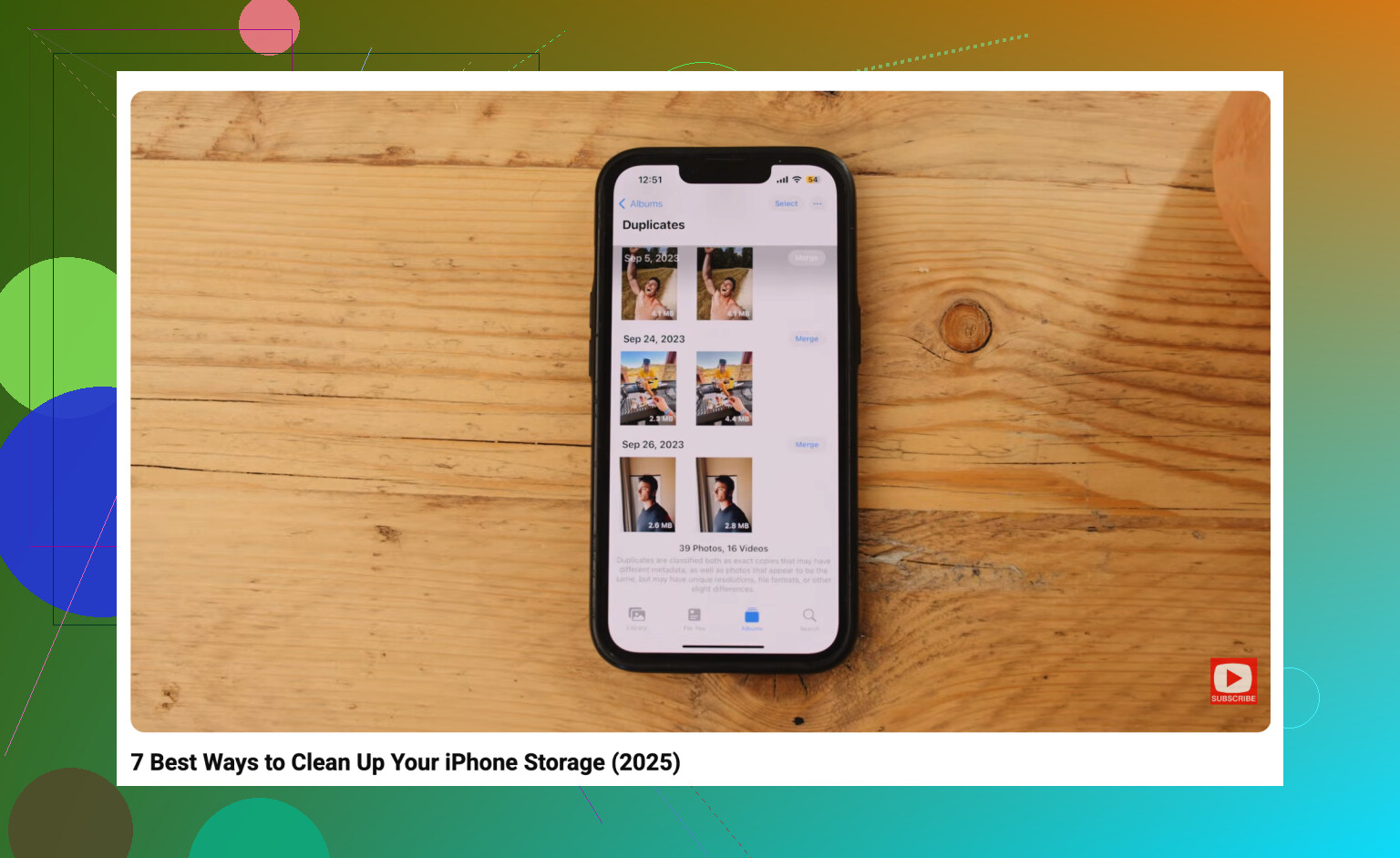
Se a maior parte do problema forem duplicatas, quase duplicatas, capturas de tela, Live Photos e vídeos muito grandes, organizar manualmente cansa rápido. É aí que algo como o Clever Cleaner pode ser útil.
É grátis e, ao contrário de muitos apps de limpeza, não fica empurrando anúncios nem assinaturas. A ferramenta Similars agrupa fotos que parecem quase iguais, escolhe a que considera a melhor e ainda permite que você revise o grupo antes de remover as extras.
Ele também pode ajudar com alguns vilões comuns do armazenamento:
- encontrar e apagar fotos semelhantes,
- limpar capturas de tela em massa,
- converter Live Photos em imagens estáticas normais para economizar espaço,
- identificar seus vídeos maiores na seção Heavies, o que pode liberar mais espaço do que apagar várias fotos comuns.
Para limpar vários anos de bagunça de uma vez, este provavelmente é o caminho mais rápido.
Use um computador para exclusões realmente grandes
Se você está tentando remover milhares de fotos, fazer isso pelo celular pode ser lento e irritante. Um computador costuma ser mais fácil.
Se o Fotos do iCloud estiver ativado, entre em iCloud.com no seu computador. De lá, você pode usar o mouse e a tecla Shift para selecionar grandes blocos de fotos muito mais rápido do que no iPhone. Tudo o que você excluir do Fotos do iCloud também deve sincronizar de volta com o celular.
Apague o iPhone apenas se você realmente quiser que tudo desapareça
Se você não se importa em manter fotos e só quer a maneira mais rápida de começar do zero, uma redefinição de fábrica resolverá isso. Mas isso remove mais do que fotos.
Antes de fazer isso, certifique-se de que não há nada no telefone que você queira depois, incluindo vídeos, mensagens, arquivos baixados, dados de aplicativos e qualquer outra coisa armazenada localmente. Depois, vá para Ajustes > Geral > Transferir ou Redefinir iPhone > Apagar Todo o Conteúdo e Ajustes. Isso limpa a biblioteca de fotos junto com o restante do dispositivo.
As fotos apagadas ainda ficam em Apagados Recentemente por até 30 dias, então seu armazenamento pode não voltar na hora. Depois de fazer uma grande exclusão, vá em Fotos > Álbuns > Apagados Recentemente, desbloqueie e apague tudo lá também se tiver certeza. Caso contrário, você pode passar uma hora apagando milhares de itens e se perguntar por que a barra de armazenamento mal se mexeu.
O método do iCloud.com que @mikeappsreviewer mencionou provavelmente é o menos trabalhoso se você estiver com o Fotos do iCloud ativado, mas tenha cuidado com a parte da sincronização. Apagar por lá não é remover só do meu iPhone. Isso apaga do iCloud e de qualquer outro dispositivo usando a mesma biblioteca. Se o seu objetivo é apenas liberar armazenamento no telefone mantendo as fotos, verifique Ajustes > Fotos e use Otimizar Armazenamento do iPhone, ou mova/exporte as fotos para outro lugar primeiro.
Para uma limpeza rápida no telefone, eu começaria com vídeos e gravações de tela antes das fotos comuns. Alguns vídeos longos podem liberar mais espaço do que centenas de capturas de tela. Depois esvazie Apagados Recentemente. Apps de limpeza como Clever Cleaner podem ser úteis para fotos parecidas, mas eu ainda revisaria tudo o que ele selecionar antes de apagar, especialmente se você se importa com pequenas diferenças entre as fotos.

Apagar rapidamente é fácil. Desfazer uma exclusão em massa ruim é a parte dolorosa.
Se o seu objetivo é apagar milhares, mas sem perder acidentalmente os poucos importantes, eu separaria o trabalho em duas etapas em vez de tentar limpar o rolo da câmera inteiro de uma vez.
Primeiro, use a busca no Fotos. As pessoas esquecem que a busca do Fotos é razoavelmente boa para coisas sem importância. Pesquise por coisas como:
- capturas de tela
- recibos
- memes
- quadro branco
- documentos
- gravações de tela
- TikTok
Depois toque em Selecionar e arraste pelos resultados. É muito mais rápido do que rolar a Biblioteca principal porque você está vendo um tipo de bagunça por vez. Não é perfeito, então não trate isso como um filtro mágico, mas ajuda a chegar mais perto da pilha de lixo.
Segundo, se você tiver um Mac e não estiver dependendo só do iCloud.com, conecte o iPhone e use o Captura de Imagem ou o app Fotos no Mac. Um mouse e teclado tornam a seleção em massa muito menos irritante do que arrastar o dedo no celular. Você pode ordenar, selecionar intervalos, apagar partes e, no geral, trabalhar mais rápido. O porém é que isso funciona melhor para fotos realmente armazenadas no celular. Se Otimizar Armazenamento do iPhone estiver ativado, alguns originais podem ficar principalmente no iCloud, então a visualização no computador pode não corresponder ao que você espera.
Concordo com @viaggiatoresolare sobre ter cuidado com o Fotos do iCloud. Muita gente acha que está apagando deste iPhone, mas com o Fotos do iCloud ativado, você está apagando da biblioteca sincronizada. Isso significa que a exclusão pode afetar seu iPad, Mac e iCloud também. Se você quiser manter as fotos em algum lugar, exporte ou faça backup delas primeiro, depois apague.
Para capturas de tela especificamente, eu nem me incomodaria primeiro com um app de limpeza. O álbum Capturas de Tela integrado mais Selecionar Tudo geralmente já basta. Para fotos parecidas e vídeos gigantes, algo como Clever Cleaner faz mais sentido porque ajuda você a comparar coisas que são tediosas de inspecionar manualmente. Ainda assim, eu não deixaria nenhum app apagar automaticamente uma biblioteca inteira sem olhar os grupos primeiro.
Um truque sem graça, mas útil: apague em lotes. Não selecione 8.000 itens e depois fique se perguntando por que o Fotos trava ou demora uma eternidade para sincronizar. Faça algumas centenas por vez ou um mês de cada vez, esvazie Apagados Recentemente depois de ter certeza e então verifique Armazenamento do iPhone de novo. É menos satisfatório, mas dá menos chances de você apagar algo importante sem querer ou ficar preso esperando uma tarefa gigante de sincronização.
Conecte o telefone, desative o Bloqueio Automático por um tempo e faça a exclusão a partir de um álbum específico ou de um resultado de busca em vez da visualização completa de Recentes. A parte irritante das exclusões grandes não é só selecionar fotos, é perder seu lugar quando a tela escurece, o app Fotos recarrega ou o iCloud começa a sincronizar.
No iPhone, o truque manual mais rápido é tocar em Selecionar, depois arrastar ao longo de uma linha e continuar arrastando em direção à borda inferior para que a grade role automaticamente enquanto seleciona. Você não precisa tocar em cada foto. Exige um pouco de prática, mas é muito mais rápido quando você pega o movimento certo. Eu usaria isso em Capturas de Tela, Gravações de Tela, Vídeos ou em um resultado de busca como receipt, em vez de tentar atacar a biblioteca inteira de uma só vez.
Concordo com @mikeappsreviewer em não selecionar milhares de uma vez. O app Fotos pode ficar lento e, se você incluir algo importante sem querer, revisar uma pilha gigante de itens selecionados é um saco. Apps de limpeza como Clever Cleaner são melhores quando você não tem certeza do que excluir, especialmente fotos parecidas, mas se você já sabe todas essas capturas de tela de 2021 podem ir, o álbum integrado mais a seleção por arrastar geralmente é mais rápido. Depois, esvazie Apagados Recentemente só quando tiver certeza e então dê um tempinho para o armazenamento recalcular.