Le stockage de mon iPhone est presque plein parce que j’ai des milliers de photos et de captures d’écran dans l’app Photos. Les sélectionner une par une prend une éternité, et j’ai besoin d’une méthode plus rapide pour supprimer en masse des photos iPhone sans manquer quoi que ce soit d’important. Quelle est la méthode la plus simple ?
Essayer de nettoyer une énorme photothèque en touchant une image à la fois est pénible. Si vous avez des années de captures d’écran, de doublons, d’enregistrements d’écran aléatoires et cinq copies de la même scène, vous aurez envie d’utiliser une méthode plus rapide tout en vous laissant un peu de marge pour vérifier avant de supprimer quoi que ce soit.
La meilleure option dépend du niveau d’agressivité que vous souhaitez adopter.
Utilisez la sélection multiple dans l’app Photos
Pour un nettoyage manuel de base, n’ouvrez pas chaque photo individuellement. Ouvrez Photos, touchez Sélectionner dans le coin supérieur droit, puis touchez les éléments que vous voulez supprimer. Vous pouvez aussi faire glisser votre doigt sur des rangées de photos pour en sélectionner plusieurs à la fois.
Si vous traitez des éléments plus anciens, commencez par dézoomer. Pincez l’affichage de la photothèque afin de parcourir par mois ou par années, puis accédez à la période souhaitée. Cela rend beaucoup plus facile la suppression d’anciennes photos de vacances, de photos d’événements ou d’images de projet sans faire défiler sans fin.
Commencez par nettoyer les albums intégrés
Un bon raccourci consiste à commencer par les catégories qu’Apple sépare déjà pour vous.
Accédez à l’onglet Collections, puis recherchez Types de médias. Des albums comme Captures d’écran, Rafales et Enregistrements de l’écran contiennent généralement beaucoup d’éléments faciles à supprimer. Dans ces albums, vous pouvez toucher Sélectionner puis Tout sélectionner, ce qui est bien plus rapide que de parcourir toute votre photothèque manuellement.
Utilisez Clever Cleaner si la photothèque est en désordre
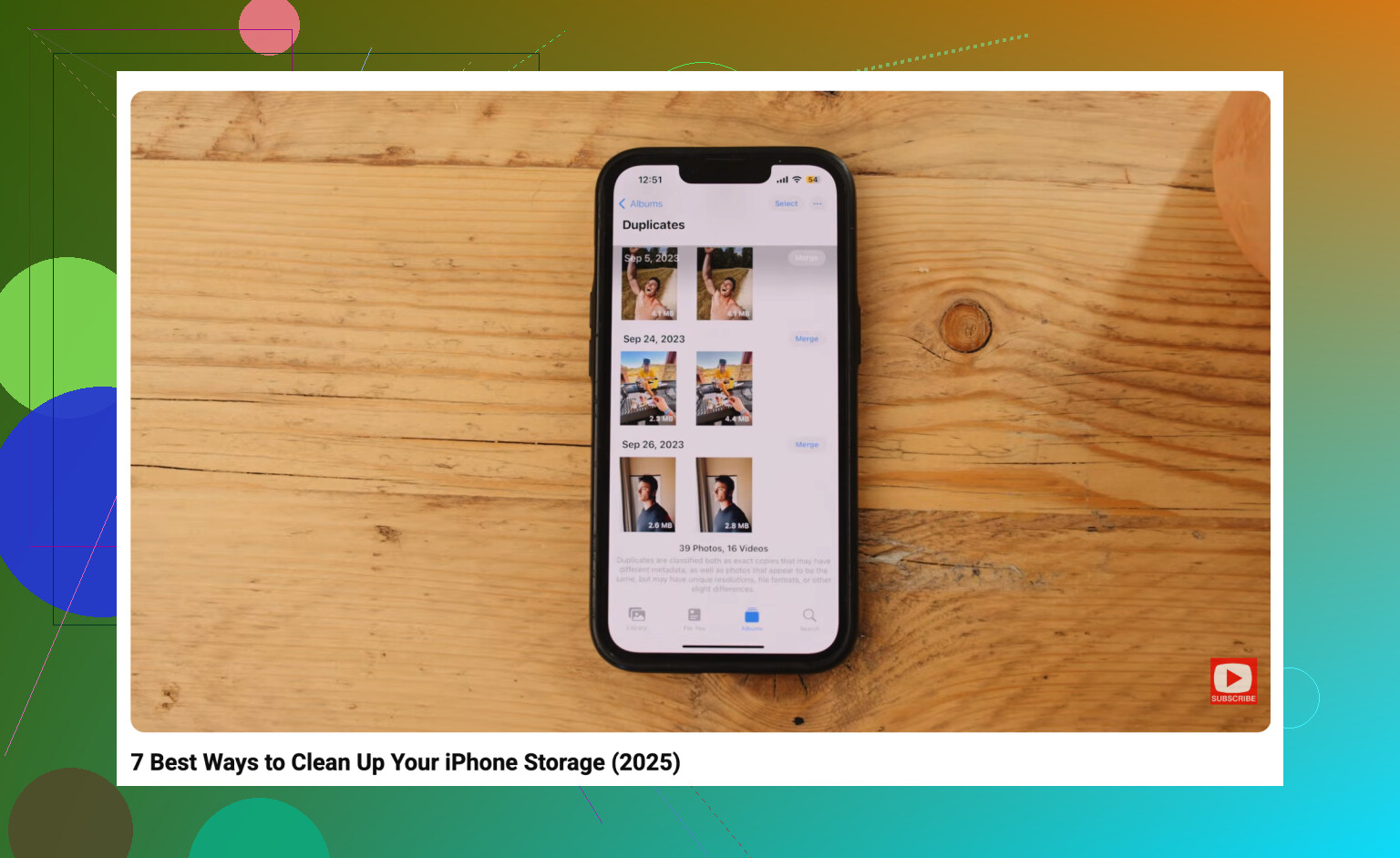
Si le principal problème vient des doublons, quasi-doublons, captures d’écran, Live Photos et vidéos trop volumineuses, le tri manuel devient vite lassant. C’est là que quelque chose comme Clever Cleaner peut s’avérer utile.
Il est gratuit et, contrairement à beaucoup d’apps de nettoyage, il n’impose ni publicités ni abonnements. L’outil Similars regroupe les photos qui se ressemblent presque, choisit celle qu’il considère comme la meilleure, et vous permet quand même de vérifier le groupe avant de supprimer les éléments en trop.
Il peut aussi aider avec quelques gros consommateurs de stockage courants :
- trouver et supprimer des photos similaires,
- effacer les captures d’écran en lot,
- convertir les Live Photos en images fixes normales pour économiser de l’espace,
- repérer vos plus grosses vidéos dans la section Heavies, ce qui peut libérer plus d’espace que la suppression de tonnes de photos ordinaires.
Pour nettoyer plusieurs années d’encombrement en une seule fois, c’est probablement la solution la plus rapide.
Utilisez un ordinateur pour les très grandes suppressions
Si vous essayez de supprimer des milliers de photos, le faire depuis un téléphone peut être lent et agaçant. Un ordinateur est généralement plus pratique.
Si Photos iCloud est activé, connectez-vous à iCloud.com sur votre ordinateur. De là, vous pouvez utiliser votre souris et la touche Maj pour sélectionner de grands groupes de photos bien plus rapidement que sur un iPhone. Tout ce que vous supprimez de Photos iCloud devrait aussi se synchroniser avec le téléphone.
Effacez l’iPhone uniquement si vous voulez vraiment que tout disparaisse
Si vous ne tenez pas à conserver des photos et souhaitez simplement repartir rapidement de zéro, une réinitialisation d’usine fera l’affaire. Mais cela supprime bien plus que les photos.
Avant de faire cela, assurez-vous qu’il n’y a rien sur le téléphone dont vous aurez besoin plus tard, y compris les vidéos, les messages, les fichiers téléchargés, les données des apps et tout autre élément stocké localement. Ensuite, accédez à Réglages > Général > Transférer ou réinitialiser l’iPhone > Effacer contenu et réglages. Cela efface la photothèque ainsi que le reste de l’appareil.
Les photos supprimées resteront dans Supprimées récemment pendant jusqu’à 30 jours, donc votre espace de stockage peut ne pas revenir tout de suite. Après une grosse suppression, allez dans Photos > Albums > Supprimées récemment, déverrouillez-le, puis supprimez aussi tout ce qui s’y trouve si vous êtes sûr. Sinon, vous pouvez passer une heure à supprimer des milliers d’éléments et vous demander pourquoi la barre de stockage a à peine bougé.
La méthode iCloud.com mentionnée par @mikeappsreviewer est probablement la moins pénible si Photos iCloud est activé, mais faites attention à la partie synchronisation. Supprimer là-bas ne signifie pas supprimer de mon téléphone uniquement. Cela supprime d’iCloud et de tout autre appareil utilisant cette même photothèque. Si votre objectif est simplement de libérer de l’espace sur le téléphone tout en conservant les photos, vérifiez Réglages > Photos et utilisez Optimiser le stockage de l’iPhone, ou déplacez/exportez d’abord les photos ailleurs.
Pour un tri rapide sur le téléphone, je commencerais par les vidéos et les enregistrements d’écran avant les photos normales. Une poignée de longues vidéos peut libérer plus d’espace que des centaines de captures d’écran. Ensuite, videz Supprimées récemment. Les applications de nettoyage comme Clever Cleaner peuvent être utiles pour les photos similaires, mais je vérifierais quand même tout ce qu’elle sélectionne avant de supprimer, surtout si les petites différences entre les prises vous importent.

Supprimer rapidement est facile. Annuler une mauvaise suppression en masse, c’est la partie douloureuse.
Si votre objectif est de tout effacer par milliers, sans perdre accidentellement les quelques éléments importants, je séparerais le travail en deux étapes au lieu d’essayer de nettoyer toute la pellicule d’un coup.
D’abord, utilisez la recherche dans Photos. Les gens oublient que la recherche dans Photos est assez efficace pour les fichiers inutiles banals. Recherchez des choses comme :
- captures d’écran
- reçus
- mèmes
- tableau blanc
- documents
- enregistrements d’écran
- TikTok
Ensuite, touchez Sélectionner et faites glisser à travers les résultats. C’est beaucoup plus rapide que de faire défiler la photothèque principale, car vous regardez un type d’encombrement à la fois. Ce n’est pas parfait, donc ne le considérez pas comme un filtre magique, mais cela vous rapproche de la pile de fichiers inutiles.
Deuxièmement, si vous avez un Mac et que vous ne comptez pas uniquement sur iCloud.com, branchez l’iPhone et utilisez Transfert d’images ou l’app Photos sur le Mac. Une souris et un clavier rendent la sélection en masse bien moins pénible que le glissement du doigt sur le téléphone. Vous pouvez trier, sélectionner des plages, supprimer des lots et, de manière générale, aller plus vite. Le hic, c’est que cela fonctionne mieux pour les photos réellement stockées sur le téléphone. Si Optimiser le stockage de l’iPhone est activé, certains originaux peuvent se trouver principalement dans iCloud, donc l’affichage sur l’ordinateur peut ne pas correspondre à ce que vous attendez.
Je suis d’accord avec @viaggiatoresolare sur la prudence à avoir avec Photos iCloud. Beaucoup de gens pensent qu’ils suppriment de cet iPhone, mais avec Photos iCloud activé, vous supprimez de la photothèque synchronisée. Cela signifie que la suppression peut aussi affecter votre iPad, votre Mac et iCloud. Si vous voulez conserver les photos quelque part, exportez-les ou sauvegardez-les d’abord, puis supprimez-les.
Pour les captures d’écran en particulier, je ne m’embêterais pas d’abord avec une app de nettoyage. L’album Captures d’écran intégré plus Tout sélectionner suffit généralement. Pour les photos similaires et les très grandes vidéos, quelque chose comme Clever Cleaner a plus de sens, car cela vous aide à comparer des éléments fastidieux à examiner manuellement. Je ne laisserais quand même aucune app supprimer automatiquement toute une photothèque sans regarder les groupes d’abord.
Une astuce ennuyeuse mais utile : supprimez par lots. Ne sélectionnez pas 8 000 éléments pour ensuite vous demander pourquoi Photos se fige ou met une éternité à synchroniser. Faites-en quelques centaines ou un mois à la fois, videz Supprimés récemment une fois que vous êtes sûr, puis vérifiez à nouveau Stockage iPhone. C’est moins satisfaisant, mais cela vous donne moins de chances de supprimer quelque chose d’important ou de rester bloqué à attendre une énorme synchronisation.
Branchez le téléphone, désactivez temporairement le verrouillage automatique et supprimez depuis un album précis ou un résultat de recherche plutôt que depuis la vue complète Récentes. Le plus agaçant avec les grosses suppressions, ce n’est pas seulement de sélectionner les photos, c’est de perdre votre place quand l’écran s’assombrit, que Photos se recharge ou qu’iCloud commence à se synchroniser.
Sur l’iPhone, l’astuce manuelle la plus rapide consiste à toucher Sélectionner, puis à faire glisser le doigt sur une rangée et à continuer vers le bord inférieur pour que la grille défile automatiquement tout en sélectionnant. Vous n’avez pas besoin de toucher chaque photo. Cela demande un peu de pratique, mais c’est bien plus rapide une fois le geste maîtrisé. J’utiliserais cette méthode dans Captures d’écran, Enregistrements de l’écran, Vidéos ou un résultat de recherche comme receipt plutôt que d’essayer d’attaquer toute la photothèque en un seul énorme passage.
Je suis d’accord avec @mikeappsreviewer sur le fait de ne pas en sélectionner des milliers d’un coup. Photos peut devenir lent, et si vous incluez par accident quelque chose d’important, vérifier un énorme lot sélectionné devient pénible. Les applis de nettoyage comme Clever Cleaner sont plus adaptées quand vous ne savez pas trop quoi supprimer, surtout pour les clichés similaires, mais si vous savez déjà que toutes ces captures d’écran de 2021 peuvent partir, l’album intégré plus la sélection par glissement est généralement plus rapide. Ensuite, videz Supprimées récemment uniquement quand vous êtes sûr, puis laissez au stockage un peu de temps pour se recalculer.