Je dois réduire la taille du fichier d’une photo prise avec un iPhone afin de pouvoir la téléverser sur un site web imposant une limite de taille stricte. Existe-t-il un outil intégré à iOS permettant de compresser l’image sans installer d’application tierce ?
La meilleure option dépend de votre objectif : partager un fichier plus petit ou libérer de l’espace de stockage sur votre iPhone.
Pour quelques photos, vous pouvez utiliser les outils intégrés à iOS :
- Dans Photos, sélectionnez l’image, puis touchez Partager > Enregistrer dans Fichiers.
- Ouvrez Fichiers, puis recherchez l’image enregistrée et maintenez votre doigt dessus.
- Touchez Actions rapides > Convertir l’image.
- Sélectionnez JPEG, puis choisissez Petite, Moyenne ou Grande.
Vous obtenez ainsi une copie plus petite que vous pouvez envoyer par e-mail ou via une application de messagerie, téléverser sur un site ou transmettre dans le cadre de votre travail. Il n’est pas vraiment nécessaire d’installer quoi que ce soit si vous ne le faites qu’occasionnellement.
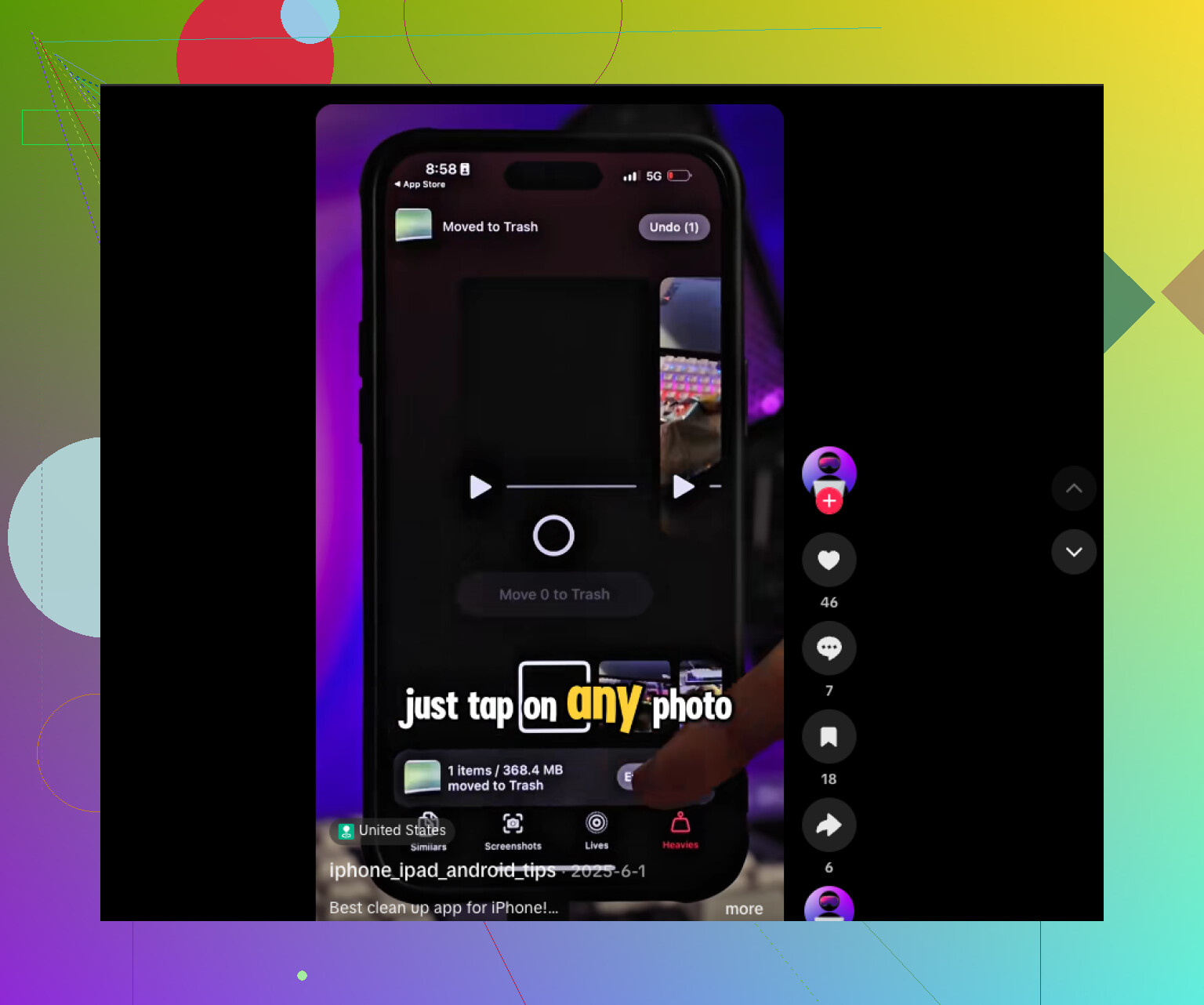
Libérer de l’espace de stockage est une autre question. Convertir les photos une par une devient vite fastidieux lorsque votre photothèque est volumineuse. Une application comme Clever Cleaner est plus pratique dans ce cas, car elle peut traiter les photos par lots. Elle permet également de trouver les photos en double ou similaires, les vidéos volumineuses, les anciennes captures d’écran et les Live Photos dont vous n’avez pas besoin. J’ai ainsi récupéré une quantité d’espace étonnante sans avoir à trier manuellement des milliers de photos.
En résumé, utilisez Fichiers > Convertir l’image lorsque vous avez simplement besoin d’un fichier plus petit à partager. Si votre principal problème est l’espace de stockage de votre iPhone, une application dédiée au nettoyage ou à la compression est plus appropriée.
Si le site web impose une limite très précise, iOS ne peut pas compresser directement une photo pour atteindre une taille cible telle que 2 Mo. La méthode de conversion de l’app Fichiers fonctionne, mais vous devrez peut-être essayer les options Petite ou Moyenne et vérifier la taille du nouveau fichier avant de l’envoyer.
Si vous devez le faire régulièrement, l’app intégrée Raccourcis est une meilleure solution que de répéter à chaque fois la conversion dans Fichiers. Créez un raccourci avec « Sélectionner des photos », « Redimensionner l’image », « Convertir l’image » au format JPEG et « Enregistrer le fichier ». Vous pourrez ensuite l’exécuter depuis la feuille de partage tout en conservant la photo d’origine intacte.
@rusty_cyber_router a raison concernant la principale limitation : ni Fichiers ni Raccourcis ne peuvent garantir une taille de fichier exacte, comme 2 Mo. Ils redimensionnent en fonction des dimensions ou de la qualité. Vous devez donc toujours vérifier le résultat dans Fichiers et essayer un réglage inférieur si nécessaire. Veillez à ne pas écraser ni supprimer l’original tant que le site web n’a pas accepté la copie compressée.

Si le site web accepte le format HEIC, ne partez pas du principe que la conversion de la photo en JPEG réduira automatiquement sa taille. Le format HEIC est souvent plus économe en espace, si bien qu’un JPEG en pleine résolution peut en réalité être plus volumineux. Dans Fichiers, c’est généralement le choix des dimensions Petite, Moyenne ou Grande qui fait la plus grande différence.
Après la conversion, appuyez longuement sur le nouveau fichier, puis touchez Lire les informations pour connaître sa taille exacte. S’il dépasse toujours la limite, supprimez cette copie et recommencez avec un réglage inférieur. Cette étape par tâtonnements est inévitable lorsque les limites sont strictes, comme l’a mentionné @rusty_cyber_router.
La conversion en JPEG reste utile lorsque le site web refuse le format HEIC de l’iPhone, ce qui est parfois pris à tort pour un problème de taille. Dans ce cas, les deux modifications sont nécessaires : le JPEG pour la compatibilité et des dimensions réduites pour diminuer la taille du fichier.
Les outils intégrés conviennent parfaitement aux envois occasionnels. Raccourcis est pertinent pour une utilisation répétée, mais il ne permettra pas non plus d’atteindre comme par magie une taille exacte. Conservez l’original dans Photos et envoyez uniquement la copie réduite depuis Fichiers afin de ne pas remplacer accidentellement votre version de meilleure qualité.
Évitez entièrement le détour par Fichiers si tout ce dont vous avez besoin est un fichier plus petit à téléverser. Joignez la photo à un nouvel e-mail que vous vous adressez, et Mail affiche un sélecteur de taille (Petite, Moyenne, Grande, Taille réelle) juste avant l’envoi. L’image est redimensionnée et réencodée au format JPEG en une seule étape ; il ne vous reste ensuite qu’à enregistrer la pièce jointe reçue et à la téléverser. Cette méthode présente la même limitation basée sur les dimensions que celles mentionnées par @phoenix.react et @rusty_cyber_router, vous ne pouvez donc toujours pas atteindre précisément une taille cible de 2 Mo, mais pour un besoin ponctuel, c’est plus rapide que d’enregistrer, d’effectuer un appui long, de convertir et de consulter les informations.