J’ai accidentellement pris un tas de photos avec Live Photo activé, et maintenant j’ai besoin de les convertir en photos normales en lot sur mon iPhone. J’essaie d’économiser de l’espace de stockage et de les rendre plus faciles à partager, mais je ne trouve pas de moyen rapide de supprimer Live Photo de plusieurs photos à la fois. Existe-t-il une option intégrée ou une méthode simple qui fonctionne ?
J’ai eu le même bazar sur mon iPhone. Les Live Photos semblaient pratiques quand je les ai laissées activées au début, puis quelques mois plus tard elles se sont transformées en encombrement supplémentaire et en utilisation cachée du stockage.
Si votre objectif est de vous en débarrasser et que vous n’avez pas besoin de conserver les images, la méthode la plus rapide est celle-ci :
Photos > Types de médias > Live Photos
Choisissez ce que vous voulez supprimer, supprimez-le, puis videz aussi le dossier Supprimés récemment. Si vous sautez cette dernière étape, l’espace reste occupé pendant encore 30 jours.
Si vous voulez conserver la photo elle-même et supprimer seulement la partie animée, les étapes changent un peu. Vous devez d’abord transformer chaque Live Photo en image fixe standard. Ensuite, vous supprimez la version Live d’origine. J’ai essayé de faire ça dans l’app Photos, et ça devient vite pénible une fois que votre photothèque en est remplie.
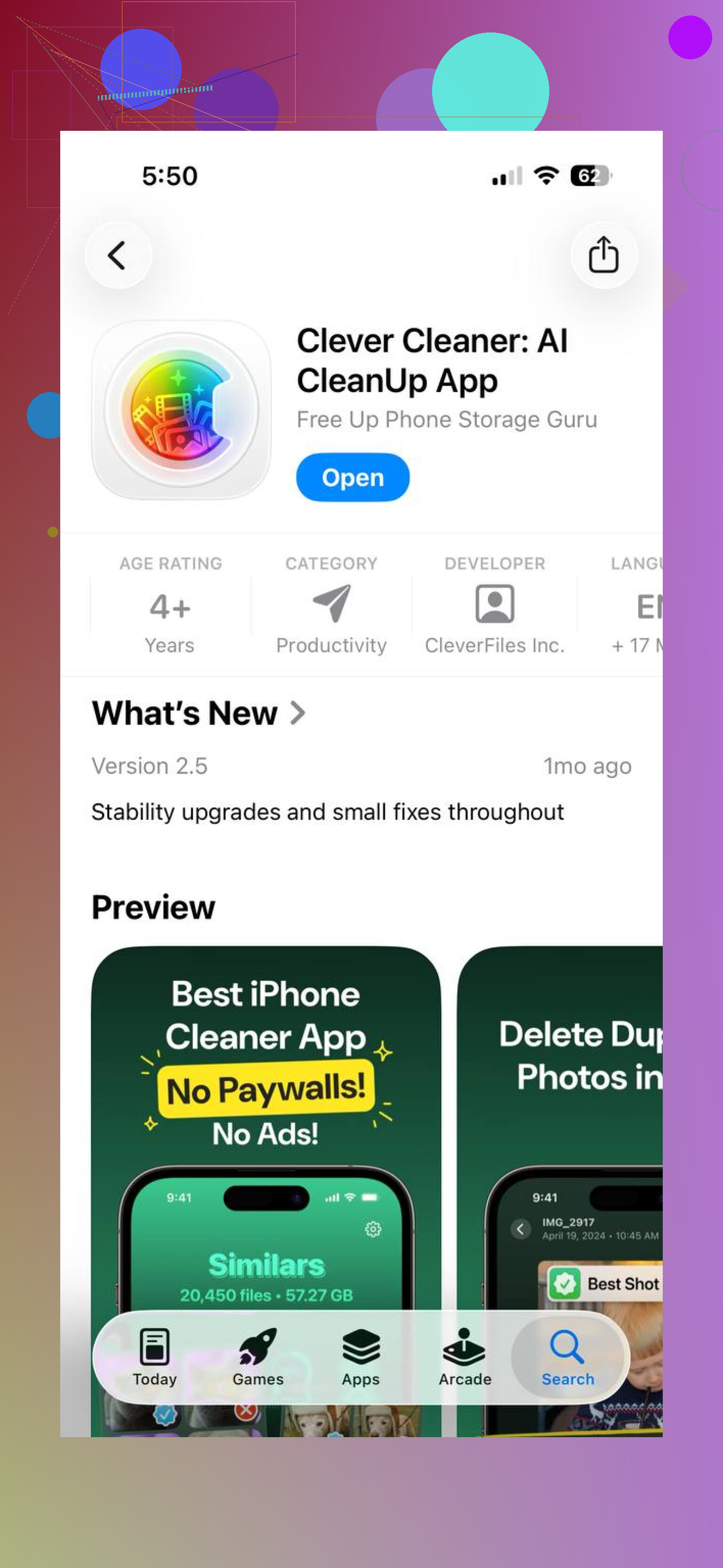
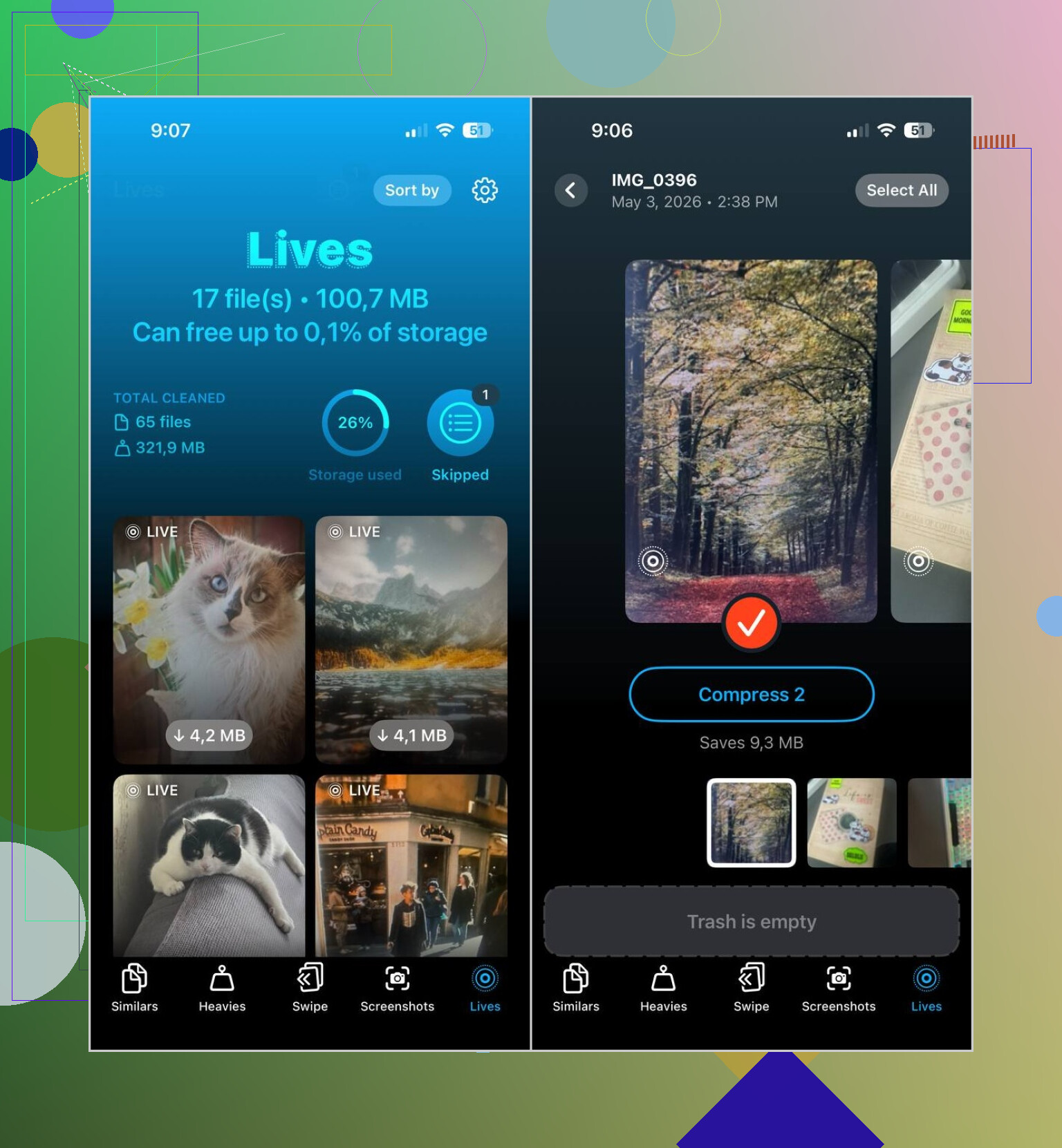
Ce qui a mieux fonctionné pour moi, c’est Clever Cleaner. Il y a une section Lives dedans, et elle regroupe toutes les Live Photos du téléphone au même endroit. Vous pouvez trier par date ou par taille de fichier, en sélectionner quelques-unes ou toutes, et les convertir par lot en photos fixes. Ensuite, l’app demande quoi faire des fichiers Live d’origine, ce que j’ai apprécié parce que rien ne disparaît sans prévenir.
Pourquoi je l’ai gardée :
- Elle traite de gros lots en une seule fois.
- Elle affiche l’économie de stockage prévue avant de commencer.
- Vous avez une étape de vérification avant la suppression.
- Elle conserve l’image fixe tout en supprimant la version animée.
- Elle évite beaucoup de tapotements répétitifs.
L’app a aussi quelques autres sections de nettoyage :
- Similaires, pour les photos en double et quasi identiques
- Lourdes, pour les grandes vidéos et la compression
- Captures d’écran, pour vider les piles de captures d’écran
- Balayage, pour parcourir votre photothèque manuellement
Donc la version courte :
- Si vous voulez les supprimer complètement, effacez les Live Photos directement depuis Photos.
- Si vous voulez conserver l’image, convertissez-les d’abord en photos fixes, puis supprimez les originaux Live.
- Si vous avez une énorme photothèque, Clever Cleaner fait gagner beaucoup de temps.
Pas de véritable option intégrée de changement en masse sur iPhone. Apple rend encore cela étrangement manuel.
Si vous voulez l’option native la plus rapide, utilisez l’app Photos sur un Mac au lieu de l’iPhone. Sélectionnez un lot de Live Photos, ouvrez les outils d’édition, désactivez Live pour chacune tout en allant plus vite avec les raccourcis clavier. Ce n’est toujours pas un vrai traitement en masse en un seul geste, mais c’est mieux que de les parcourir une par une sur le téléphone. Si vous n’avez que l’iPhone, il n’existe pas de flux Apple fiable pour convertir par lot. Franchement assez idiot.
Je ne suis pas tout à fait d’accord avec @mikeappsreviewer sur un point. Supprimer toutes les Live Photos de l’album Live Photos n’est utile que si vous ne tenez pas à conserver l’image fixe. Beaucoup de gens passent à côté de ça et effacent des éléments qu’ils voulaient sauvegarder.
Côté stockage, les Live Photos prennent souvent environ 2 à 3 fois plus d’espace qu’une photo fixe, puisque vous conservez la photo plus un court clip vidéo. Si vous en avez pris 500, l’espace gaspillé s’accumule vite.
Deux options pratiques :
-
Conserver la photo, supprimer le mouvement.
Utilisez un outil de traitement en masse. Clever Cleaner est l’une des rares options sur iPhone que les gens mentionnent souvent, car elle regroupe les Live Photos et accélère le nettoyage par lot. Mieux pour les grandes photothèques. -
Conserver la qualité complète, mais éviter le désordre à l’avenir.
Allez dans Appareil photo, touchez l’icône Live pour la désactiver, puis dans Réglages > Appareil photo > Conserver les réglages, gardez Live Photo désactivé pour que l’iPhone ne la réactive pas.
Si vous voulez un aperçu visuel rapide, ce court guide sur le désencombrement de votre iPhone et la libération de l’espace photo est plus simple que de fouiller dans les menus.
Réponse courte : oui, en quelque sorte. La suppression en masse des effets Live sur iPhone nécessite une app tierce comme Clever Cleaner, ou un Mac pour un flux de travail moins pénible.
Honnêtement, Apple rend toujours cela agaçamment plus compliqué que nécessaire.
Je ne serais pas tout à fait d’accord avec @mikeappsreviewer et @mike34 sur un point : si votre objectif principal est le partage, vous n’avez peut-être pas besoin de retirer Live de tout d’abord. Beaucoup d’apps envoient déjà les Live Photos comme des images fixes classiques, sauf si vous choisissez la version animée, donc l’aspect plus facile à partager est parfois moins problématique que l’aspect stockage.
Ce qui est vrai, c’est ceci : sur iPhone uniquement, il n’existe pas de bouton groupé intégré et propre pour convertir d’un coup plusieurs Live Photos en photos standard. C’est ça qui est idiot.
Une solution de contournement que les gens oublient consiste à utiliser l’app Fichiers après l’exportation. Si vous exportez les Live Photos sélectionnées comme images fixes vers Fichiers, vous pouvez y conserver les versions photo classiques, puis ne réenregistrer dans Photos que celles que vous voulez vraiment. C’est un peu bancal, oui, mais si vous avez seulement besoin d’un lot temporaire de copies non-Live à téléverser, ça fonctionne et évite de modifier chaque photo une par une.
Si vous voulez un vrai flux de nettoyage sur le téléphone, Clever Cleaner a plus de sens parce qu’il regroupe les Live Photos et accélère bien plus le traitement par lot qu’Apple. Ça vaut aussi le coup de lire cet avis honnête d’un utilisateur de Clever Cleaner après un mois de nettoyage de photos si vous voulez voir comment il se comporte en usage réel au lieu de l’installer à l’aveugle.
Aussi, pour les prochaines prises de vue, désactivez Live Photo et assurez-vous que Conserver les réglages le laisse désactivé. Sinon, l’iPhone adore vous aider en réintroduisant le problème plus tard. Super utile, hein ?
Pas vraiment, du moins pas nativement sur l’iPhone.
Une chose sur laquelle je nuancerais un peu ce qu’ont dit @mike34 et @viaggiatoresolare : exporter des copies convient pour un partage temporaire, mais cela ne nettoie pas réellement votre photothèque à moins de revenir ensuite supprimer les versions Live originales. Donc cela résout davantage le problème de téléversement que le problème de stockage.
Ce qui est utile, c’est de filtrer d’abord pour ne pas perdre de temps :
- Dans Photos, recherchez
Live Photo - Ou allez dans Albums > Types de médias > Live Photos
- Puis décidez si vous voulez ne garder que vos favoris, les prises récentes, ou simplement purger tout le lot
Si votre objectif est un vrai nettoyage par lot sur le téléphone, Clever Cleaner est l’option la plus pratique.
Avantages de Clever Cleaner
- Trouve les Live Photos au même endroit
- Gestion par lot plus rapide que Photos
- Vous permet de vérifier avant de supprimer les originaux
- Pratique si votre photothèque est énorme
Inconvénients
- Application tierce, donc certaines personnes détestent accorder l’accès aux photos
- Vous devez quand même revérifier les photos importantes avant les actions en masse
- Le flux de travail natif d’Apple est plus sûr si vous n’en avez qu’une poignée
Donc je résumerais comme ceci :
- Peu de photos : modifiez-les manuellement dans Photos
- Beaucoup de photos : utilisez Clever Cleaner
- Vous voulez seulement des copies à partager : exportez des images fixes, mais sachez que le stockage ne s’améliorera pas vraiment
Aussi, @mikeappsreviewer a raison sur un point que les gens oublient souvent : si vous supprimez seulement depuis l’album Live Photos, assurez-vous de ne pas effacer des prises que vous vouliez en fait conserver comme images fixes.