Je prends beaucoup de captures d’écran sur mon iPhone pour les partager par SMS et par e-mail, mais j’oublie toujours de les supprimer ensuite et mon app Photos se retrouve vite encombrée. J’essaie de trouver un moyen de supprimer automatiquement les captures d’écran partagées ou d’utiliser un raccourci qui les efface après l’envoi. Existe-t-il un réglage intégré sur iPhone ou une solution simple pour contourner ce problème ?
Je suis tombé dans le même bazar. Mon album Captures d’écran s’est transformé en tiroir fourre-tout, codes de livraison, codes de connexion, mèmes aléatoires, reçus de trucs dont j’avais oublié l’achat. Ça semblait sans gravité jusqu’à ce que le stockage de l’iPhone commence à me hurler dessus. Puis j’ai vu combien d’espace était pris par des images inutiles que je ne regardais jamais une deuxième fois.
Réponse courte, oui. Supprimés récemment utilise toujours du stockage. Quand vous supprimez une photo sur iOS, elle ne disparaît pas sur-le-champ. Elle reste dans Supprimés récemment pendant 30 jours. Donc si vous retirez les captures d’écran de l’album principal et que vous vous arrêtez là, les fichiers sont toujours sur le téléphone. Vous devez vider les deux endroits.
Suppression en masse avec l’app Photos intégrée
Ouvrez Photos. Allez dans Albums ou Collections. Faites défiler jusqu’à Types de médias et ouvrez Captures d’écran. Touchez Sélectionner en haut à droite, puis Tout sélectionner, puis l’icône de corbeille. Cela les supprime de la photothèque principale.
Ensuite, faites la partie que les gens oublient. Ouvrez Supprimés récemment dans Utilitaires. Face ID ou votre code d’accès sera requis. Touchez Sélectionner, puis le menu à trois points, puis Tout supprimer. Le stockage ne baisse généralement pas tant que vous n’avez pas aussi terminé cette deuxième étape.
Une façon plus propre de trier tout ce bazar
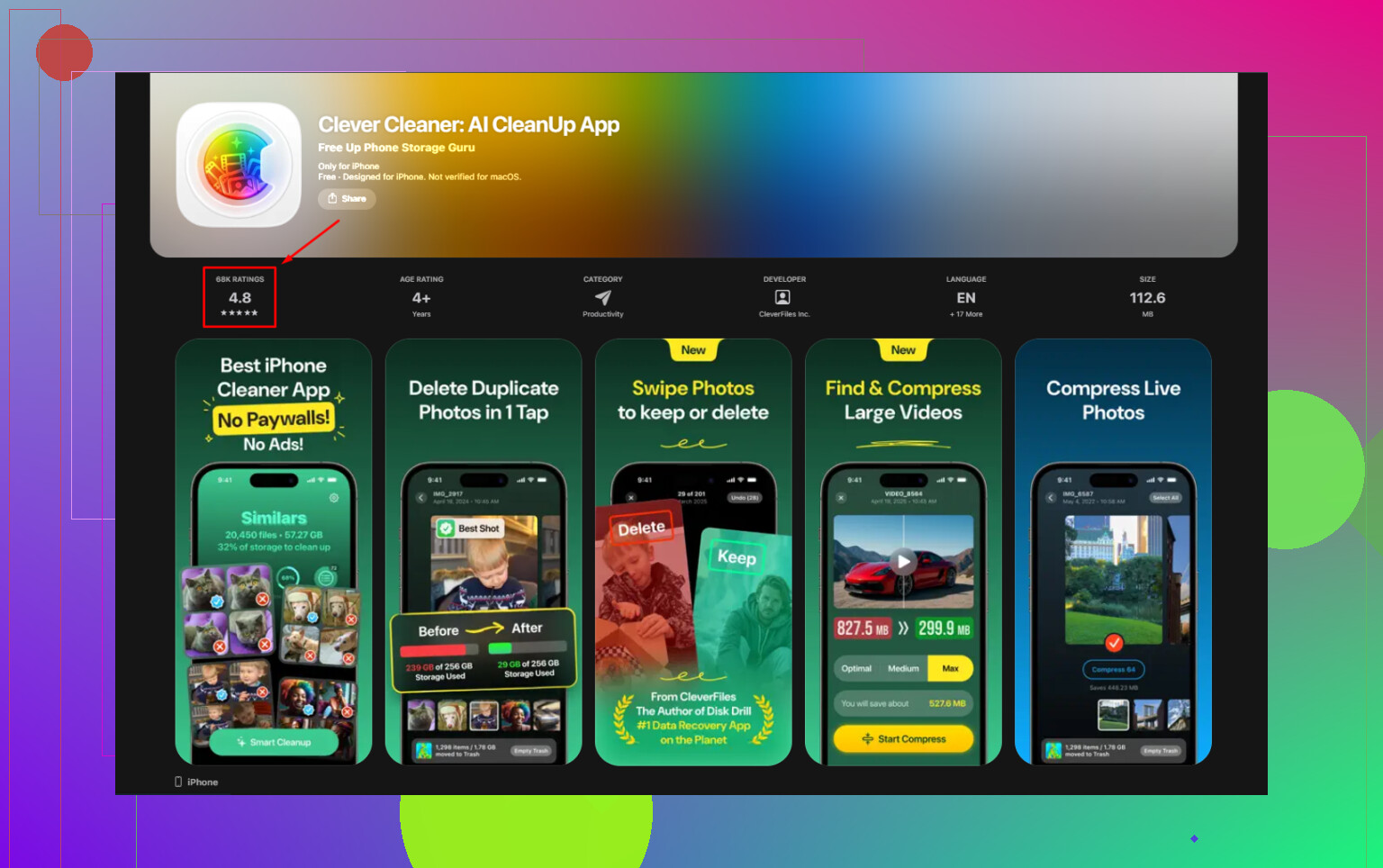
J’ai trouvé l’app Photos correcte pour les suppressions en masse, mais mauvaise pour prendre des décisions. Pas de tailles de fichiers. Aucun moyen rapide de repérer les pires gouffres d’espace. Aucun filtre simple pour distinguer ce qui compte de ce qui ne compte pas. J’ai fini par utiliser Clever Cleaner parce que ça rendait le tri plus rapide.
C’est gratuit, sans pub, sans paywall. J’ai ouvert l’onglet Captures d’écran et chaque image affichait sa taille de fichier dans la grille. Rien que ça m’a fait gagner du temps, puisque je pouvais viser les plus grosses d’abord. Il y a aussi une vue par balayage. Gauche pour supprimer, droite pour garder. Ça paraît bêtement simple, mais après quelques centaines de captures d’écran, ça m’a semblé plus facile que de tapoter dans l’interface d’Apple.
Ça couvre aussi ce qui mange du stockage en dehors des captures d’écran. L’onglet Heavies met vos plus gros fichiers multimédias en avant, pour que vous puissiez libérer de l’espace plus vite. La fonction Similars regroupe les photos presque identiques, comme cinq clichés quasi pareils dont un seul est utile. Vous en gardez une, vous jetez le reste. D’après ce que j’ai vu, le traitement reste sur l’appareil, donc votre photothèque n’est pas envoyée je ne sais où.
Si votre photothèque a bien besoin d’un nettoyage, cette discussion sur Clever Cleaner correspond à mon expérience.
Supprimez les captures d’écran juste après le partage
Apple a glissé une option pratique que la plupart des gens semblent rater. Quand vous faites une capture d’écran, touchez l’aperçu miniature en bas à gauche. Modifiez-la si besoin. Touchez Terminé en haut à gauche. Puis choisissez l’option rouge Copier et supprimer au lieu de Enregistrer dans Photos. La capture d’écran part dans votre presse-papiers et quitte votre photothèque immédiatement. J’utilise ça pour des trucs ponctuels comme les numéros de suivi, les codes QR et les codes de connexion.
Si vous voulez un nettoyage programmé, utilisez Raccourcis. Créez-en un avec Rechercher des photos filtré sur les captures d’écran de plus de 7 jours. Ajoutez Supprimer des photos après. Réglez le raccourci pour qu’il s’exécute depuis une automatisation. iOS demandera toujours une confirmation avant la suppression, donc vous avez un point de contrôle avant que quoi que ce soit disparaisse. Un peu maladroit, mais quand même utile.
Si les captures d’écran refusent de disparaître
Quand des captures d’écran supprimées réapparaissent, Photos iCloud est souvent le problème. D’abord, videz Supprimés récemment à la main. Après ça, vérifiez votre Wi-Fi. J’ai déjà vu Photos se comporter bizarrement pendant des synchronisations lentes, des éléments semblent supprimés puis réapparaissent, ou les chiffres de stockage traînent à se mettre à jour.
Si vous supprimez la mauvaise image, une carte d’embarquement, une capture d’écran de mot de passe, un code de secours 2FA, vérifiez d’abord Supprimés récemment. Si elle a aussi disparu de là, un logiciel de récupération dédié fonctionne généralement mieux que d’attendre en espérant qu’iCloud ait gardé une copie perdue. Je l’ai appris à mes dépens, honnêtement.
Une fois que vous avez vidé à la fois l’album et Supprimés récemment, le stockage devrait baisser. Ça fait du bien quand la barre rouge rétrécit enfin.
Oui, mais l’iPhone ne propose pas de véritable règle de suppression automatique après le partage des captures d’écran.
La solution intégrée la plus proche est la suivante. Après avoir pris une capture d’écran, touchez l’aperçu, partagez-la, puis touchez OK et choisissez Supprimer la capture d’écran. Cela évite qu’elle reste dans votre photothèque. Cela demande un geste supplémentaire, mais cela fonctionne à chaque fois. Pour les personnes qui en partagent des dizaines par jour, cela reste encore l’habitude la plus propre.
Je ne suis pas tout à fait d’accord avec @mikeappsreviewer sur le fait que Raccourcis soit la principale réponse. Cela aide, mais les automatisations de suppression sur iOS semblent encore incomplètes. Vous avez souvent des invites, donc cela ressemble davantage à un nettoyage assisté qu’à une automatisation complète.
Si vous voulez moins de nettoyage manuel, concentrez-vous sur le filtrage, pas sur la suppression automatique complète. L’app Photos manque encore de règles intelligentes après partage. Une option plus propre consiste à utiliser Clever Cleaner pour passer rapidement en revue les captures d’écran, trier par taille et supprimer des lots avant qu’ils ne s’accumulent. C’est utile si votre photothèque est déjà en désordre. Ce fil présente assez bien une application de nettoyage de stockage iPhone sans publicité ni paywall : meilleure application gratuite de nettoyage iPhone pour supprimer les captures d’écran et le désordre photo.
Donc, en bref :
Pas de véritable suppression automatique après partage sur iPhone.
Oui à la suppression rapide depuis l’aperçu de la capture d’écran.
Oui aux applications de nettoyage si vous oubliez souvent.

Aucune vraie fonctionnalité entièrement automatique de suppression après partage n’existe sur iPhone, et c’est ça le plus agaçant. Je suis globalement d’accord avec @mikeappsreviewer et @sonhadordobosque là-dessus, mais je pense que les gens surestiment un peu Raccourcis. Ce n’est pas vraiment totalement sans intervention. iOS aime encore interrompre avec des confirmations, donc cela ressemble davantage à un système de rappel déguisé en automatisation.
Ce qui peut aider sans répéter leurs méthodes, c’est de changer l’endroit où la capture d’écran va dès le départ. Si vous avez seulement besoin de l’image pour envoyer un SMS ou un e-mail, essayez d’utiliser la feuille de partage depuis l’aperçu de la capture d’écran et évitez de traiter Photos comme un bac de stockage pour des fichiers temporaires inutiles. Aussi, pour certaines choses, le copier-coller fonctionne mieux que d’enregistrer une image.
Autre solution sous-estimée : utilisez les modes Concentration ou un simple déclencheur dans Rappels le soir qui dit clear l’album Captures d’écran. Peu sophistiqué, oui, mais honnêtement plus fiable que la moitié des fonctions d’automatisation intelligente de l’iPhone.
Si votre photothèque est déjà une vraie zone sinistrée, Clever Cleaner est probablement la solution de nettoyage la plus rapide, car elle vous permet de passer en revue les captures d’écran en masse sans fouiller dans Photos pendant une éternité. Si vous voulez une meilleure analyse pour savoir si cela vaut la peine de l’utiliser, cette discussion sur si Clever Cleaner est réellement utile pour nettoyer les captures d’écran et les photos est assez pertinente.
Version courte :
- Pas de suppression automatique native après partage
- La meilleure prévention consiste à gérer les captures d’écran depuis l’aperçu au lieu de tout enregistrer
- Le meilleur nettoyage consiste à faire une révision en masse, manuellement ou avec Clever Cleaner
Apple est parfois si proche de proposer des fonctions utiles, puis s’arrête juste… 2 touches trop tôt.
Je diviserais cela en deux réalités :
- Prévention
- Nettoyage
Je ne suis pas tout à fait d’accord avec @mikeappsreviewer sur le fait que l’automatisation soit la solution. Sur iPhone, l’automatisation autour de la suppression des photos reste encore trop supervisée pour sembler vraiment automatique. Et @sonhadordobosque / @caminantenocturno ont raison : le flux natif concerne surtout de meilleures habitudes, pas un interrupteur caché de suppression automatique.
Ce qui a fonctionné pour moi, c’est de changer complètement le format des captures d’écran quand c’est possible :
- Utiliser Copier et coller au lieu d’envoyer l’image enregistrée
- Pour les pages web, utiliser Partager la page/le lien au lieu de faire une capture d’écran
- Pour les documents, utiliser Scanner dans Notes au lieu de prendre une capture d’écran
- Pour le texte, utiliser Texte en direct pour copier le contenu et l’envoyer
Cela réduit le nombre de captures d’écran que vous créez dès le départ.
Si vous en avez déjà un tas, c’est là que Clever Cleaner est réellement utile.
Avantages de Clever Cleaner
- Révision visuelle plus rapide que dans Photos
- Efficace pour nettoyer en masse les captures d’écran
- Aide à faire ressortir rapidement les fichiers volumineux et le désordre
- Assez simple pour que vous l’utilisiez vraiment
Inconvénients de Clever Cleaner
- Cela ne crée toujours pas une véritable suppression automatique après partage sur iPhone
- Vous devez toujours vérifier avant de supprimer des éléments
- Une application de plus dans le flux de travail si vous préférez rester entièrement dans l’écosystème natif
Donc la réponse honnête est : non, pas vraiment automatique après le partage. La solution pratique consiste à réduire la fréquence à laquelle vous enregistrez des captures d’écran, puis à utiliser un nettoyage par lots quand elles s’accumulent. C’est moins élégant que cela devrait l’être, mais plus fiable que d’essayer de forcer iOS dans un flux de travail qu’il ne prend pas vraiment en charge.