Ich habe meine exFAT-formatierte SD-Karte entfernt, ohne sie sicher auszuwerfen, und jetzt fehlen einige Dateien oder die Karte wird nicht richtig gelesen. Ich brauche Hilfe bei der Dateiwiederherstellung einer exFAT-SD-Karte und beim sichersten Weg, meine Daten zurückzubekommen, ohne alles noch schlimmer zu machen.
Ich habe das mit einer 128-GB-exFAT-SD-Karte aus einer Kamera erlebt, nachdem ich sie versehentlich formatiert hatte. Damals dachte ich, dass die ganzen Fotos und Videos vom Wochenende verloren waren. Das Wichtigste, was ich gelernt habe: Fassen Sie die Karte sofort nicht mehr an. Das ist wichtiger, als die perfekte Wiederherstellungs-App auszuwählen.
Verwenden Sie das USB-Laufwerk oder die SD-Karte nicht weiter. Kopieren Sie nichts darauf, formatieren Sie sie nicht erneut und führen Sie nicht zuerst CHKDSK oder andere Reparaturtools aus. Gelöschte oder formatierte Daten könnten noch vorhanden sein, aber jeder neue Schreibvorgang kann einen Teil davon überschreiben.
Prüfen Sie zuerst Backups, falls es irgendeine Chance gibt, dass Sie eines haben. Ich hatte keins, also bin ich direkt zur Wiederherstellungssoftware übergegangen. Ich habe Disk Drill verwendet, und in meinem Fall hat es fast alles zurückgeholt.
Der Vorgang war ziemlich einfach:
- Installieren Sie Disk Drill auf dem Computer, nicht auf der SD-Karte oder dem USB-Laufwerk, die Sie wiederherstellen möchten.
- Verbinden Sie die exFAT-Karte mit einem Kartenleser.
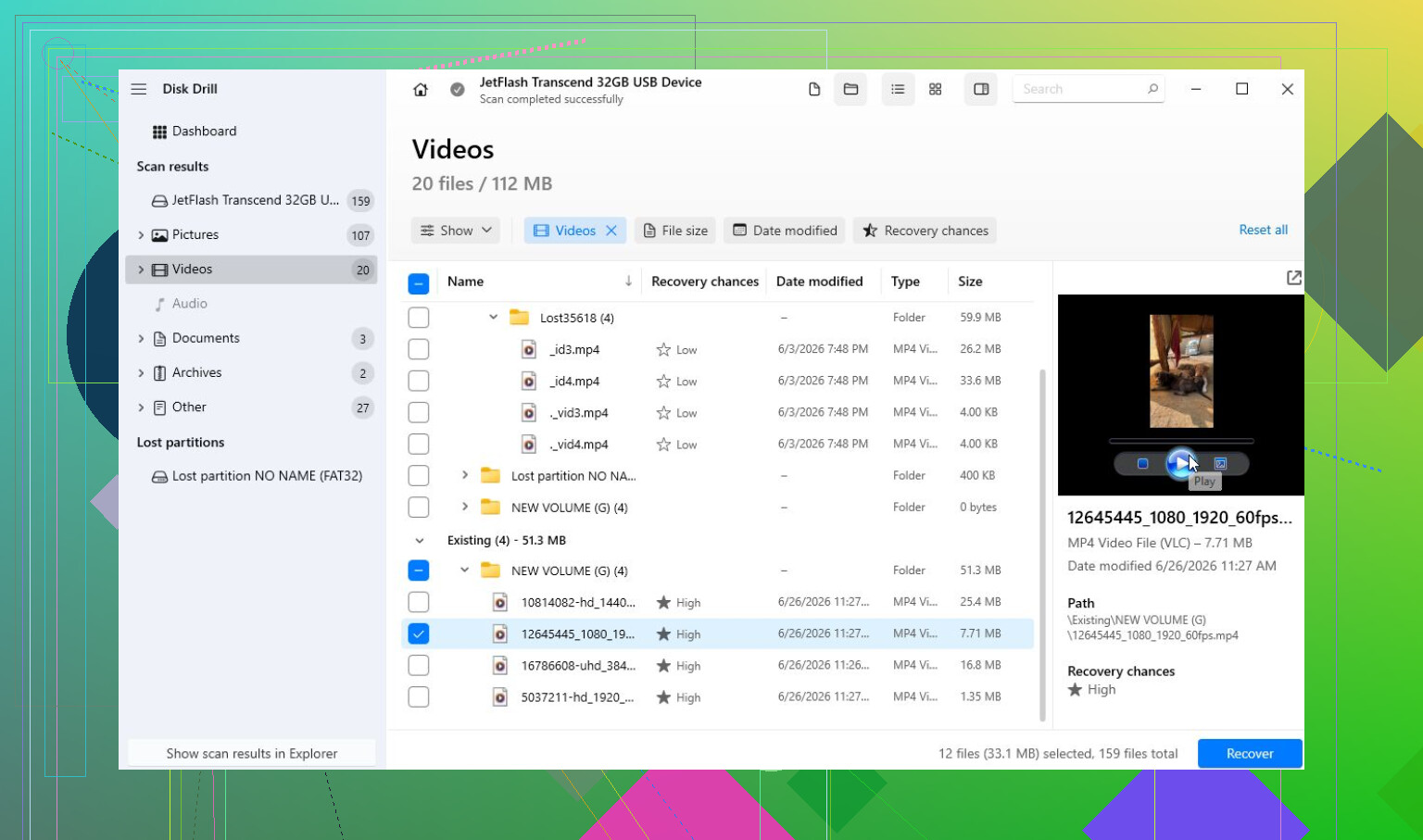
- Wählen Sie die Karte in Disk Drill aus und starten Sie einen Scan. In den meisten Fällen ist Universal Scan die richtige Wahl.
- Lassen Sie den Vorgang abschließen und sehen Sie sich dann die Dateien in der Vorschau an, bevor Sie sie wiederherstellen.
- Speichern Sie die wiederhergestellten Dateien auf einem anderen Laufwerk, zum Beispiel auf Ihrer internen SSD, nicht zurück auf derselben Karte.
Eine nützliche Sache an der Windows-Version ist, dass Sie damit bis zu 100 MB kostenlos wiederherstellen können. So können Sie zumindest bestätigen, dass die Dateien wiederherstellbar sind, bevor Sie für irgendetwas bezahlen.
Wenn die Karte oder das USB-Laufwerk unzuverlässig funktioniert, sich zum Beispiel trennt, quälend langsam liest oder nur manchmal angezeigt wird, erstellen Sie zuerst ein Datenträgerabbild. Scannen Sie dann das Abbild, anstatt das Originalgerät immer wieder zu belasten. Das ist sicherer, wenn das Medium möglicherweise ausfällt.
Für die Wiederherstellung von Kameravideos, besonders von Drohnen, DSLRs, spiegellosen Kameras, GoPros oder Dashcams, hat Disk Drill außerdem Advanced Camera Recovery (ACR). Ich brauchte es nicht, da ich hauptsächlich an Fotos interessiert war, aber es ist einen Versuch wert, wenn Ihnen MP4-, MOV- oder ähnliches Videomaterial fehlt. Diese Dateien können fragmentiert sein, und normale Scans kommen damit nicht immer gut zurecht.
Wenn Disk Drill nicht findet, was Sie brauchen, ist TestDisk eine weitere Option. Es ist kostenlos, aber deutlich weniger anfängerfreundlich. Ich würde es eher als Tool zur Partitionsreparatur sehen als als den einfachsten Weg, einzelne gelöschte Dateien zurückzuholen.
Die eine Situation, in der ich nicht weiter mit Heimwerker-Tools experimentieren würde, ist ein physischer Defekt. Wenn das Gerät nirgends erkannt wird, ständig die Verbindung verliert, ungewöhnlich heiß wird oder beschädigt aussieht, hören Sie auf. Weitere Versuche können alles verschlimmern. Ein Datenrettungslabor ist dann in der Regel der bessere Weg. Die meisten bewerten den Fall kostenlos, obwohl die eigentliche Wiederherstellung je nach Ursache des Defekts leicht mehrere hundert Dollar oder mehr kosten kann.
Wenn es sich nur um gelöschte oder formatierte Daten handelt, stehen Ihre Chancen deutlich besser. Verwenden Sie das Gerät nicht mehr, stellen Sie die Dateien auf einem anderen Laufwerk wieder her und denken Sie erst danach über Reparaturen nach. Das hat mich gerettet.
Klicken Sie nicht auf Formatieren, Initialisieren oder Windows Scannen und reparieren, nur weil die Karte diese Meldung anzeigt. Das kann ein behebbares exFAT-Problem in ein größeres Chaos verwandeln. Dasselbe gilt dafür, die Karte wieder in die Kamera einzulegen, um zu sehen, ob es sich von selbst behebt. Kameras erstellen gern Ordner, Vorschaubilder, Datenbanken und andere kleine Schreibvorgänge.
Ich stimme @mikeappsreviewer zu, dass die Wiederherstellung auf ein anderes Laufwerk erfolgen sollte, aber ich wäre etwas vorsichtiger, bevor ich einen Wiederherstellungsscan direkt auf der SD-Karte ausführe, wenn sie sich inkonsistent verhält. Wenn die Karte eingebunden wird, kopieren Sie zuerst die wichtigsten sichtbaren Dateien, beginnend mit den unersetzlichen. Dann erstellen Sie, wenn möglich, ein Image der gesamten Karte und arbeiten von diesem Image aus. Eine Wiederherstellungs-App wie Disk Drill ist für den Scan-/Wiederherstellungsteil in Ordnung, besonders wenn Sie Vorschauen und eine weniger technische Oberfläche möchten, aber der sicherste Ablauf bleibt: die Originalkarte so wenig wie möglich anfassen, dann Image oder Klon, und die wiederhergestellten Dateien an einem anderen Ort speichern.
Kleine Sache, die viele vergessen: Wenn Sie einen SD-Adapter in voller Größe verwenden, prüfen Sie den kleinen Sperrschieber. Er schützt nicht auf magische Weise jeden Kartenleser, aber wenn er funktioniert, kann er versehentliche Schreibvorgänge verhindern, während Sie die Karte untersuchen. Und wenn die Karte verschwindet, klickende Geräusche macht, heiß wird oder eine andere Größe anzeigt, als sie sollte, behandeln Sie das nicht mehr wie ein Softwareproblem. Ab diesem Punkt belasten wiederholte Scans die Karte nur noch, anstatt Ihren Dateien zu helfen.

Schließen Sie zuerst das Lesegerät als Ursache aus.
Eine überraschend große Zahl von Fällen, in denen es heißt meine exFAT-Karte ist beschädigt, liegt in Wirklichkeit an einem schlechten USB-Hub, einem lockeren microSD-Adapter, einem billigen Kartenleser oder einem verschmutzten Kontakt. Probieren Sie ein anderes Lesegerät und einen direkten USB-Anschluss aus, bevor Sie davon ausgehen, dass das Dateisystem hinüber ist. Lassen Sie Windows bei diesem Test keine Reparatur durchführen. Prüfen Sie nur, ob die Karte mit der korrekten Größe angezeigt wird und ob dieselben Dateien auf dieselbe Weise fehlen.
Das fehlende Detail bei exFAT ist, dass der Dateiinhalt und die Ordnerauflistung nicht dasselbe sind. Nach einem unsicheren Entfernen können die Verzeichnisinformationen falsch sein, selbst wenn die eigentlichen Foto- oder Videodaten noch vorhanden sind. Also geraten Sie nicht in Panik, wenn Dateinamen oder Ordner in einer Wiederherstellungssoftware seltsam aussehen. Möglicherweise bekommen Sie Dateien mit generischen Namen, falschen Daten oder aufgeteilten Videoabschnitten zurück. Ärgerlich, aber immer noch besser, als Reparaturen auf die Karte zu schreiben und die Wiederherstellung sauberer aussehen zu lassen, sie aber tatsächlich zu verschlechtern.
Ich würde Disk Drill oder Ähnliches erst verwenden, nachdem die Karte stabil genug zum Lesen ist, vorzugsweise von einem Image, wie @viajeroceleste sagte. Wenn Sie unsicher sind, wie Sie es ausführen, ohne auf die Karte zurückzuspeichern, ist diese Anleitung zur Wiederherstellung mit Disk Drill lesenswert. Die wichtigste Regel ist langweilig, aber wichtig: Stellen Sie die Daten auf Ihrem Computer oder einem anderen Laufwerk wieder her und prüfen Sie dann die wiederhergestellten Dateien, bevor Sie die SD-Karte formatieren oder erneut verwenden.
Es hat die Dateien wahrscheinlich nicht gelöscht; wahrscheinlicher ist, dass die exFAT-Verwaltung nur teilweise aktualisiert wurde. Wenn die Karte noch lesbar ist, kopieren Sie zuerst die wichtigsten sichtbaren Dateien mit einem normalen Kopiervorgang, nicht mit Ausschneiden oder Verschieben, und überspringen Sie alles, was hängen bleibt, damit sich ein Wiederherstellungsscan später darum kümmern kann.