Ik heb mijn exFAT-geformatteerde SD-kaart verwijderd zonder deze veilig uit te werpen, en nu ontbreken sommige bestanden of wordt de kaart niet correct gelezen. Ik heb hulp nodig bij bestandsherstel van een exFAT SD-kaart en de veiligste manier om mijn gegevens terug te krijgen zonder de situatie te verergeren.
Ik heb dit meegemaakt met een exFAT SD-kaart van 128 GB uit een camera, nadat ik die per ongeluk had geformatteerd. Op dat moment dacht ik dat alle foto’s en video’s van het hele weekend weg waren. Het belangrijkste dat ik heb geleerd: raak de kaart meteen niet meer aan. Dat is belangrijker dan het kiezen van de perfecte herstel-app.
Blijf de USB-stick of SD-kaart niet gebruiken. Kopieer er niets naartoe, formatteer hem niet opnieuw en voer niet eerst CHKDSK of andere reparatiehulpmiddelen uit. Verwijderde of geformatteerde gegevens kunnen er nog steeds op staan, maar elke nieuwe schrijfactie kan een deel ervan overschrijven.
Controleer eerst back-ups, als er ook maar een kans is dat je die hebt. Ik had die niet, dus ik ben direct overgestapt op herstelsoftware. Ik heb Disk Drill gebruikt, en in mijn geval kreeg ik bijna alles terug.
Het proces was vrij eenvoudig:
- Installeer Disk Drill op de computer, niet op de SD-kaart of USB-stick die je probeert te herstellen.
- Sluit de exFAT-kaart aan met een kaartlezer.
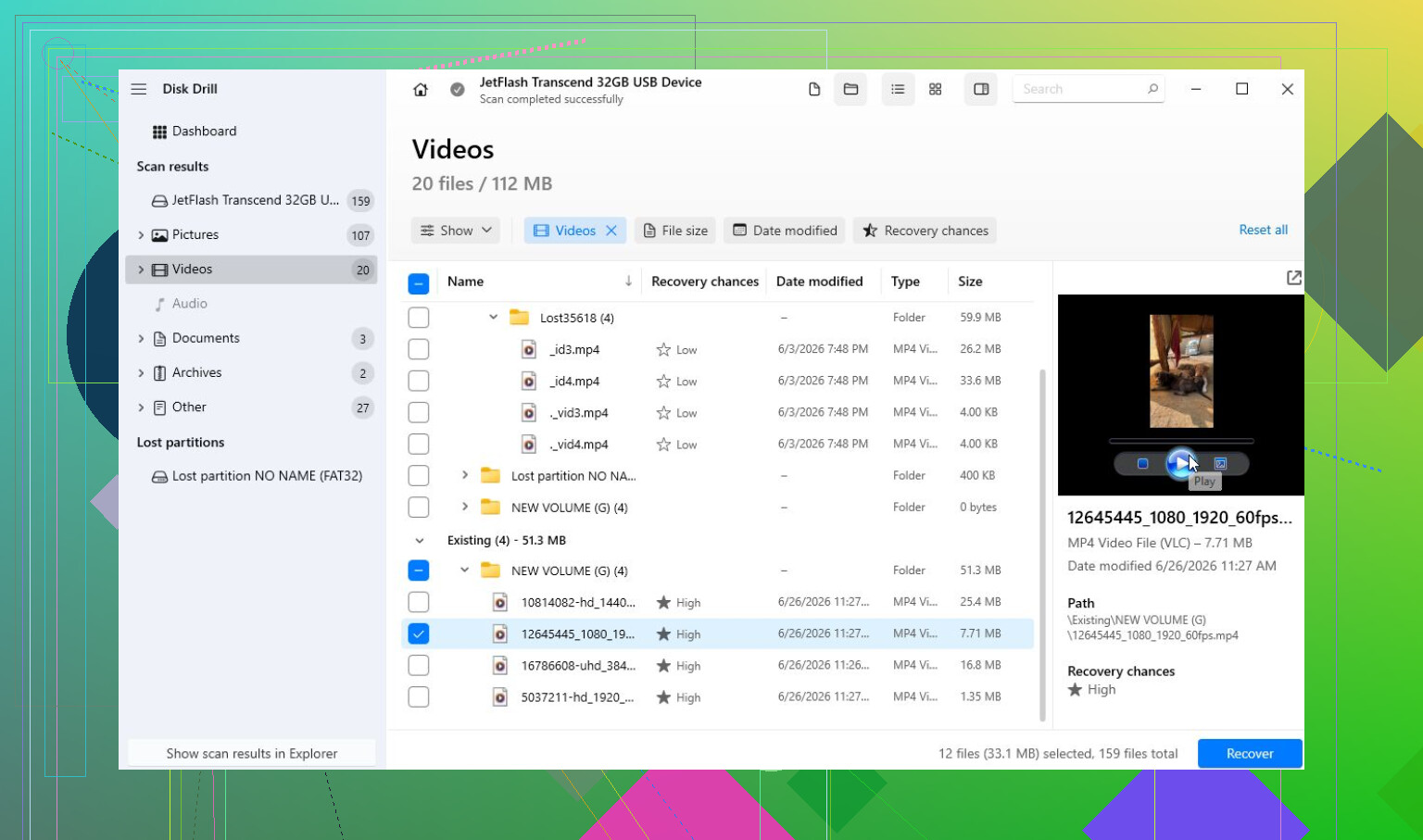
- Kies de kaart in Disk Drill en voer een scan uit. In de meeste gevallen is Universal Scan degene die je moet gebruiken.
- Laat de scan voltooien en bekijk daarna eerst een voorbeeld van de bestanden voordat je ze herstelt.
- Sla de herstelde bestanden op een andere schijf op, zoals je interne SSD, en niet terug op dezelfde kaart.
Een nuttig punt van de Windows-versie is dat je daarmee tot 100 MB gratis kunt herstellen. Zo kun je in elk geval bevestigen dat de bestanden herstelbaar zijn voordat je ergens voor betaalt.
Als de kaart of USB-stick onbetrouwbaar werkt, bijvoorbeeld door verbreken van de verbinding, pijnlijk langzaam lezen of slechts af en toe verschijnen, maak dan eerst een schijfimage. Scan daarna de image in plaats van het oorspronkelijke apparaat steeds opnieuw zwaar te belasten. Dat is een veiligere aanpak wanneer het opslagmedium mogelijk defect raakt.
Voor herstel van cameravideo’s, vooral van drones, DSLR’s, systeemcamera’s, GoPro’s of dashcams, heeft Disk Drill ook Advanced Camera Recovery (ACR). Ik had het niet nodig omdat ik vooral foto’s wilde terughalen, maar het is het proberen waard als je MP4-, MOV- of vergelijkbare beelden mist. Die bestanden kunnen gefragmenteerd zijn, en gewone scans gaan daar niet altijd goed mee om.
Als Disk Drill niet vindt wat je nodig hebt, is TestDisk een andere optie. Het is gratis, maar een stuk minder gebruiksvriendelijk voor beginners. Ik zou het eerder zien als een hulpmiddel voor partitieherstel dan als de makkelijkste manier om afzonderlijke verwijderde bestanden terug te halen.
De enige situatie waarin ik niet zou doorgaan met doe-het-zelftools is fysieke schade. Als het apparaat nergens wordt gedetecteerd, steeds wegvalt, ongewoon heet wordt of er beschadigd uitziet, stop dan. Meer pogingen kunnen het erger maken. Een herstelbedrijf is dan meestal de betere keuze. De meeste zullen het gratis beoordelen, al kunnen de daadwerkelijke herstelkosten afhankelijk van het defect makkelijk oplopen tot enkele honderden dollars of meer.
Als het alleen om verwijderde of geformatteerde gegevens gaat, zijn je kansen een stuk beter. Stop met het gebruik van het apparaat, herstel de bestanden naar een andere schijf en denk pas daarna aan reparaties. Dat is wat mij heeft gered.
Klik niet op “Formatteren”, “Initialiseren” of Windows “Scannen en herstellen” alleen omdat de kaart dat bericht toont. Dat kan een herstelbaar exFAT-probleem veranderen in een grotere puinhoop. Hetzelfde geldt voor de kaart terug in de camera stoppen om te “zien of het zichzelf oplost”. Camera’s maken graag mappen, miniaturen, databases en andere kleine schrijfacties.
Ik ben het eens met @mikeappsreviewer over herstellen naar een andere schijf, maar ik zou iets voorzichtiger zijn met het direct uitvoeren van een herstelscan op de SD-kaart als die zich inconsistent gedraagt. Als de kaart wordt gekoppeld, kopieer dan eerst de belangrijkste zichtbare bestanden, te beginnen met de onvervangbare dingen. Maak daarna, als het kan, een image van de hele kaart en werk vanuit die image. Een herstelapp zoals Disk Drill is prima voor het scan-/herstelgedeelte, vooral als je voorbeelden en een minder technische interface wilt, maar de veiligste werkwijze blijft: originele kaart zo min mogelijk aanraken, daarna image of kloon, en herstelde bestanden ergens anders opslaan.
Klein punt dat mensen vergeten: als je een SD-adapter op volledig formaat gebruikt, controleer dan het kleine vergrendellipje. Het beschermt niet automatisch elke kaartlezer, maar als het werkt kan het onbedoelde schrijfacties voorkomen terwijl je de kaart inspecteert. En als de kaart verdwijnt, klikkende geluiden maakt, warm wordt of een andere grootte toont dan die zou moeten hebben, behandel het dan niet langer als een softwareprobleem. Op dat moment zijn herhaalde scans alleen een stresstest voor de kaart, niet iets wat je bestanden helpt.

Sluit eerst de kaartlezer uit.
Een verrassend groot aantal gevallen van mijn exFAT-kaart is beschadigd blijken in werkelijkheid een slechte USB-hub, een losse microSD-adapter, een goedkope kaartlezer of een vuil contact te zijn. Probeer een andere kaartlezer en een directe USB-poort voordat je ervan uitgaat dat het bestandssysteem kapot is. Laat Windows het tijdens die test niet repareren. Kijk alleen of de kaart de juiste grootte toont en of dezelfde bestanden op dezelfde manier ontbreken.
Het belangrijke detail bij exFAT is dat de bestandsinhoud en de mapweergave niet hetzelfde zijn. Na onveilig verwijderen kan de mapinformatie onjuist zijn, zelfs wanneer de daadwerkelijke foto- of videodata er nog gewoon op staat. Raak dus niet in paniek als bestandsnamen of mappen er vreemd uitzien in herstelsoftware. Mogelijk krijg je bestanden terug met algemene namen, verkeerde datums of opgesplitste videofragmenten. Vervelend, maar nog altijd beter dan reparaties naar de kaart schrijven en het herstel er netter uit laten zien, maar uiteindelijk slechter maken.
Ik zou Disk Drill of iets vergelijkbaars pas gebruiken nadat de kaart stabiel genoeg is om te lezen, bij voorkeur vanaf een image zoals @viajeroceleste zei. Als je niet zeker weet hoe je het moet uitvoeren zonder terug naar de kaart op te slaan, is deze handleiding voor herstel met Disk Drill de moeite waard om eerst te lezen. De belangrijkste regel is saai maar belangrijk: herstel naar je computer of een andere schijf en controleer daarna de herstelde bestanden voordat je de SD-kaart formatteert of opnieuw gebruikt.
Het heeft de bestanden waarschijnlijk niet gewist; waarschijnlijker is dat het de administratie van exFAT maar half heeft bijgewerkt. Als de kaart nog leesbaar is, kopieer dan eerst de belangrijkste zichtbare bestanden met normaal kopiëren, niet knippen/verplaatsen, en sla alles over waarbij het vastloopt zodat een herstelscan het later kan afhandelen.