Estou tentando limpar minha biblioteca do Fotos no iPhone e manter apenas minhas fotos favoritas. Marquei como Favoritas as que quero salvar, mas não consigo encontrar uma maneira fácil de excluir de uma vez todas as fotos que não são favoritas. Existe um método seguro para fazer isso sem remover acidentalmente as favoritas ou bagunçar o Fotos do iCloud?
O iOS torna isso mais irritante do que deveria ser. Não existe um botão simples de “apagar tudo, exceto Favoritos” no Fotos, porque os Favoritos são apenas fotos normais com uma marca de coração. Elas continuam na sua biblioteca principal, então se você selecionar tudo lá e apagar, seus favoritos vão junto com o resto.
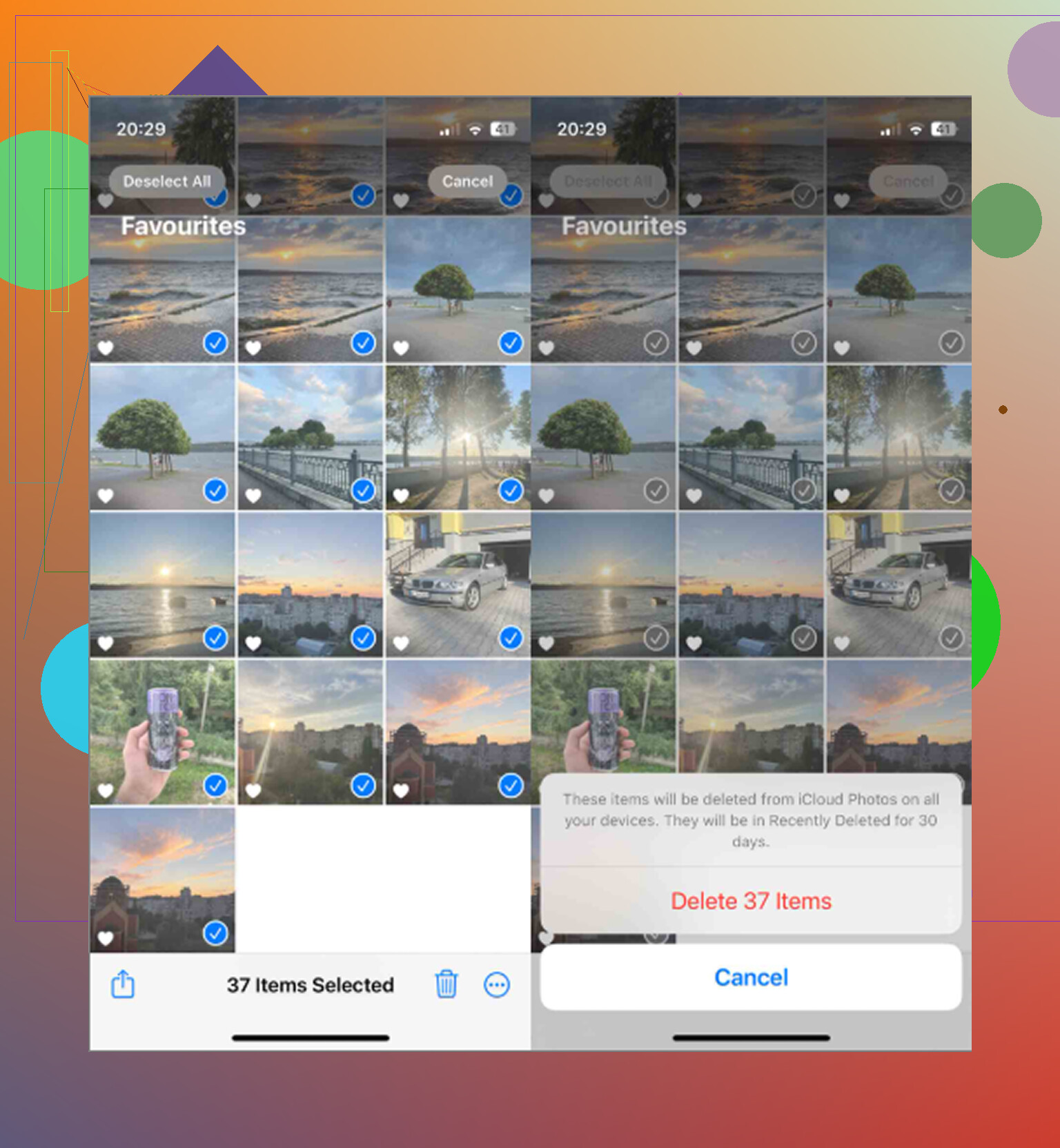
A solução mais fácil sem app é ocultar temporariamente as fotos que você quer manter:
- Vá para o álbum Favoritos.
- Toque em Selecionar e depois em Selecionar Tudo.
- Toque nos três pontos e escolha Ocultar.
- Volte para sua biblioteca principal e apague tudo o que ainda estiver visível.
- Abra o álbum Ocultos, selecione todas essas fotos e escolha Mostrar.
Isso coloca seus favoritos de volta na biblioteca normal depois da limpeza. As únicas coisas apagadas são os itens não favoritos que você removeu enquanto os favoritos estavam ocultos.
Você também pode fazer isso com Atalhos se tiver uma biblioteca grande e quiser algo mais automatizado. Crie um atalho usando Buscar Fotos, defina o filtro como Não é Favorito e depois envie esses resultados para um novo álbum, talvez chamado Limpeza. Depois que ele executar, abra esse álbum, selecione tudo e apague.
Mas atenção: o Atalhos pode travar com bibliotecas de fotos enormes. Se ele congelar ou nunca terminar, adicione um filtro de data e execute em partes, em vez de tentar processar anos de fotos de uma vez.
Uma coisa importante antes de apagar qualquer coisa: se o Fotos do iCloud estiver ativado, apagar do seu iPhone também apaga do iCloud e de qualquer iPad ou Mac sincronizado. Não é apenas remover cópias locais do telefone. Faça backup de tudo o que for importante para você em algum lugar fora do iCloud primeiro.
Além disso, você não recuperará o armazenamento imediatamente, a menos que esvazie Apagados Recentemente. As fotos apagadas ficam lá por 30 dias e ainda contam no armazenamento. Depois da limpeza, vá em Fotos > Álbuns > Apagados Recentemente > Apagar Tudo. Reiniciar o telefone depois pode ajudar o iOS a mostrar o espaço livre atualizado.
A lentidão que você estava vendo provavelmente é porque o telefone estava perto de ficar sem espaço. O iOS precisa de espaço livre para arquivos temporários e tarefas em segundo plano e, quando ele acaba, até as coisas básicas ficam lentas. Atrasos para abrir a câmera, travamentos no Fotos e a tela congelando depois de apagar um vídeo grande são sintomas bem comuns.
A parte frustrante é que o app Fotos da Apple ainda não ajuda de verdade a encontrar o que está ocupando mais espaço. Não existe uma classificação útil por tamanho de arquivo, então você pode perder tempo apagando centenas de fotos pequenas enquanto alguns vídeos enormes são o verdadeiro problema.
Clever Cleaner é útil nessa parte. É gratuito, sem anúncios nem assinatura, e a aba Heavies organiza seus arquivos do maior para o menor com os tamanhos exatos mostrados. Alguns vídeos antigos em 4K perto do topo podem facilmente ocupar mais espaço do que uma pilha enorme de fotos normais. Ele também tem uma aba Similars que agrupa quase duplicatas e escolhe a Melhor Foto, além de uma aba Screenshots que mostra os tamanhos antes de você apagar. O processamento acontece no dispositivo, não por meio de um servidor externo.
Então, para essa tarefa específica, o truque do álbum Ocultos integrado ou o método com Atalhos resolve “apagar tudo, exceto Favoritos”, e o Clever Cleaner ajuda a limpar o lixo grande que sobrou e que o Fotos dificulta perceber.
Um álbum de atalho não é uma área de armazenamento separada, então não o trate como se as fotos tivessem sido movidas para lá. Se você usar o método de atalho “Não é Favorito”, execute-o primeiro em um pequeno intervalo de datas e verifique se o álbum contém apenas fotos descartáveis antes de apagar qualquer coisa. Quando estiver nesse álbum, use a opção de lixeira/excluir, não apenas “Remover do Álbum”, ou nada realmente sairá da biblioteca. Eu também desativaria qualquer mentalidade de limpeza automática aqui: faça um lote de teste, verifique se os Favoritos ainda estão lá, confira Apagados Recentemente e só então aumente a escala. É mais lento, mas muito mais seguro do que tentar apagar anos de fotos de uma vez.

Não esvazie Apagados Recentemente até verificar o álbum Favoritos, o álbum Ocultos e qualquer outro dispositivo sincronizado que seja importante para você. Essa é a última rede de segurança e, quando você apagar isso também, não existe nenhum botão de “ops, coloque de volta” dentro do Fotos.
Concordo em usar Ocultos como um escudo temporário, mas eu faria primeiro uma cópia de backup das fotos que quer manter se essas fotos forem importantes. Favoritos é apenas uma marcação, não um plano de backup. Selecione o álbum Favoritos e salve/exporte essas fotos para algum lugar fora do Fotos, se puder, nem que seja para um computador, unidade externa ou pasta na nuvem que não esteja sincronizando exclusões com o Fotos do iCloud. Depois faça o método ocultar/apagar/reexibir. Isso leva mais tempo, mas transforma o trabalho de “cirurgia arriscada na biblioteca” em uma “limpeza chata com um plano de reserva”.
Se você tiver acesso a um Mac usando a mesma biblioteca do Fotos do iCloud, isso é menos doloroso por lá. O app Fotos no Mac permite usar Álbuns Inteligentes e ferramentas de seleção em tela maior, então encontrar itens “não favoritos” e revisá-los antes de apagar é mais fácil do que fazer tudo com o polegar no celular. Eu ainda faria isso em partes por ano ou por mês, especialmente se você tiver vídeos misturados. Grandes exclusões em massa são onde o Fotos tende a ficar lento e onde as pessoas acidentalmente apagam mais do que pretendiam.
Não se esqueça dos vídeos. Se o objetivo for realmente liberar espaço, alguns vídeos em 4K que não são favoritos podem fazer mais diferença do que milhares de fotos, então verifique primeiro o álbum Vídeos e exclua o lixo óbvio antes de fazer a grande limpeza apenas dos Favoritos.