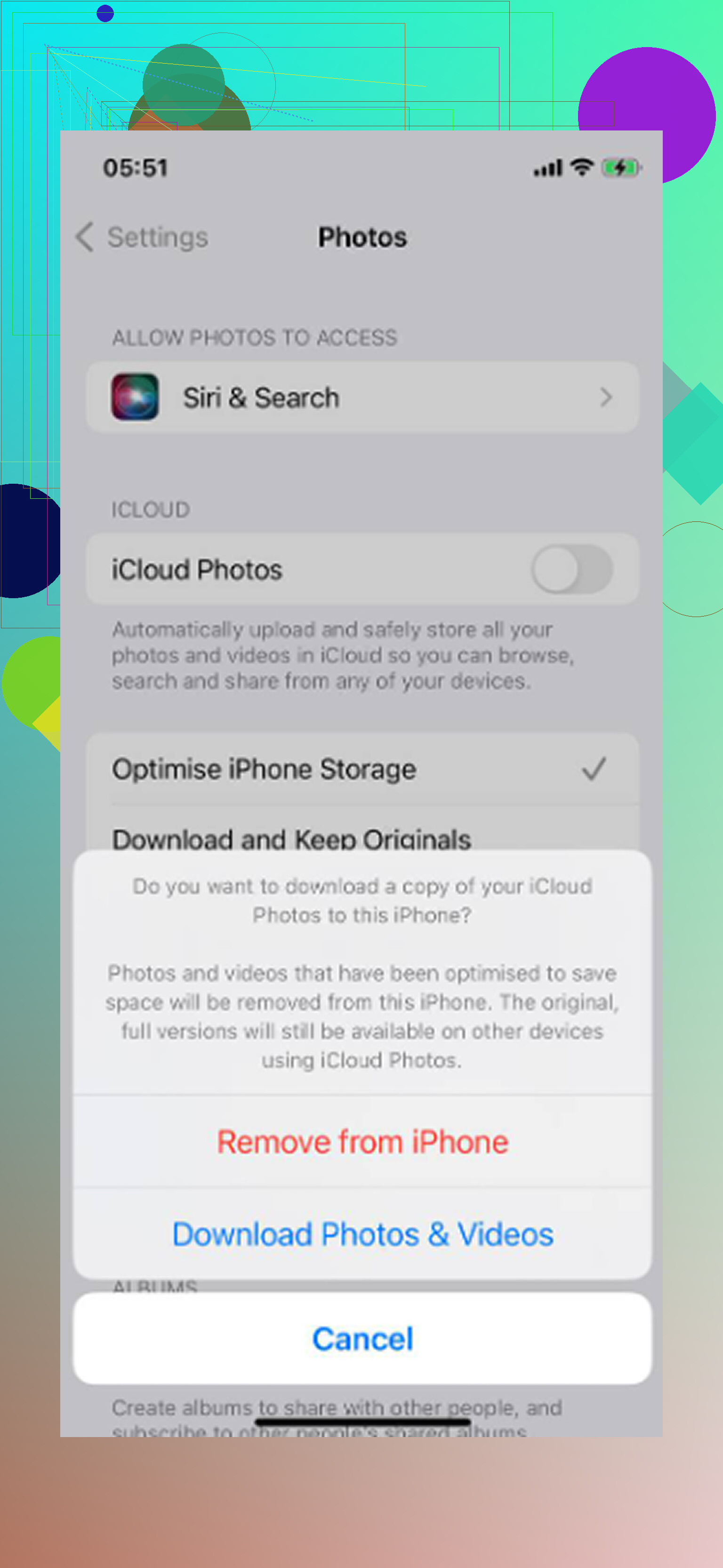
Acabei de importar um lote de fotos do meu iPhone para o meu computador e preciso liberar espaço de armazenamento. É seguro apagar imediatamente do meu iPhone as fotos que já foram importadas, ou devo verificar primeiro os backups/Fotos do iCloud para evitar perder alguma coisa?
Importar fotos de um iPhone para um Mac apenas as copia. Isso não as remove do telefone. Então, se você importar tudo e depois se perguntar por que o armazenamento do iPhone parece exatamente o mesmo, esse é o motivo. Os originais ainda permanecem no iPhone até que você os exclua por conta própria.
Por que a opção de excluir desaparece com o Fotos do iCloud
Se o Fotos do iCloud estiver ativado, o app Fotos no Mac oculta a caixa de seleção “Apagar itens após a importação”. A Apple faz isso porque seu telefone e seu Mac estão sendo tratados como uma única fototeca sincronizada. Se você excluir algo do iPhone enquanto o Fotos do iCloud estiver ativo, essa exclusão também poderá sincronizar de volta com o Mac.
Você tem duas opções práticas:
- Vá para Ajustes - Fotos no iPhone e desative o Fotos do iCloud antes de conectá-lo ao Mac. Assim que a sincronização for pausada, a opção de apagar após a importação deve voltar. Ative o Fotos do iCloud novamente depois de terminar a limpeza.
- Use o Captura de Imagem em vez do app Fotos.
O Captura de Imagem geralmente é a forma mais simples
O Captura de Imagem vem com o macOS e já está na pasta Aplicativos, embora muita gente nunca o use.
- Conecte o iPhone com um cabo USB
- Abra o Captura de Imagem
- Escolha o iPhone na barra lateral
- Pressione Command A para selecionar tudo
- Clique no ícone de apagar na parte inferior
O bom do Captura de Imagem é que ele lida com o iPhone mais como um dispositivo conectado comum, e não como uma fototeca sincronizada do Fotos. Assim, você pode excluir arquivos diretamente do telefone sem precisar lidar primeiro com o comportamento do iCloud no app Fotos.
Verifique as cópias no Mac antes de excluir qualquer coisa
Não pule esta parte. Abra uma mistura das fotos e vídeos importados no Mac antes de limpar o telefone. Certifique-se de que os vídeos realmente reproduzam e não estejam apenas mostrando miniaturas. Compare também a contagem de fotos no telefone com a pasta ou fototeca no Mac.
Importações com falha e transferências pela metade não são raras a ponto de serem ignoradas. Se você excluir primeiro e verificar depois, pode descobrir tarde demais que algo não foi copiado corretamente.
Excluindo fotos importadas do próprio iPhone
Você também pode limpá-las pelo app Fotos no iPhone. Vá para Fotos - Álbuns - Utilitários e depois abra Importações.
- Toque em Selecionar no canto superior direito
- Toque na primeira foto e depois arraste para cima sem tirar o dedo da tela para selecionar um grande lote rapidamente
- Exclua os itens selecionados
Há um detalhe: o armazenamento ainda não será liberado imediatamente. Fotos e vídeos excluídos vão para Apagados Recentemente e permanecem lá por 30 dias, ainda ocupando espaço. Vá para Álbuns - Apagados Recentemente e toque em Apagar Tudo se quiser recuperar o armazenamento imediatamente.
Excluir do iPhone também vai excluir do Mac?
Se o Fotos do iCloud estiver ativado, sim. Excluir no iPhone sincroniza com o Mac e com qualquer outro dispositivo que use essa mesma fototeca do Fotos do iCloud. Se você quiser que o Mac mantenha os arquivos enquanto os remove do telefone, pause o Fotos do iCloud primeiro ou certifique-se de que as cópias no Mac estejam armazenadas em uma pasta local comum fora do iCloud Drive antes de excluir.
Se o telefone ainda parecer lento depois disso
Limpar fotos importadas resolve apenas parte do problema. Isso não lida com sequências antigas de fotos, fotos parecidas ou duplicadas, vídeos enormes, capturas de tela e outras coisas que vêm se acumulando há anos.
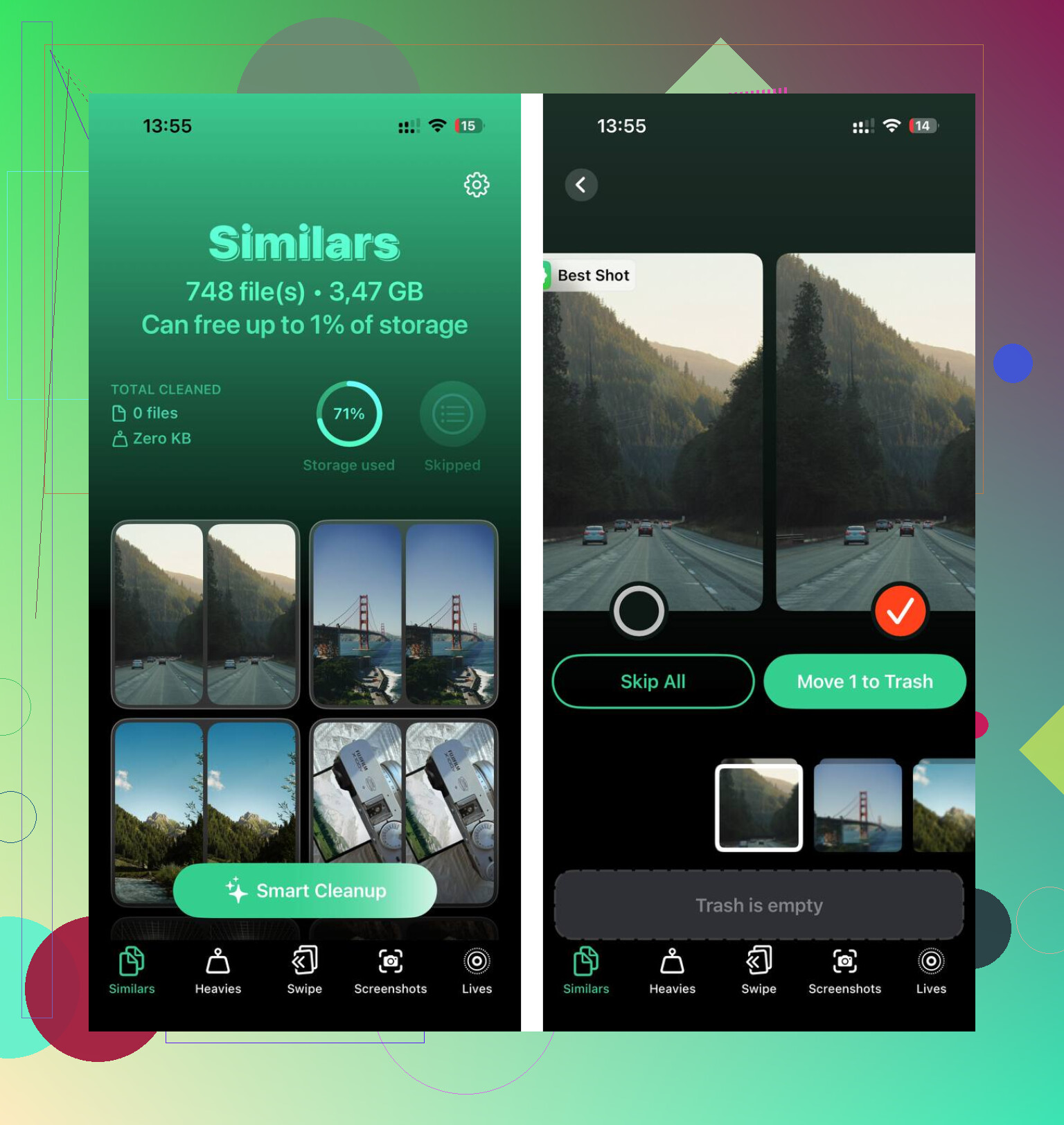
Clever Cleaner é grátis, sem anúncios nem assinatura. A aba Heavies organiza os arquivos do maior para o menor, o que é útil porque alguns vídeos antigos podem ocupar mais espaço do que um lote inteiro de importações recentes. A aba Similars agrupa fotos quase idênticas e escolhe uma Melhor Foto de cada grupo para que os extras possam ser removidos rapidamente. Ele também mostra os tamanhos dos arquivos nas capturas de tela antes de excluir qualquer coisa, e o processamento permanece no dispositivo.
Depois de executar essa limpeza após o processo de importação, cerca de 15 GB voltaram, algo que a limpeza manual não tinha detectado. O atraso no teclado e o comportamento lento da câmera causados pelo pouco armazenamento também desapareceram depois disso.
Não os apague de Apagados Recentemente até que você tenha pelo menos uma cópia que não faça parte da sincronização do Fotos do iCloud. Uma biblioteca do app Fotos no Mac ainda pode ser a mesma biblioteca na nuvem, então eu exportaria os itens que deseja manter para uma pasta normal ou unidade externa primeiro e, depois, apagaria do telefone. Se o espaço for urgente, apague primeiro alguns vídeos grandes em vez de apagar toda a importação de uma vez.
“Importado” só importa se você souber exatamente o que foi importado: originais, versões editadas, partes de vídeo de Live Photo e vídeos em tamanho real. Uma miniatura rápida no Fotos ou no Explorador de Arquivos não é prova suficiente. Antes de apagar do celular, abra alguns itens aleatórios da importação, especialmente vídeos mais antigos, fotos em modo Retrato e Live Photos. Se você se importa com Live Photos, verifique se não salvou apenas o JPEG/HEIC estático e perdeu a pequena parte .MOV.
Sou um pouco mais cauteloso do que a abordagem de simplesmente usar o Captura de Imagem e apagar. Funciona, mas é fácil confundir copiado para minha biblioteca do Fotos no Mac com salvo em backup em algum lugar seguro. Se essa biblioteca do Mac estiver sincronizando com o iCloud Fotos, apagar do celular ainda pode acabar causando problemas depois. Uma cópia realmente segura é algo fora dessa cadeia de sincronização, como uma pasta exportada no Mac mais o Time Machine, ou uma unidade externa.
Então minha resposta seria: sim, você pode apagá-los imediatamente se tiver verificado uma cópia local real e de preferência um backup. Se você apenas importou e ainda não conferiu nada, não, ainda não esvazie Apagados Recentemente. Apague primeiro um lote menor, confirme que o espaço voltou e que as cópias no Mac estão corretas, depois faça o restante. Isso é mais lento, mas é muito menos doloroso do que descobrir depois que uma transferência por cabo pulou metade dos seus vídeos.