Continuo excluindo arquivos baixados no meu iPhone, mas alguns deles aparecem novamente depois no app Arquivos ou no armazenamento. Não tenho certeza se eles estão sendo baixados novamente do iCloud, do Safari ou de outro app. Preciso de ajuda para descobrir por que os downloads do iPhone continuam voltando e como removê-los permanentemente para liberar espaço.
Eu me deparei com isso no meu próprio iPhone e perdi tempo demais com isso. A parte bagunçada é que o iOS não mantém todos os downloads em um só lugar. As coisas vão parar em lugares diferentes com base em qual app as salvou.
Se você quiser apagar arquivos baixados, comece pelo app Arquivos.
Abra Arquivos.
Toque em Explorar.
Verifique tanto Em Meu iPhone quanto iCloud Drive.
Abra a pasta Downloads em cada local.
Toque nos três pontos.
Toque em Selecionar.
Escolha os arquivos.
Mova-os para a lixeira.
Muita gente apaga os arquivos uma vez, depois vê eles aparecerem de novo mais tarde e acha que o iPhone está com bug. O que geralmente acontecia comigo era que a pasta Apagados Recentemente ainda estava com eles.
Dentro de Arquivos, vá para Locais.
Abra Apagados Recentemente.
Apague tudo lá também.
Se você pular isso, esses arquivos ficam ali por 30 dias. Eu vi a sincronização do iCloud piorar isso em um iPhone e um iPad. Um arquivo parecia ter sumido em um dispositivo, depois aparecia de novo mais tarde. Irritante pra caramba.
Se um arquivo se recusar a ser apagado, duas coisas funcionaram para mim.
Feche o Safari completamente.
Reinicie o telefone.
Às vezes um download parcial fica travado porque o iOS ainda acha que o arquivo está em uso.
Se ainda assim não sair, volte para Arquivos e tente lidar com Apagados Recentemente diretamente. Em um iPhone, eu mantive pressionado o item Apagados Recentemente na barra lateral e consegui forçar a remoção quando o caminho normal pelo toque não fazia nada. Correção estranha, mas eu vi funcionar.
Outro ponto que as pessoas confundem é a lista de downloads do Safari.
Quando você toca na seta no Safari e pressiona Limpar, você está apenas apagando a lista de histórico. O arquivo continua no seu telefone. Para remover o arquivo de verdade, volte para Arquivos e apague-o lá.
Você pode reduzir a bagunça da lista mudando os ajustes do Safari.
Ajustes > Safari > Downloads
Depois defina Remover Itens da Lista de Downloads como:
Após Um Dia
ou
Após Download Bem-sucedido
Isso mantém o Safari mais limpo, mas seu armazenamento ainda enche a menos que você remova os próprios arquivos.
Além disso, nem todo download vai para Arquivos.
Fotos e vídeos salvos de navegadores ou apps sociais muitas vezes vão parar em Fotos.
Conteúdo offline de apps como Netflix, Spotify ou Podcasts fica dentro desses apps.
Arquivos não vai mostrar esses downloads.
Para downloads baseados em app, abra o app e limpe por lá. Se você quiser uma visão mais ampla, verifique:
Ajustes > Geral > Armazenamento do iPhone
Isso é o mais próximo que o iOS oferece de uma tela central de limpeza. Eu usei isso para identificar apps inchados rapidamente.
Para mim, o problema maior era a velocidade. Meu telefone começou a ficar lento, os apps pausavam, o teclado travava, a câmera demorava mais para abrir. Eu verifiquei o armazenamento e encontrei uma pilha de downloads antigos, vídeos duplicados e lixo salvo aleatório. Perto de 40 GB. Quando o armazenamento fica lotado, o telefone parece estranho. Eu percebi isso na hora.
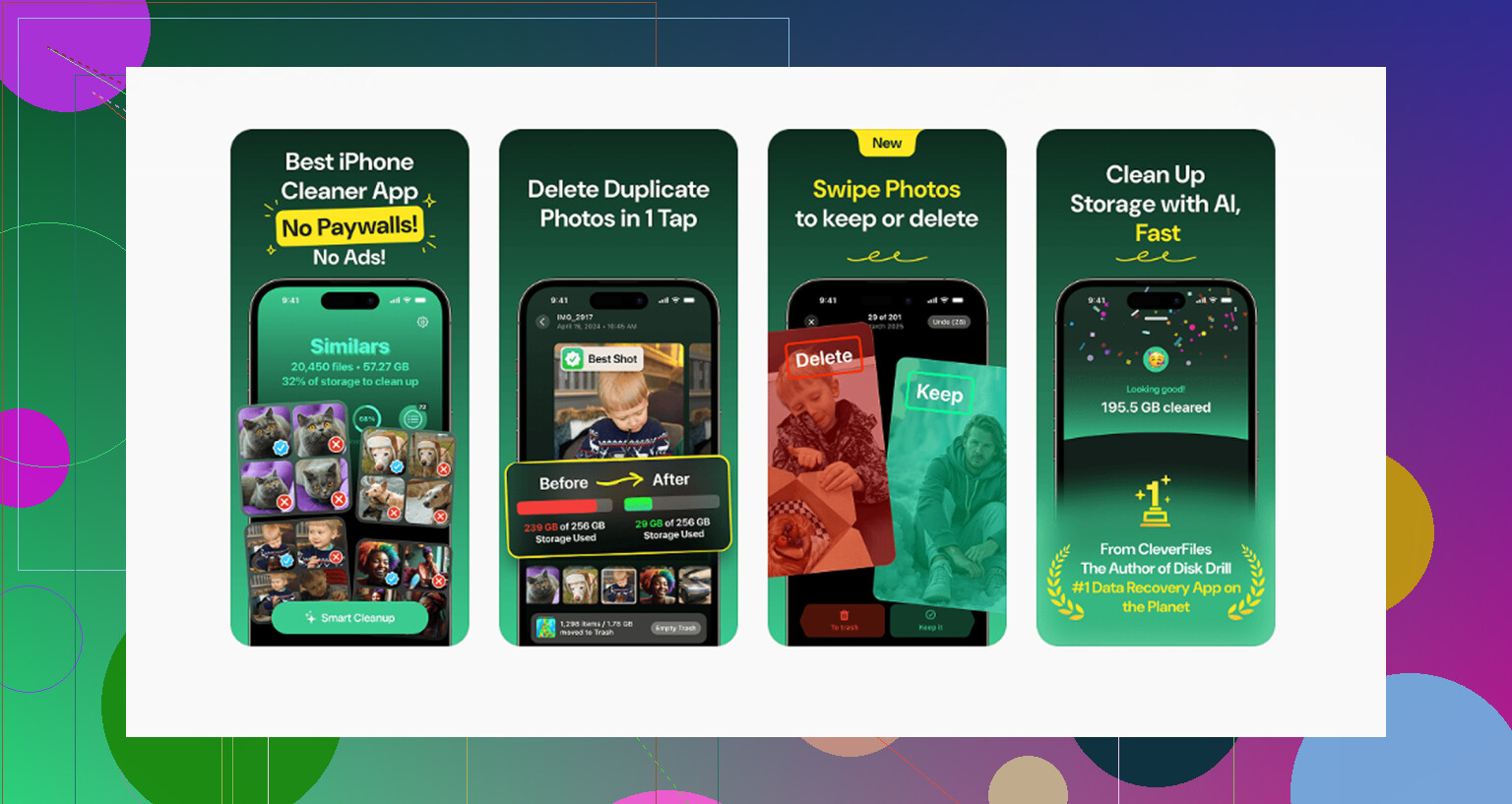
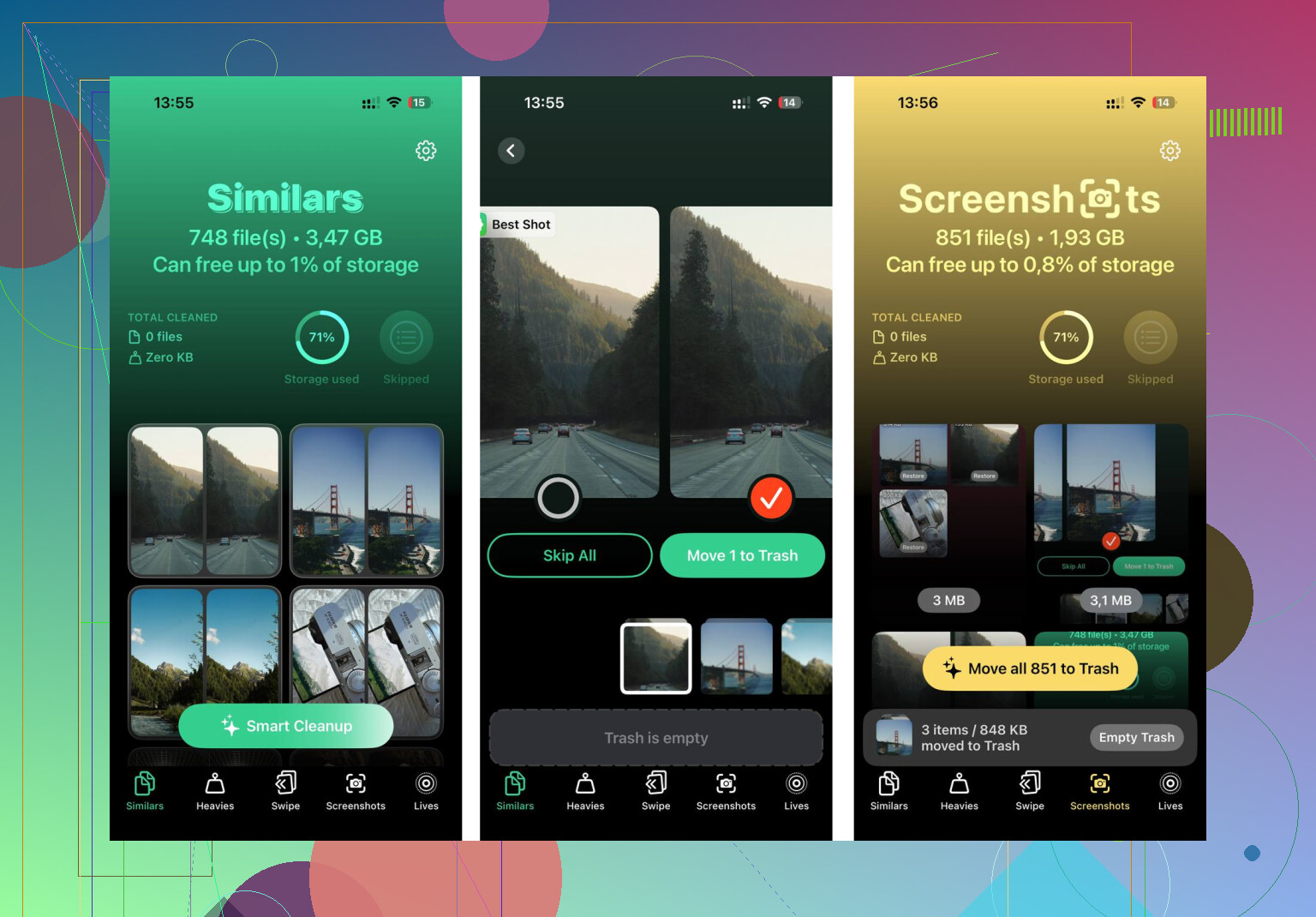
Na parte de mídia, acabei usando Clever Cleaner. O que se destacou para mim foi a simplicidade. Sem parede de assinatura, sem spam de anúncios, sem bobagem tentando arrancar dinheiro de você depois da primeira varredura. Ele também mantém o processamento no dispositivo, o que importava para mim porque eu não queria minha fototeca enviada para algum lugar.
A parte que eu mais usei foi a seção Heavies. Ela organizava a mídia por tamanho de arquivo, então encontrei vídeos gigantes rapidamente. A seção Similars também ajudou. Ela detectou fotos quase duplicadas que meu iPhone tinha ignorado. Eu gostei de ver o tamanho do arquivo ao lado de cada item porque você sabe quanto vai economizar ao apagar algo antes de tocar no botão. Coisa pequena, mas útil.
Um último detalhe, porque isso também me confundiu.
Se você apagar em Arquivos, esvazie Apagados Recentemente em Arquivos.
Se você apagar em Fotos, esvazie Apagados Recentemente em Fotos também.
Até que as duas lixeiras sejam esvaziadas, seu armazenamento muitas vezes não volta. Essa foi a parte que eu deixei passar na primeira vez.
O que continua acontecendo é sincronização, não algum arquivo fantasma misterioso.
Se um arquivo está no iCloud Drive, excluí-lo no iPhone nem sempre parece instantâneo. Atraso na sincronização, outro dispositivo ainda online ou um app salvando novamente o mesmo arquivo faz parecer que ele voltou. Discordo um pouco de @mikeappsreviewer sobre o Safari ser o principal culpado. No meu caso, apps de terceiros foram piores que o Safari.
Confira estes pontos a seguir.
Ajustes, toque no seu ID Apple, iCloud, iCloud Drive. Veja quais apps usam o iCloud Drive. Se um app armazena documentos lá, ele pode recriá-los depois que você abrir o app novamente.
Depois verifique o app de origem. Leitores de PDF, apps de mensagens, Chrome, Dropbox, Google Drive e apps de scanner frequentemente mantêm sua própria cópia. Você exclui um arquivo em Arquivos, e então o app o sincroniza de volta. Irritante, mas normal.
Veja também em Ajustes, Geral, Atualização em Segundo Plano. Desative para apps que continuam repovoando arquivos. Isso ajudou no meu celular.
Quanto à diferença no armazenamento, espere de 10 a 30 minutos após a exclusão. Os números de armazenamento do iOS atrasam mais do que as pessoas pensam. Se você também quer limpar mídia, o Clever Cleaner vale a pena para fotos duplicadas e vídeos grandes. Problema diferente, mesma dor de cabeça com armazenamento.
Se você quiser uma explicação clara, este vídeo de limpeza de armazenamento do iPhone para fotos duplicadas e arquivos grandes é mais fácil de acompanhar do que fuçar às cegas.
A ideia principal é excluir o arquivo e depois impedir que o app ou a fonte de sincronização o restaure. Essa é a parte que a maioria das pessoas deixa passar.
O que geralmente faz os arquivos voltarem não é a exclusão em si falhar. É que você apagou a cópia local, mas a origem ainda está ativa em outro lugar.
Concordo em grande parte com @mikeappsreviewer e @cazadordeestrellas, mas eu faria mais uma verificação primeiro: veja o nome do arquivo e o caminho antes de apagá-lo de novo. Se o mesmo PDF continua reaparecendo em uma pasta diferente, isso não é ressurreição, é duplicação de um cache de aplicativo ou pasta de sincronização.
Algumas causas sorrateiras:
- Anexos do app Mail são baixados de novo quando você abre a conversa do e-mail
- Anexos do Mensagens podem ser colocados em cache novamente quando você rola conversas antigas
- Apps em nuvem como Drive, Dropbox, OneDrive, Adobe e apps de scanner fazem isso o tempo todo
- Alguns apps mantêm um cache local que ainda conta para o armazenamento mesmo depois que o arquivo visível some
Então eu verificaria:
Ajustes > Geral > Armazenamento do iPhone
Depois toque no app específico que parece suspeito. Se Documentos e Dados estiver enorme, esse app provavelmente é o que está recriando as coisas.
Além disso, no Safari, Dados dos Sites podem ser a bagunça oculta:
Ajustes > Safari > Avançado > Dados dos Sites
Isso não vai remover arquivos normais, mas pode impedir que certos sites salvem lixo de novo.
Se o seu principal problema é armazenamento, e não apenas bagunça no app Arquivos, é aí que algo como Clever Cleaner ajuda mais com fotos e vídeos do que com arquivos de documentos. Para limpeza de mídia, esta é uma leitura útil: app gratuito para limpar iPhone e apagar fotos duplicadas e vídeos grandes
Resumo: se ele volta, encontre o app ou serviço em nuvem que é dono dele. Apagar apenas o arquivo normalmente não é suficiente.
Um ângulo que falta em @cazadordeestrellas, @sternenwanderer e @mikeappsreviewer: otimizar vs remover.
Em Ajustes > Geral > Armazenamento do iPhone, se o iOS ou um app estiver configurado para descarregar/otimizar, a entrada visível do arquivo pode parecer “voltar” porque o marcador permanece enquanto o conteúdo é baixado novamente depois. Isso é especialmente comum com o iCloud Drive e alguns apps de documentos. Então verifique se você está apagando o arquivo real ou apenas uma cópia local enquanto o item na nuvem ainda existe.
Verifique também Arquivos > Explorar e observe o nome do provedor sob a pasta:
- iCloud Drive
- No Meu iPhone
- Google Drive / Dropbox / OneDrive
- armazenamento do Adobe / scanner / app de PDF
Esse rótulo do provedor informa quem é o dono do arquivo. Normalmente, essa é a resposta real.
Uma pequena discordância com o foco no Safari: o Safari muitas vezes é culpado rápido demais. Na minha experiência, o Mail e os apps de PDF são piores para restaurar documentos silenciosamente.
Se o seu problema for realmente inchaço de armazenamento por mídia, Clever Cleaner é mais relevante do que para ciclos de documentos.
Prós:
- fácil para fotos duplicadas e vídeos grandes
- limpeza rápida com base no tamanho
- interface mais limpa do que a de muitos apps de limpeza ruins
Contras:
- não é exatamente uma solução para arquivos de documentos sincronizados com a nuvem
- depende do tipo de bagunça que você realmente tem
- algumas pessoas preferem gerenciar tudo manualmente em Fotos/Arquivos
Então: identifique primeiro o provedor de armazenamento e depois remova o item do serviço de origem, não apenas da visualização no iPhone.