Estou tentando liberar espaço de armazenamento no meu iPhone e encontrei vários anexos grandes de mensagens para excluir. Antes de removê-los, preciso saber se apagar anexos grandes do app Mensagens do iPhone também os apaga do armazenamento do iCloud. Eu uso a sincronização do iCloud e não quero perder nada importante por acidente.
Eu passei por essa bagunça no meu próprio celular há algum tempo, então entendo por que você está irritado. O meu ficou lento, os apps fechavam o tempo todo, e o alerta “Armazenamento quase cheio” aparecia com tanta frequência que eu parei de dispensá-lo. Passei tempo demais tentando entender o que o iPhone apaga em cada lugar, então aqui está a versão simples.
O que acontece se você apagar um anexo de mensagem?
Se você remover uma foto ou vídeo do Mensagens, isso não apaga a cópia no Fotos, se você a salvou lá primeiro.
Essa parte é importante. Um arquivo enviado no iMessage fica dentro do app Mensagens. Se você tocar nele e salvá-lo no Fotos, o iOS cria outra cópia na sua biblioteca de fotos. Então agora você tem um arquivo vinculado à conversa e outro no Fotos.
O que eu vi no meu:
Apague em Configurações > Geral > Armazenamento do iPhone > Mensagens > Revisar Anexos Grandes, e só a cópia do Mensagens desaparece. A versão no Fotos permanece lá.
Vale o mesmo para coisas que você mesmo enviou. Se você gravou um vídeo com a câmera e depois o enviou por mensagem para alguém, o original continua no Fotos. A versão enviada no Mensagens é separada. Apague o anexo da conversa e o original da câmera permanece onde está.
A parte ruim, não existe um verdadeiro Selecionar Tudo
Sim. A Apple ainda torna isso mais difícil do que deveria ser.
Dentro de Revisar Anexos Grandes, você toca em Editar e depois toca nos arquivos um por um. Se você tem anos de lixo em conversas antigas, isso vira uma longa sessão de limpeza bem idiota. Eu fiz isso por uns vinte minutos antes de desistir. Meu polegar doeu, sem brincadeira.
Existe uma configuração ampla de limpeza:
Ajustes > Mensagens > Manter Mensagens
Você pode mudar a retenção das mensagens para 30 dias ou 1 ano. Isso apaga conversas antigas e os anexos delas também. Útil se você não se importa com mensagens antigas. Eu não queria perder o histórico das mensagens, então para mim isso foi algo drástico demais.
Se o Mensagens sincroniza com o iCloud
Essa parte costuma confundir as pessoas.
Se Mensagens no iCloud estiver ativado, excluir um anexo do seu iPhone também o remove dos dispositivos Apple sincronizados, como seu iPad ou Mac. Ele também desaparece do histórico de mensagens armazenado no iCloud.
O que isso não afeta é a versão salva no Fotos, caso você tenha salvo alguma. E, se você usa o Fotos do iCloud, sua biblioteca de fotos salva continua separada da cópia do Mensagens.
O pouco armazenamento fez meu celular parecer quebrado
Eu não sabia o quanto a falta de espaço atrapalha o desempenho do iPhone até o meu ficar quase no limite. Quando o armazenamento ficou cheio, o celular começou a ficar lento em tudo. A abertura dos apps parecia atrasada. A câmera demorava mais. Travamentos aleatórios. Não era algo sutil.
Depois de liberar espaço, o meu voltou a ficar rápido. Então, se o seu celular parece velho de repente, o armazenamento é uma das primeiras coisas que eu verificaria.
O que usei em vez da limpeza manual
Cansei de ficar tocando em círculos na tela de armazenamento da Apple e experimentei o Clever Cleaner. Normalmente evito apps de limpeza, a maioria parece suspeita ou fica jogando anúncios em você a cada 8 segundos, mas este foi diferente o suficiente para eu mantê-lo instalado.
A parte de que mais gostei foi como ele agrupou os maiores arquivos rapidamente.
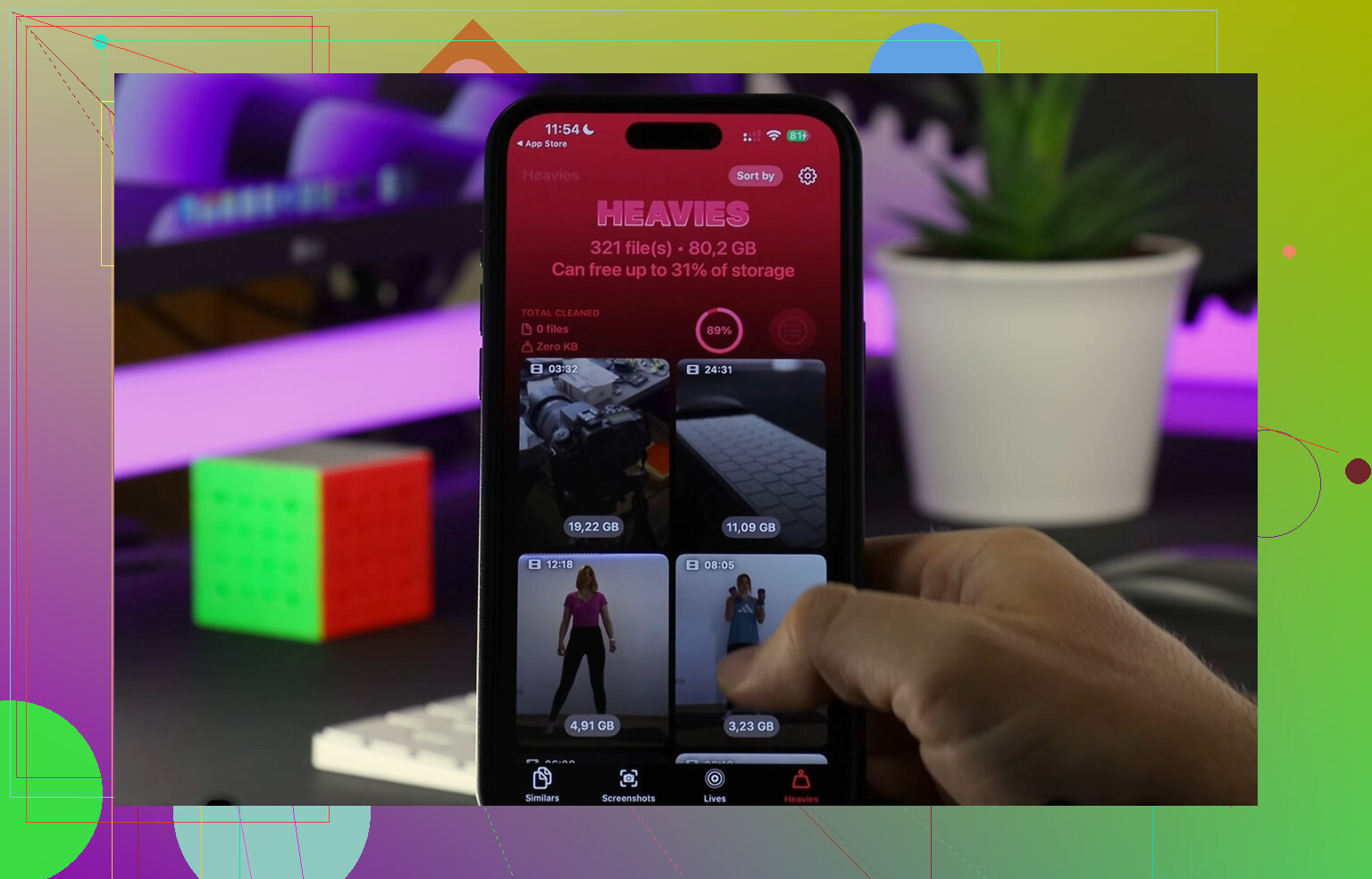
A seção Heavies mostrou meus maiores vídeos e fotos pelo tamanho exato, então não precisei procurar em tópicos aleatórios. Encontrei alguns clipes gigantes ocupando vários gigabytes sozinhos.
A seção Similars também foi útil. Ela mostrou fotos quase duplicadas, o que foi constrangedoramente útil porque eu continuo tirando cinco versões da mesma coisa e nunca as limpo.
Também gostei do fato de que ele processa tudo no dispositivo. Sou exigente com acesso às fotos, então verifiquei isso primeiro.
Meu resultado
Liberei cerca de 15GB entre anexos antigos, fotos duplicadas e vídeos grandes demais. Depois disso, a lentidão sumiu. O celular voltou ao normal. Nada de mágico, só menos bagunça.
Uma coisa que as pessoas esquecem depois de apagar coisas
Abra o Fotos e depois esvazie Apagados Recentemente.
Se você pular isso, o iPhone mantém esses arquivos por 30 dias, então seu espaço livre não volta totalmente na hora. A mesma ideia vale no Mensagens se a mídia apagada ainda estiver na lixeira.
Eu deixei isso passar da primeira vez e achei que a limpeza não tinha funcionado. Depois esvaziei Apagados Recentemente e o número de armazenamento finalmente caiu.
Então a versão curta é:
Se uma imagem ou vídeo foi salvo no Fotos, apagá-lo do Mensagens não remove sua cópia no Fotos. Não existe um Selecionar Tudo adequado para anexos grandes. Se o Mensagens no iCloud estiver ativado, apagar de um dispositivo remove a versão do Mensagens em todos os lugares sincronizados. E se o seu iPhone estiver lento, liberar armazenamento ajuda mais do que eu esperava.
Sim. Se você excluir anexos grandes do Mensagens no iPhone, eles também desaparecem do iCloud se você usa o Mensagens no iCloud.
Essa é a divisão principal.
-
Armazenamento de anexos do Mensagens
Se o arquivo estiver dentro de uma conversa, excluí-lo remove a cópia do Mensagens dos dispositivos sincronizados e do armazenamento do Mensagens no iCloud. -
Armazenamento do app Fotos
Se você salvou a mesma foto ou vídeo no Fotos, essa cópia permanece. É um espaço de armazenamento diferente. @mikeappsreviewer acertou nessa parte.
Um ponto em que discordo um pouco de @mikeappsreviewer é a ideia de usar apenas ferramentas da Apple. A limpeza manual funciona, mas fica cansativa rápido se você tiver anos de arquivos inúteis. Se o seu objetivo é liberar espaço, e não fazer arqueologia de mensagens, também ajuda limpar a fototeca, porque os anexos salvos muitas vezes ocupam mais espaço lá do que no Mensagens.
Então, para a sua pergunta, resposta curta:
Excluir do Mensagens remove do Mensagens no iCloud.
Excluir do Mensagens não remove uma cópia salva no Fotos.
Excluir do Fotos com o Fotos do iCloud ativado também remove do Fotos do iCloud.
Se você quiser uma limpeza mais rápida, o Clever Cleaner vale a pena para vídeos grandes, duplicatas e fotos parecidas que ficam no Fotos depois que você remove o lixo das mensagens. Este vídeo rápido mostra o que ele faz: veja como o Clever Cleaner libera espaço no iPhone rapidamente
Mais uma coisa: verifique o armazenamento depois de alguns minutos. Às vezes, o iOS demora um pouco para mostrar o espaço liberado.
Sim, se você apagar um anexo grande do Mensagens e tiver o Mensagens no iCloud ativado, esse anexo também será apagado do histórico de mensagens armazenado no iCloud. Então, nesse sentido, sim, ele não é removido apenas do iPhone.
Onde eu discordaria um pouco de @mikeappsreviewer e @codecrafter é no seguinte: às vezes as pessoas presumem que “apagado do iCloud” significa “sumiu de tudo relacionado à Apple”. Na verdade, não. A Apple separa essas coisas mais do que deveria.
Versão rápida:
- Apagado do Mensagens = removido do Mensagens em dispositivos sincronizados e do Mensagens no iCloud
- Salvo também no Fotos = essa cópia permanece, a menos que você a apague do Fotos
- Usando Fotos do iCloud = apagar do Fotos também apaga do Fotos do iCloud
Então a verdadeira questão é onde o anexo está salvo. Conversa no Mensagens? Some de todos os lugares onde o Mensagens sincroniza. Salvo no rolo da câmera? É outra categoria completamente diferente.
Além disso, os números de armazenamento podem demorar um pouco para se ajustar. Às vezes o iPhone leva um tempinho para mostrar o espaço liberado, o que é irritante, mas normal.
Se o seu armazenamento está lotado por mais do que apenas mensagens de texto, eu olharia além da limpeza do Mensagens. Muita gente apaga anexos e depois percebe que o problema maior são fotos duplicadas, vídeos enormes, capturas de tela etc. É aí que o Clever Cleaner realmente é útil, já que ajuda a encontrar os arquivos pesados fora do Mensagens também. Se você quiser uma visão geral boa, esta página explica de forma decente por que ele se destaca como um dos melhores apps de limpeza para iPhone: veja por que o Clever Cleaner é um app de limpeza de armazenamento para iPhone muito bem avaliado
Então, resposta curta: sim para Mensagens no iCloud, não para cópias salvas separadamente no Fotos.

Resposta curta: sim, se Mensagens no iCloud estiver ativado.
Pequena nuance que eu acrescentaria ao que @codecrafter, @byteguru e @mikeappsreviewer disseram: excluir um anexo grande em Armazenamento do iPhone > Mensagens normalmente remove esse anexo do registro da mensagem sincronizado, mas às vezes o espaço no seu telefone não volta instantaneamente. O iOS pode ser irritantemente lento para recalcular o armazenamento.
O que isso não remove automaticamente:
- uma cópia que você salvou manualmente em Fotos
- o arquivo original em Arquivos, se ele veio de lá
- backups em algum serviço que não seja da Apple
Então pense assim:
- Cópia do Mensagens = também excluída do Mensagens no iCloud
- Cópia do Fotos = separada, permanece até ser excluída lá
- Cópia do Arquivos/app = separada, também permanece
Eu discordo um pouco da mentalidade de “apenas limpar o Mensagens”. Para muita gente, anexos gigantes são só metade do problema. O verdadeiro vilão do armazenamento geralmente é a sua biblioteca de fotos. É aí que o Clever Cleaner pode ajudar.
Prós do Clever Cleaner
- rápido para localizar vídeos/fotos grandes
- bom para duplicatas e fotos parecidas
- mais fácil do que ficar tocando em conversas antigas no Mensagens
Contras
- ele não vai limpar o banco de dados do Mensagens para você
- você ainda precisa revisar antes de excluir
- algumas pessoas preferem usar apenas as ferramentas nativas da Apple
Então sim, excluir anexos de mensagens pode removê-los do iCloud, mas apenas do lado do Mensagens no iCloud, não de todos os lugares onde esse arquivo também possa existir.