Lo spazio di archiviazione del mio iPhone è quasi pieno perché ho migliaia di foto e screenshot nell’app Foto. Selezionarli uno per uno richiede un’eternità e ho bisogno di un modo più rapido per eliminare in massa le foto dell’iPhone senza perdere nulla di importante. Qual è il metodo più semplice?
Cercare di ripulire una gigantesca libreria di foto toccando un'immagine alla volta è estenuante. Se hai anni di screenshot, scatti duplicati, registrazioni dello schermo casuali e cinque copie della stessa scena, ti conviene usare un metodo più rapido e lasciarti comunque un po' di margine per controllare prima di eliminare qualcosa.
L'opzione migliore dipende da quanto vuoi essere drastico.
Usa la selezione multipla nell'app Foto
Per una pulizia manuale di base, non aprire ogni foto singolarmente. Apri Foto, tocca Seleziona nell'angolo in alto a destra, poi tocca gli elementi che vuoi rimuovere. Puoi anche trascinare il dito sulle righe di foto per selezionarne molte tutte insieme.
Se hai a che fare con contenuti più vecchi, prima riduci lo zoom. Stringi la vista della libreria per sfogliare per Mesi o Anni, poi vai al periodo di tempo che ti interessa. In questo modo è molto più facile eliminare vecchie foto delle vacanze, foto di eventi o immagini di progetti senza scorrere all'infinito.
Pulisci prima gli album integrati
Una buona scorciatoia è iniziare con le categorie che Apple separa già per te.
Vai alla scheda Raccolte, poi cerca Tipi di media. Album come Screenshot, Sequenze e Registrazioni schermo di solito sono pieni di elementi facili da eliminare. In quegli album, puoi toccare Seleziona e poi Seleziona tutto, il che è molto più veloce che passare manualmente in rassegna l'intera libreria.
Usa Clever Cleaner se la libreria è un disastro
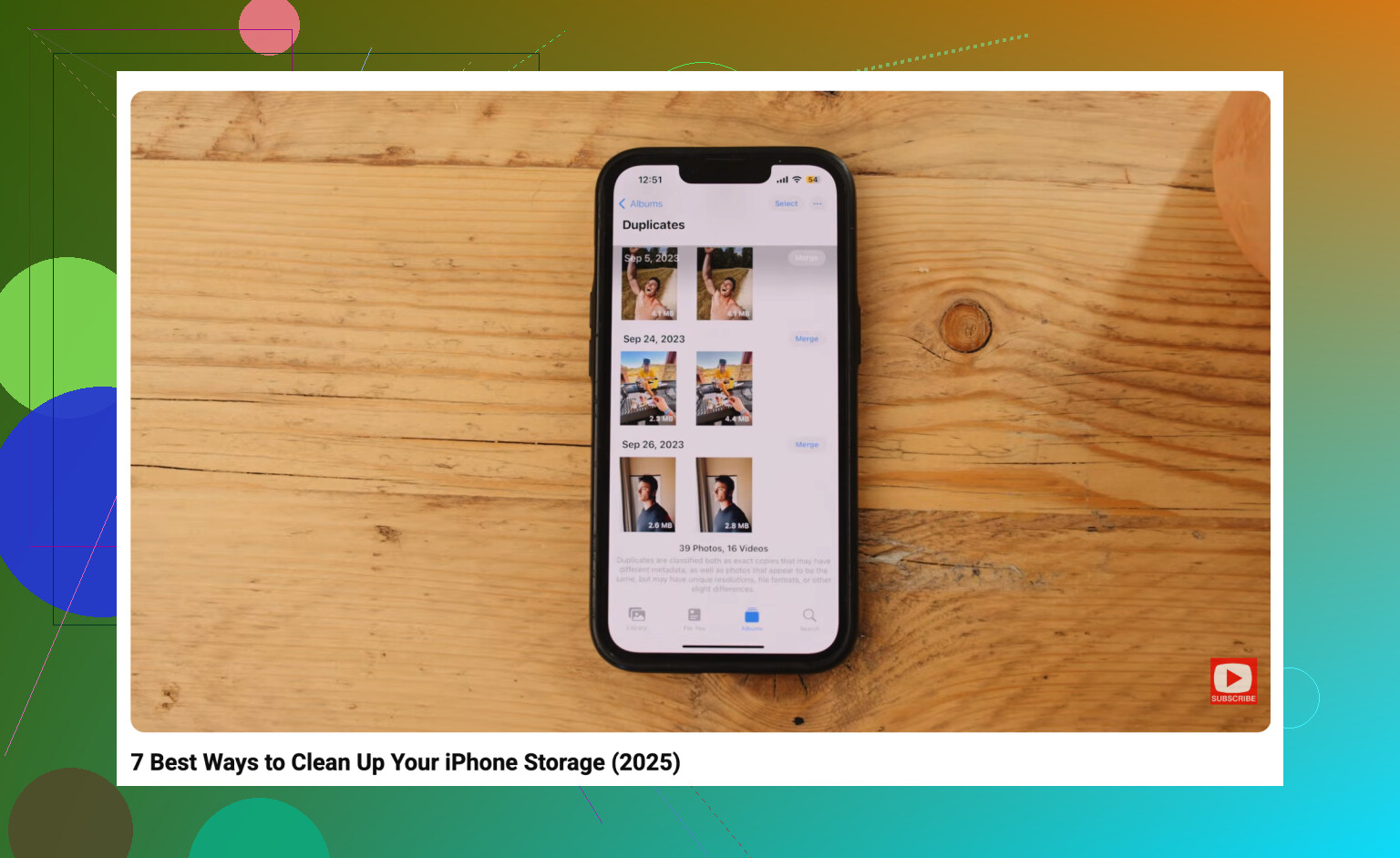
Se il problema principale sono duplicati, quasi duplicati, screenshot, Live Photos e video troppo grandi, ordinare tutto manualmente diventa presto estenuante. È qui che qualcosa come Clever Cleaner può essere utile.
È gratuito e, a differenza di molte app di pulizia, non ti bombarda di pubblicità o abbonamenti. Lo strumento Similars raggruppa le foto che sembrano quasi uguali, sceglie quella che ritiene migliore e ti permette comunque di controllare il gruppo prima di rimuovere gli elementi in più.
Può anche aiutare con alcuni comuni elementi che occupano molto spazio:
- trovare ed eliminare foto simili,
- cancellare gli screenshot in blocco,
- convertire le Live Photos in immagini fisse normali per risparmiare spazio,
- individuare i video più grandi nella sezione Heavies, che può liberare più spazio rispetto all eliminazione di moltissime foto normali.
Per ripulire in una sola volta diversi anni di confusione accumulata, questa è probabilmente la soluzione più rapida.
Usa un computer per eliminazioni davvero grandi
Se stai cercando di rimuovere migliaia di foto, farlo da un telefono può essere lento e fastidioso. Un computer di solito è più semplice.
Se Foto di iCloud è attivato, accedi a iCloud.com dal tuo computer. Da lì, puoi usare il mouse e il tasto Maiusc per selezionare grandi gruppi di foto molto più velocemente di quanto tu possa fare su un iPhone. Qualsiasi cosa elimini da Foto di iCloud dovrebbe sincronizzarsi anche con il telefono.
Cancella l’iPhone solo se vuoi davvero eliminare tutto
Se non ti interessa conservare alcuna foto e vuoi solo il modo più rapido per ripartire da zero, un ripristino alle impostazioni di fabbrica farà al caso tuo. Ma questo rimuove più delle sole foto.
Prima di farlo, assicurati che sul telefono non ci sia nulla che potresti voler recuperare in seguito, inclusi video, messaggi, file scaricati, dati delle app e qualsiasi altra cosa archiviata localmente. Poi vai su Impostazioni > Generali > Trasferisci o inizializza iPhone > Inizializza contenuto e impostazioni. Questo cancella la libreria foto insieme al resto del dispositivo.
Le foto eliminate rimarranno comunque in Eliminati di recente fino a 30 giorni, quindi il tuo spazio di archiviazione potrebbe non tornare subito disponibile. Dopo aver fatto una grande eliminazione, vai su Foto > Album > Eliminati di recente, sbloccalo ed elimina anche tutto lì se sei sicuro. Altrimenti puoi passare un’ora a eliminare migliaia di elementi e chiederti perché la barra dello spazio di archiviazione si sia mossa appena.
Il metodo di iCloud.com menzionato da @mikeappsreviewer è probabilmente il meno fastidioso se hai Foto di iCloud attive, ma fai attenzione alla parte della sincronizzazione. Eliminare lì non significa rimuovere solo dal mio telefono. Elimina da iCloud e da qualsiasi altro dispositivo che usa quella stessa libreria. Se il tuo obiettivo è solo liberare spazio sul telefono mantenendo le foto, controlla Impostazioni > Foto e usa Ottimizza spazio iPhone, oppure sposta/esporta prima le foto da qualche altra parte.
Per una rapida pulizia sul telefono, inizierei con i video e le registrazioni dello schermo prima delle foto normali. Una manciata di video lunghi può liberare più spazio di centinaia di screenshot. Poi svuota Eliminati di recente. Le app di pulizia come Clever Cleaner possono essere utili per le foto simili, ma io controllerei comunque tutto ciò che seleziona prima di eliminare, soprattutto se ti interessano le piccole differenze tra uno scatto e l’altro.

Eliminare velocemente è facile. Annullare una cattiva eliminazione di massa è la parte dolorosa.
Se il tuo obiettivo è cancellarne migliaia, ma senza perdere accidentalmente le poche importanti, io dividerei il lavoro in due passaggi invece di cercare di ripulire tutto il rullino in una volta sola.
Per prima cosa, usa la ricerca in Foto. Molti dimenticano che la ricerca di Foto è discreta per la roba noiosa. Cerca cose come:
- screenshot
- ricevute
- meme
- lavagna
- documenti
- registrazioni dello schermo
- TikTok
Poi tocca Seleziona e scorri trascinando tra i risultati. È molto più veloce che scorrere la Libreria principale perché stai guardando un solo tipo di disordine alla volta. Non è perfetto, quindi non trattarlo come un filtro magico, ma ti avvicina di più al mucchio di roba da buttare.
Secondo, se hai un Mac e non ti affidi solo a iCloud.com, collega l’iPhone e usa Acquisizione Immagine o l’app Foto sul Mac. Un mouse e una tastiera rendono la selezione di massa molto meno fastidiosa che trascinare il dito sul telefono. Puoi ordinare, selezionare intervalli, eliminare blocchi e in generale muoverti più velocemente. Il problema è che questo funziona meglio per le foto effettivamente archiviate sul telefono. Se Ottimizza spazio iPhone è attivo, alcuni originali potrebbero trovarsi soprattutto su iCloud, quindi la vista sul computer potrebbe non corrispondere a ciò che ti aspetti.
Sono d’accordo con @viaggiatoresolare sul fare attenzione con Foto di iCloud. Molte persone pensano di stare eliminando da questo iPhone, ma con Foto di iCloud attivato, stai eliminando dalla libreria sincronizzata. Questo significa che l’eliminazione può colpire anche il tuo iPad, Mac e iCloud. Se vuoi conservare le foto da qualche parte, esportale o fai prima un backup, poi elimina.
Per gli screenshot in particolare, io non mi preoccuperei prima di un’app di pulizia. L’album Screenshot integrato più Seleziona tutto di solito basta. Per foto simili e video enormi, qualcosa come Clever Cleaner ha più senso perché ti aiuta a confrontare cose che sono noiose da controllare manualmente. Comunque non lascerei che nessuna app elimini automaticamente un’intera libreria senza prima guardare i gruppi.
Un trucco noioso ma utile: elimina a lotti. Non selezionare 8.000 elementi per poi chiederti perché Foto si blocca o impiega un’eternità a sincronizzarsi. Fanne qualche centinaio o un mese alla volta, svuota Eliminati di recente quando sei sicuro, poi controlla di nuovo Spazio iPhone. È meno soddisfacente, ma ti dà meno possibilità di cancellare qualcosa di importante o di rimanere bloccato ad aspettare un’enorme sincronizzazione.
Collega il telefono, disattiva il blocco automatico per un po’ e fai l’eliminazione da un album specifico o da un risultato di ricerca invece che dalla vista completa di Recenti. La parte fastidiosa delle eliminazioni grandi non è solo selezionare le foto, ma perdere il punto in cui eri quando lo schermo si oscura, Foto si ricarica o iCloud inizia ad aggiornarsi.
Su iPhone, il trucco manuale più veloce è toccare Seleziona, poi trascinare lungo una riga e continuare a trascinare verso il bordo inferiore così la griglia scorre automaticamente mentre seleziona. Non devi toccare ogni foto. Serve un po’ di pratica, ma è molto più veloce una volta imparato il movimento. Lo userei su Screenshot, Registrazioni schermo, Video o su un risultato di ricerca come “ricevuta” invece di cercare di affrontare tutta la libreria in un unico passaggio enorme.
Sono d’accordo con @mikeappsreviewer sul non selezionare migliaia di elementi in una volta sola. Foto può diventare lento e, se includi per sbaglio qualcosa di importante, rivedere un’enorme selezione è una seccatura. Le app di pulizia come Clever Cleaner sono migliori quando non sei sicuro di cosa eliminare, soprattutto per gli scatti simili, ma se sai già che tutte queste schermate del 2021 possono andare, l’album integrato più la selezione tramite trascinamento di solito è più rapido. Dopo, svuota Eliminati di recente solo quando sei sicuro, poi dai allo spazio di archiviazione un po’ di tempo per ricalcolarsi.