Mi disco duro de repente se volvió ilegible y ahora Windows dice que necesita ser formateado. Tiene archivos importantes, así que no quiero empeorar el daño. ¿Hay una forma segura de recuperar datos de un disco duro dañado o repararlo sin perderlo todo?
Una unidad dañada no es automáticamente un caso perdido. Si Windows todavía la ve en Administración de discos y el tamaño parece correcto, hay muchas probabilidades de que la unidad esté sufriendo daños en el sistema de archivos en lugar de un fallo total de hardware. En ese caso, los archivos pueden seguir ahí, aunque Windows no pueda leerlos con normalidad.
Lo principal es dejar de hacer cualquier cosa que escriba en la unidad.
- No la formatees cuando Windows te lo pida.
- No copies archivos nuevos en ella.
- No ejecutes CHKDSK como primer paso.
- No sigas reconectándola una y otra vez si se sigue desconectando.
Esas cosas pueden cambiar lo que hay en el disco, y eso puede empeorar la recuperación.
Las unidades pueden dañarse por un montón de razones aburridas: un corte de energía, un apagado forzado, una extracción insegura, un fallo del sistema, sectores defectuosos, malware o simplemente antigüedad. Muchas veces los datos en sí no han desaparecido. El sistema de archivos simplemente está lo bastante dañado como para que Windows no sepa cómo manejarlo.
Si la unidad todavía se detecta, yo empezaría primero con las comprobaciones básicas. Mira en Administración de discos y confirma que muestra la capacidad correcta. Si es una unidad externa, prueba con otro cable USB, otro puerto u otro ordenador antes de asumir que el disco en sí está muerto. Después de eso, céntrate en sacar los archivos importantes antes de intentar reparar nada.
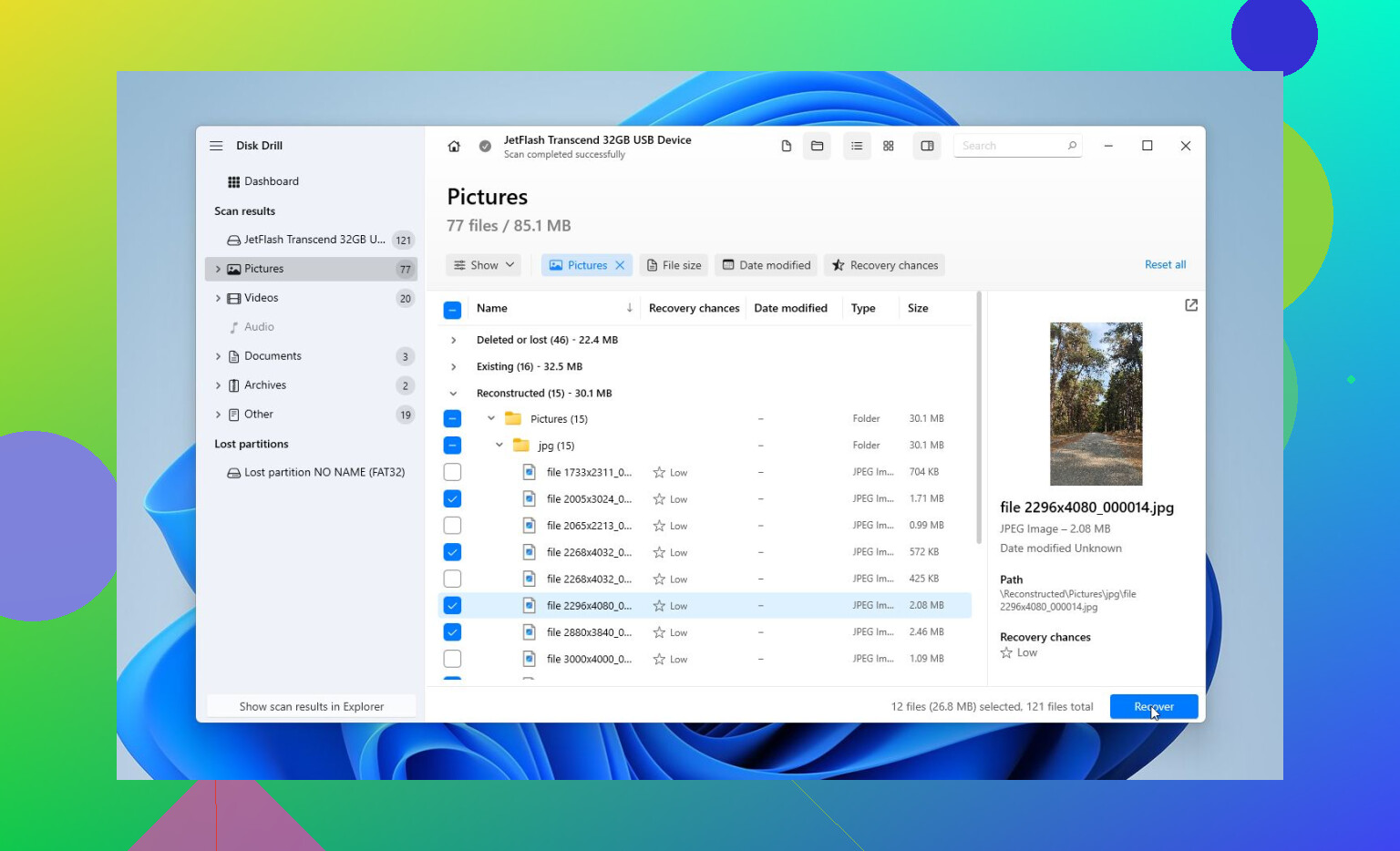
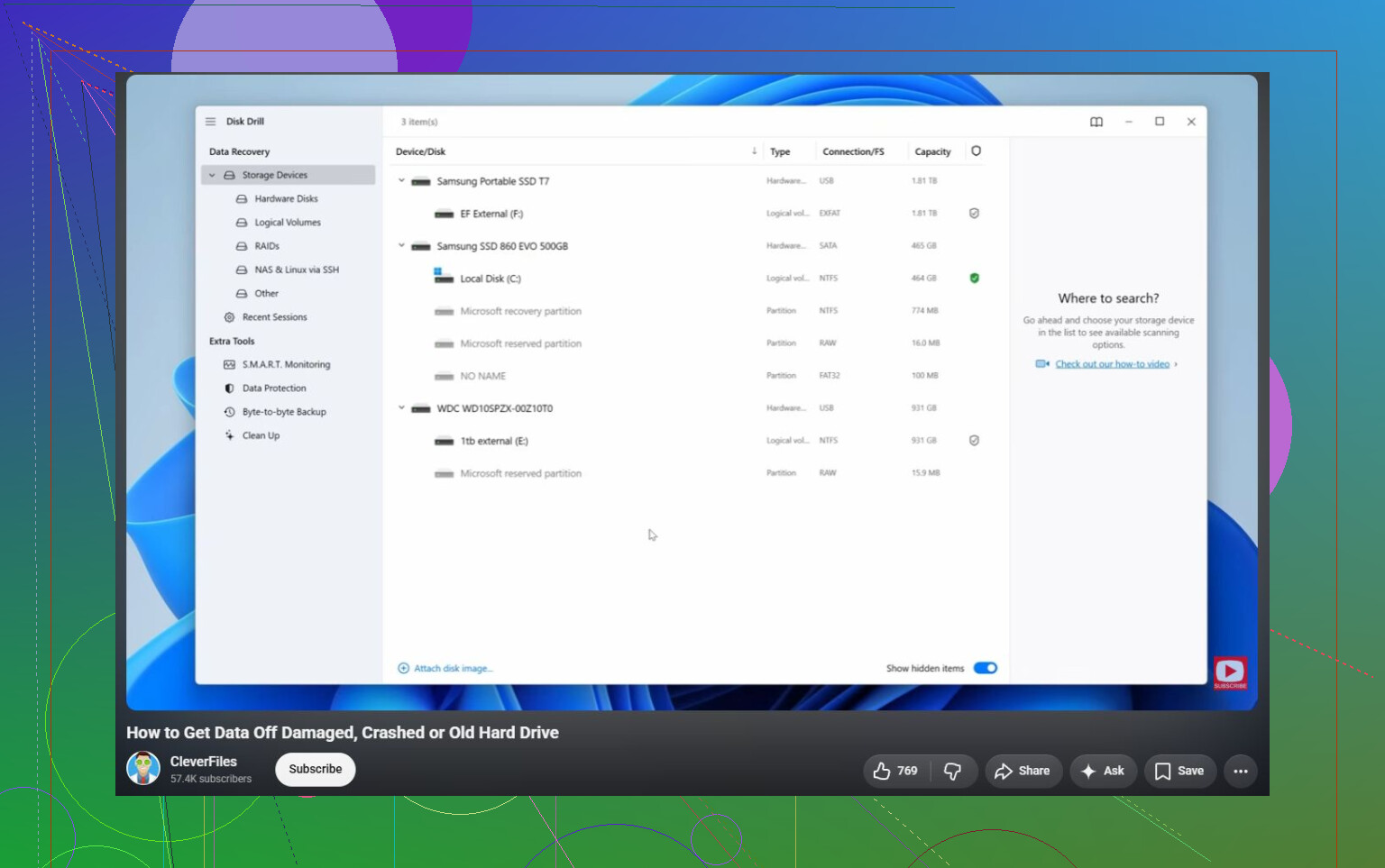
Para la parte de recuperación, Disk Drill es una buena opción aquí porque puede crear primero una imagen completa de la unidad. Eso importa si el disco es inestable, ya que puedes escanear la imagen en lugar de forzar repetidamente la unidad original.
Un flujo de trabajo más seguro sería:
- Instala Disk Drill en una unidad sana aparte.
- Si es posible, crea una imagen completa de la unidad dañada.
- Abre esa imagen en Disk Drill.
- Ejecuta Universal Scan.
- Previsualiza lo que encuentre.
- Recupera los archivos en otra unidad sana.
Vale la pena usar el paso de previsualización. Te permite comprobar si tus fotos, vídeos, documentos y otros archivos están realmente intactos antes de dedicar tiempo a recuperar todo. También puedes escanear y previsualizar los resultados antes de comprar la versión completa, lo que te da una mejor idea de si es probable que la recuperación funcione.
Después de que tus archivos estén a salvo, entonces sí tiene sentido intentar reparar la unidad.
- CHKDSK puede ayudar si el sistema de archivos todavía es legible, pero modifica la unidad, así que es mejor ejecutarlo después de la recuperación.
- TestDisk vale la pena probarlo si la partición aparece como RAW o la tabla de particiones está dañada. A veces puede restaurar el acceso sin formatear.
- Formatear es el último paso si las otras opciones de reparación no funcionan. Un formateo rápido puede eliminar la corrupción lógica al crear un sistema de archivos nuevo. Si la unidad vuelve a dañarse después de eso, no le confíes nada importante.
Observa también cómo se comporta la unidad. Sonidos de clic, desconexiones aleatorias, capacidad incorrecta o que desaparezca de Administración de discos son malas señales. Eso normalmente apunta más a un fallo de hardware que a una simple corrupción, y los intentos por tu cuenta pueden empeorar las cosas.
Si ves esos síntomas, detente y considera un laboratorio de recuperación profesional. Pueden diagnosticar la unidad, tratar con componentes dañados si hace falta, hacer un clon adecuado con herramientas especializadas y recuperar desde esa copia en lugar de trabajar directamente sobre el disco averiado. Muchos buenos laboratorios también trabajan con una política de no hay datos, no hay cargo, así que normalmente solo pagas si recuperan tus archivos.
Así que sí, un disco duro dañado a menudo puede repararse. Simplemente no empieces por la reparación. Saca primero una copia de los archivos y luego repara o formatea la unidad cuando los datos ya no estén en riesgo.
Aquí importa el tipo de conexión de la unidad. Si es una unidad USB externa, el problema podría ser la carcasa, el cable o la fuente de alimentación en lugar del propio disco. Antes de tocar el software de recuperación, yo probaría las comprobaciones más seguras que no escriben nada: otro puerto USB, otro cable y, si es una unidad externa de tamaño de escritorio, asegúrate de que el adaptador de corriente esté en buen estado. Si Windows muestra la capacidad correcta pero pide formatearla, no la formatees. Ese aviso solo significa que Windows no puede montar el sistema de archivos correctamente.
Estoy de acuerdo con el consejo de hacer una imagen primero, pero tendría cuidado de no sacar la unidad de su carcasa externa demasiado rápido. Algunas unidades externas usan placas puente USB que gestionan el cifrado o la traducción de sectores, y quitar la unidad desnuda puede hacer que parezca todavía más ilegible. Si es una unidad SATA normal en una base simple, bien. Si es una unidad externa de marca, compruébalo antes de sacarla de la carcasa.
Sí, la recuperación de datos puede ser posible. Sin embargo, reparar la unidad no es el objetivo correcto al principio. Trátala como una caja de papeles con una cerradura rota: copia los papeles en otro lugar y luego preocúpate por reparar la caja. Disk Drill o herramientas similares pueden ser útiles si la unidad es lo bastante estable como para crear una imagen y escanearla, pero si hace clic, desaparece, muestra un tamaño incorrecto o tarda una eternidad solo en aparecer, deja de probarla. En ese punto, cada escaneo adicional es apostar con la única copia de los datos.
No recupere los archivos en la misma unidad, aunque el software le permita elegirla como destino. Esa es una forma fácil de sobrescribir los mismos datos que está intentando rescatar. Necesita una segunda unidad en buen estado con suficiente espacio libre para una imagen completa del disco o para los archivos recuperados, preferiblemente ambas cosas si los datos importan.
Estoy de acuerdo con el consejo anterior de crear primero una imagen, pero hay un detalle práctico que la gente olvida: si esta es una unidad de 2 TB, la imagen puede necesitar cerca de 2 TB de espacio libre, incluso si en realidad solo se usaron 300 GB de archivos. Si no tiene ese espacio, al menos recupere primero solo las carpetas más importantes y guárdelas en otro lugar. Disk Drill o herramientas similares pueden servir para eso, pero no tome una vista previa exitosa como permiso para seguir escaneando la unidad dañada durante días. Saque primero lo importante.
A veces se puede arreglar una unidad dañada, pero yo separaría recuperable de confiable. Si el problema fue solo un sistema de archivos dañado, quizá pueda recuperar los archivos y más tarde reformatear la unidad. Si tiene sectores defectuosos o sigue desconectándose, formatearla puede hacer que parezca utilizable otra vez por un tiempo, pero yo no pondría nada importante en ella después. Una vez que una unidad ha hecho el truco de Windows necesita formatear esto sin una razón clara, la consideraría sospechosa hasta que se demuestre lo contrario.
Un escaneo completo puede ser lo que termine de rematar una unidad que está fallando si el problema es mecánico, así que no trates el software de recuperación como un primer paso inofensivo. Si la unidad suena normal y muestra el tamaño correcto, crea una imagen de ella o extrae primero los archivos más importantes; si hace clics, se atasca o desaparece, detente y consulta el precio de un laboratorio antes de convertir un caso recuperable en uno peor.