Min harddisk ble plutselig uleselig, og nå sier Windows at den må formateres. Den har viktige filer på seg, så jeg vil ikke gjøre skaden verre. Finnes det en trygg måte å gjenopprette data fra en korrupt harddisk på eller reparere den uten å miste alt?
En korrupt disk er ikke automatisk håpløs. Hvis Windows fortsatt ser den i Diskbehandling og størrelsen ser riktig ut, er det en god sjanse for at disken lider av filsystemskade heller enn total maskinvarefeil. I så fall kan filene fortsatt ligge der, selv om Windows ikke kan lese dem normalt.
Det viktigste er å slutte med alt som skriver til disken.
- Ikke formater den når Windows ber deg om det.
- Ikke kopier nye filer over på den.
- Ikke kjør CHKDSK som første tiltak.
- Ikke fortsett å koble den til igjen og igjen hvis den stadig kobler ut.
Disse tingene kan endre det som er på disken, og det kan gjøre gjenopprettingen verre.
Disker kan bli korrupte av en rekke kjedelige grunner: strømbrudd, tvungen avslutning, utrygg fjerning, systemkrasj, dårlige sektorer, skadevare eller rett og slett alder. Ofte er ikke selve dataene borte. Filsystemet er bare skadet nok til at Windows ikke vet hvordan det skal håndtere det.
Hvis disken fortsatt oppdages, ville jeg startet med de grunnleggende kontrollene først. Se i Diskbehandling og bekreft at den viser riktig kapasitet. Hvis det er en ekstern disk, prøv en annen USB-kabel, en annen port eller en annen datamaskin før du antar at selve disken er død. Etter det bør du fokusere på å få ut de viktige filene før du prøver å reparere noe.
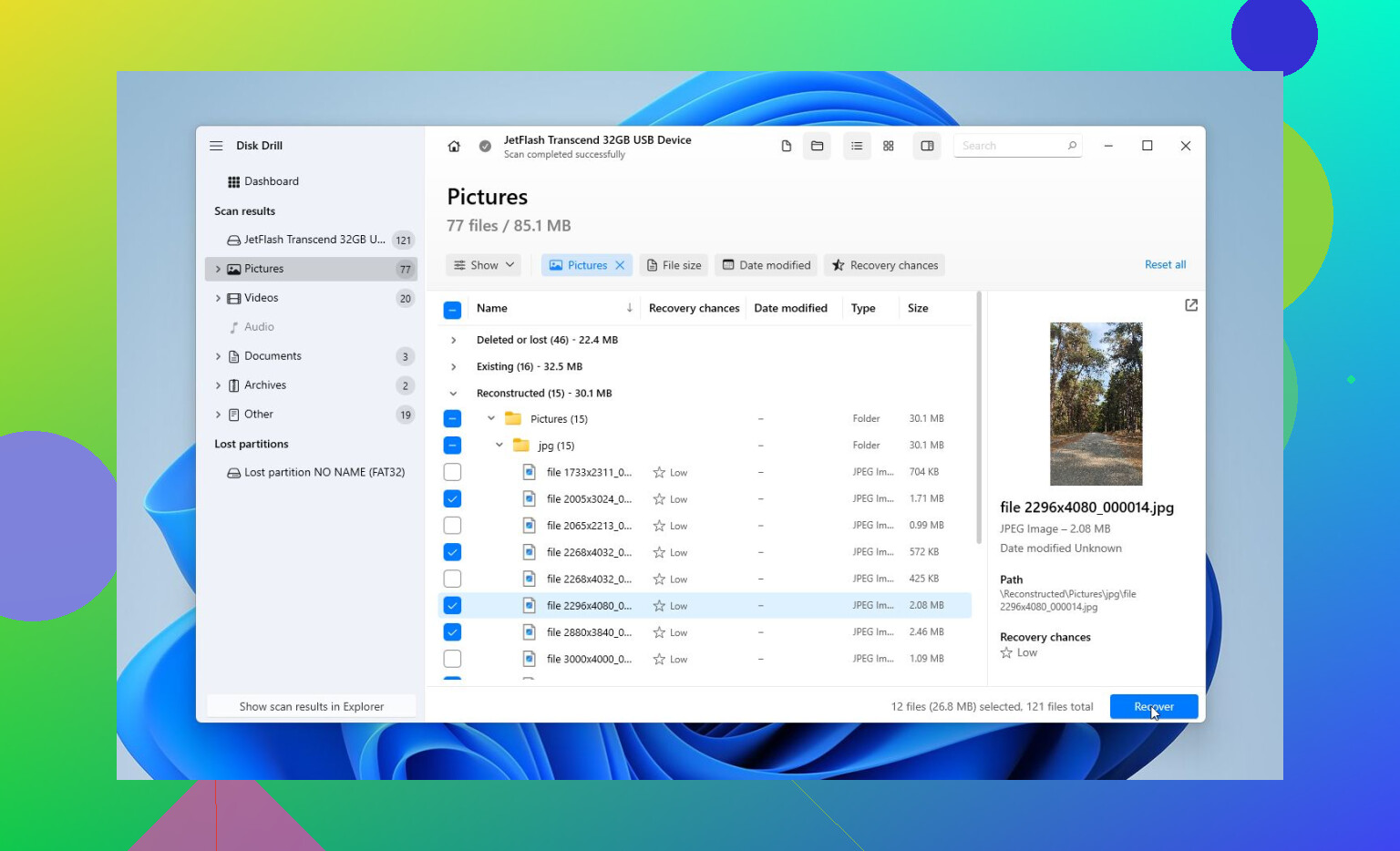
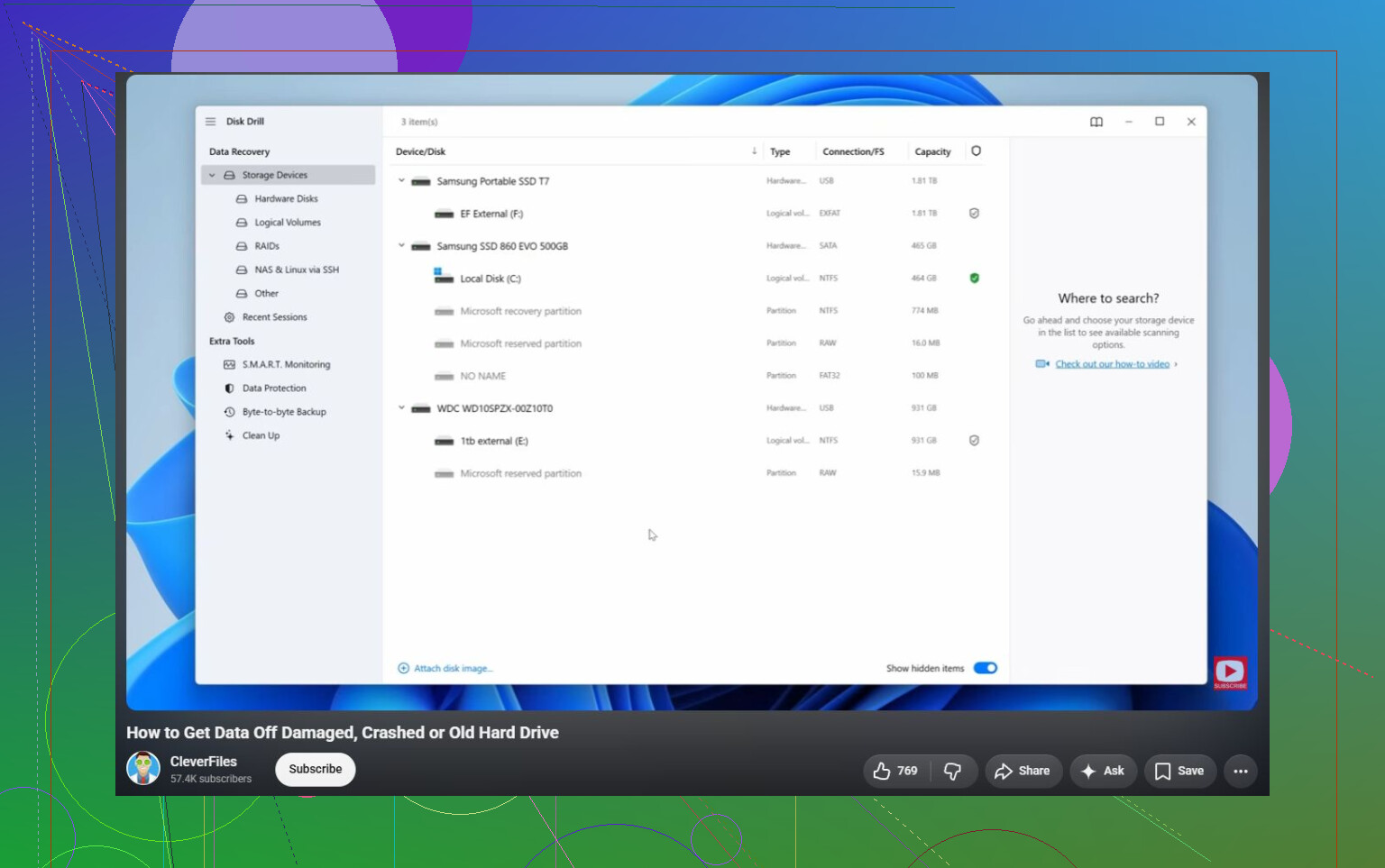
For gjenopprettingsdelen er Disk Drill et godt alternativ her fordi det kan opprette et fullstendig bilde av disken først. Det er viktig hvis disken er ustabil, siden du kan skanne bildet i stedet for å belaste den originale disken gjentatte ganger.
En tryggere arbeidsflyt ville være:
- Installer Disk Drill på en separat, frisk disk.
- Lag om mulig et fullstendig bilde av den korrupte disken.
- Åpne det bildet i Disk Drill.
- Kjør Universal Scan.
- Forhåndsvis det den finner.
- Gjenopprett filene til en annen frisk disk.
Forhåndsvisningstrinnet er verdt å bruke. Det lar deg sjekke om bildene, videoene, dokumentene og andre filer faktisk er intakte før du bruker tid på å gjenopprette alt. Du kan også skanne og forhåndsvise resultater før du kjøper fullversjonen, noe som gir deg en bedre idé om det er sannsynlig at gjenoppretting vil fungere.
Når filene dine er trygge, gir det mening å prøve å fikse disken.
- CHKDSK kan hjelpe hvis filsystemet fortsatt er lesbart, men det endrer disken, så det er bedre å kjøre det etter gjenoppretting.
- TestDisk er verdt å prøve hvis partisjonen vises som RAW eller partisjonstabellen er skadet. Noen ganger kan det gjenopprette tilgang uten formatering.
- Formatering er siste steg hvis de andre reparasjonsalternativene ikke fungerer. En hurtigformatering kan rydde opp i logisk korrupsjon ved å opprette et nytt filsystem. Hvis disken blir korrupt igjen etter det, bør du ikke stole på den til noe viktig.
Følg også med på hvordan disken oppfører seg. Klikkelyder, tilfeldige frakoblinger, feil kapasitet eller at den forsvinner fra Diskbehandling er dårlige tegn. Det peker vanligvis mer mot maskinvarefeil enn enkel korrupsjon, og gjør-det-selv-forsøk kan gjøre ting verre.
Hvis du ser disse symptomene, stopp opp og vurder et profesjonelt gjenopprettingslaboratorium. De kan diagnostisere disken, håndtere skadede deler ved behov, lage en ordentlig klone med spesialiserte verktøy og gjenopprette fra den kopien i stedet for å jobbe direkte på den sviktende disken. Mange gode laboratorier jobber også etter prinsippet «ingen data, ingen betaling», så du betaler vanligvis bare hvis de gjenoppretter filene dine.
Så ja, en korrupt harddisk kan ofte fikses. Bare ikke start med reparasjonen. Få filene kopiert ut først, og reparer eller formater deretter disken når dataene ikke lenger er i fare.
Tilkoblingstypen til disken er viktig her. Hvis dette er en ekstern USB-disk, kan problemet være kabinettet, kabelen eller strømforsyningen snarere enn selve disken. Før du rører gjenopprettingsprogramvare, ville jeg prøvd de sikreste kontrollene som ikke skriver noe: en annen USB-port, en annen kabel, og hvis det er en ekstern disk i skrivebordsstørrelse, sørg for at strømadapteren er i orden. Hvis Windows viser riktig kapasitet, men ber om å formatere den, må du ikke formatere den. Den meldingen betyr bare at Windows ikke kan montere filsystemet på en ren måte.
Jeg er enig i rådet om å ta et image av den først, men jeg ville vært forsiktig med å ta disken ut av det eksterne kabinettet for raskt. Noen eksterne disker bruker USB-bro-kort som håndterer kryptering eller sektoroversettelse, og å fjerne den nakne disken kan gjøre at den ser enda mer uleselig ut. Hvis det er en vanlig SATA-disk i en enkel dokkingstasjon, greit. Hvis det er en ekstern disk fra et kjent merke, sjekk det før du tar den ut av kabinettet.
Ja, datagjenoppretting kan være mulig. Å “fikse” disken er likevel feil første mål. Behandle den som en eske med papirer med en ødelagt lås: få papirene kopiert et annet sted først, og tenk så på å reparere esken. Disk Drill eller lignende verktøy kan være nyttige hvis disken er stabil nok til å avbildes og skannes, men hvis den klikker, forsvinner, rapporterer feil størrelse, eller bruker evigheter bare på å dukke opp, slutt å teste den. På det tidspunktet gambler hver ekstra skanning med den eneste kopien av dataene.
Ikke gjenopprett filer tilbake til samme disk, selv om programvaren lar deg velge den som målplassering. Det er en enkel måte å overskrive selve dataene du prøver å redde. Du trenger en annen frisk disk med nok ledig plass til enten et fullstendig diskbilde eller de gjenopprettede filene, helst begge deler hvis dataene er viktige.
Jeg er enig i det tidligere rådet om å lage et bilde først, men det er en praktisk hake folk glemmer: hvis dette er en 2 TB-disk, kan bildet trenge nær 2 TB ledig plass, selv om bare 300 GB med filer faktisk var i bruk. Hvis du ikke har den plassen, bør du i det minste gjenopprette bare de viktigste mappene først og lagre dem et annet sted. Disk Drill eller lignende verktøy kan fungere til det, men ikke se på en vellykket forhåndsvisning som en tillatelse til å fortsette å skanne den dårlige disken i flere dager. Få ut de viktige tingene først.
En korrupt disk kan noen ganger bli “fikset”, men jeg ville skilt mellom “kan gjenopprettes” og “pålitelig”. Hvis problemet bare var et skadet filsystem, kan det hende du kan gjenopprette filene og senere formatere disken på nytt. Hvis den har dårlige sektorer eller stadig kobler fra, kan formatering få den til å virke brukbar igjen en stund, men jeg ville ikke lagt noe viktig på den etterpå. Når en disk først har gjort Windows må formatere denne-trikset uten en klar grunn, ville jeg ansett den som mistenkelig til det motsatte er bevist.
En full skanning kan være det som tar knekken på en døende disk hvis problemet er mekanisk, så ikke behandle gjenopprettingsprogramvare som et ufarlig første steg. Hvis disken høres normal ut og viser riktig størrelse, ta et image av den eller hent ut de viktigste filene først; hvis den klikker, stopper opp eller forsvinner, stopp og undersøk prisen hos et laboratorium før du gjør en gjenopprettbar sak verre.