Jeg tok ved et uhell en haug med bilder med Live Photo slått på, og nå må jeg endre dem til vanlige bilder i bulk på iPhone-en min. Jeg prøver å spare lagringsplass og gjøre dem enklere å dele, men jeg finner ikke en rask måte å fjerne Live Photo fra flere bilder samtidig. Finnes det et innebygd alternativ eller en enkel metode som fungerer?
Jeg støtte på det samme rotet på iPhonen min. Live Photos virket greit da jeg først lot dem være på, men måneder senere ble de til ekstra rot og skjult bruk av lagringsplass.
Hvis målet ditt er å fjerne dem helt og du ikke trenger å beholde bildene, er den raskeste måten denne:
Bilder > Medietyper > Live Photos
Velg det du vil fjerne, slett det, og tøm deretter Nylig slettet også. Hvis du hopper over den siste delen, forblir plassen opptatt i 30 dager til.
Hvis du vil beholde selve bildet og bare fjerne bevegelsesdelen, endrer trinnene seg litt. Du må først gjøre hvert Live Photo om til et vanlig stillbilde. Etterpå sletter du den originale Live-versjonen. Jeg prøvde å gjøre dette i Bilder-appen, og det blir fort slitsomt når bildebiblioteket ditt er fullt av dem.
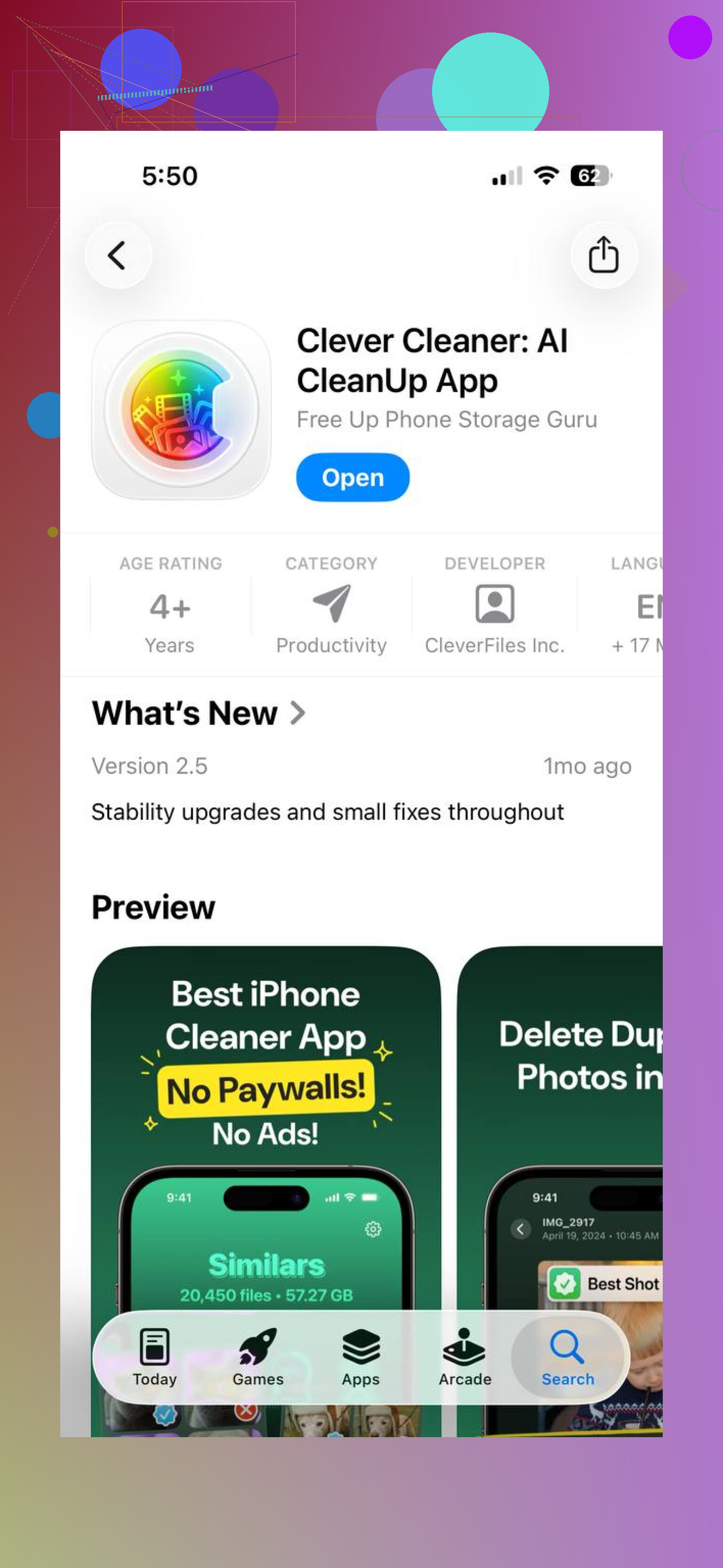
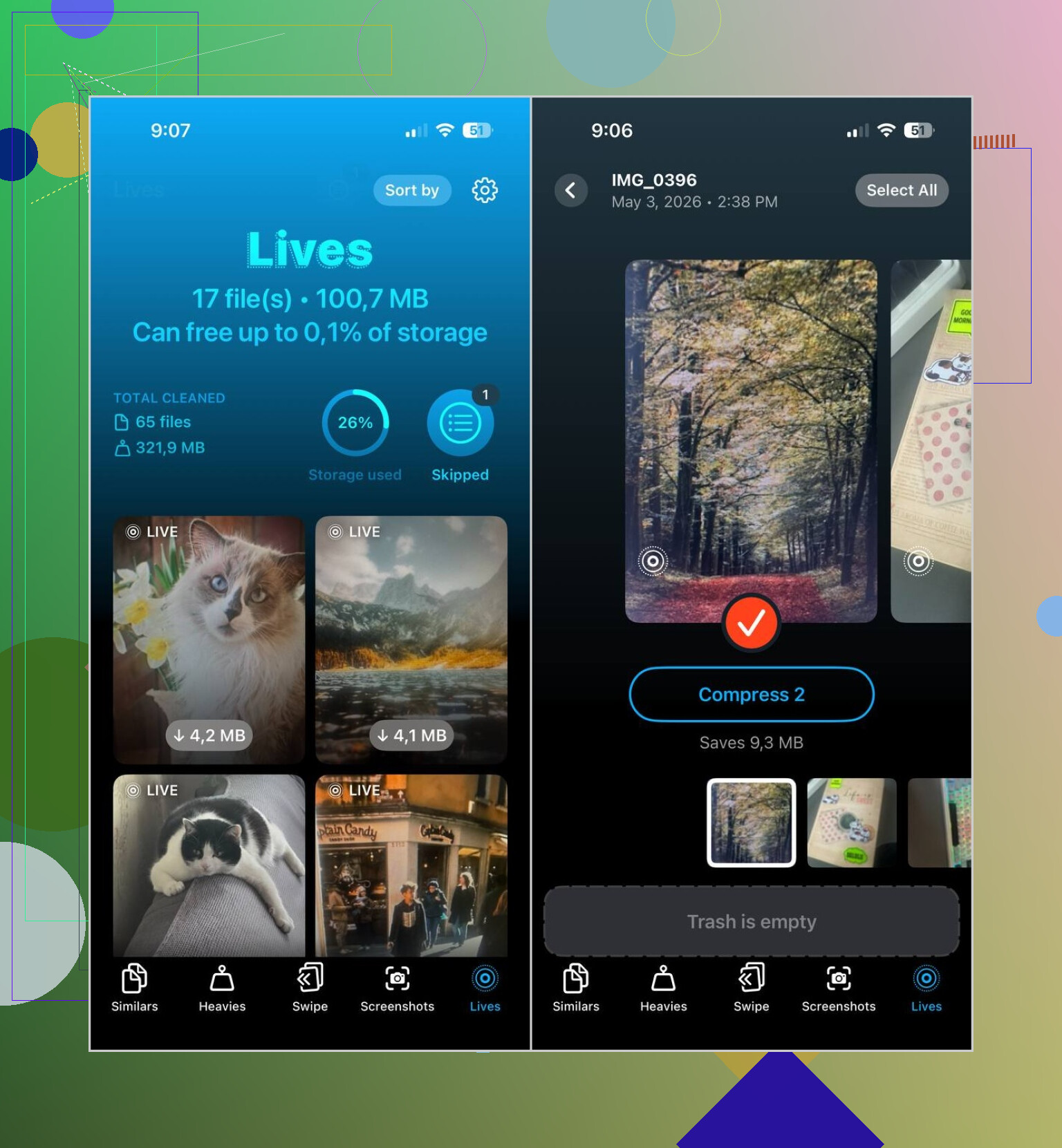
Det som fungerte bedre for meg var Clever Cleaner. Det finnes en Lives-seksjon i den, og den henter opp alle Live Photos på telefonen på ett sted. Du kan sortere etter dato eller filstørrelse, velge noen få eller alle, og konvertere dem i batch til stillbilder. Etterpå spør den hva som skal gjøres med de originale Live-filene, noe jeg likte fordi ingenting forsvant uten at jeg visste det.
Derfor fortsatte jeg å bruke den:
- Den behandler store batcher samtidig.
- Den viser forventet lagringsbesparelse før du starter.
- Du får et gjennomgangstrinn før sletting.
- Den beholder stillbildet samtidig som bevegelsesversjonen fjernes.
- Den kutter ut mye repetitiv trykking.
Appen har også noen andre oppryddingsseksjoner:
- Similars, for duplikat- og nesten duplikatbilder
- Heavies, for store videoer og komprimering
- Screenshots, for å rydde skjermbildehauger
- Swipe, for å gå gjennom bildebiblioteket manuelt
Så den korte versjonen er:
- Hvis du vil bli kvitt dem helt, slett Live Photos direkte fra Bilder.
- Hvis du vil beholde bildet, konverter til stillbilder først, og fjern deretter de originale Live-bildene.
- Hvis du har et enormt bildebibliotek, sparer Clever Cleaner mye tid.
Ingen ren innebygd massebryter på iPhone. Apple gjør fortsatt dette merkelig manuelt.
Hvis du vil ha det raskeste innebygde alternativet, bruk Bilder-appen på en Mac i stedet for iPhone. Velg en gruppe Live Photos, åpne redigeringsverktøyene, slå av Live for hver av dem mens du jobber raskere med tastatursnarveier. Det er fortsatt ikke ekte massebehandling med ett trykk, men det er bedre enn å plukke seg gjennom dem på telefonen. Hvis du bare har iPhone, finnes det ingen solid Apple-flyt for batchkonvertering. Litt dumt, ærlig talt.
Jeg er litt uenig med @mikeappsreviewer på ett punkt. Å slette alle Live Photos fra Live Photos-albumet er bare nyttig hvis du ikke bryr deg om å beholde stillbildet. Mange overser det og sletter ting de mente å lagre.
Når det gjelder lagring, tar Live Photos ofte omtrent 2 til 3 ganger mer plass enn et stillbilde, siden du lagrer både bildet og et kort videoklipp. Hvis du tok 500 av dem, bygger den bortkastede plassen seg raskt opp.
To praktiske veier:
-
Behold bildet, fjern bevegelsen.
Bruk et masseverktøy. Clever Cleaner er et av de få iPhone-alternativene folk stadig nevner fordi det grupperer Live Photos og gjør batchopprydding raskere. Bedre for store bildebiblioteker. -
Behold full kvalitet, men stopp fremtidig rot.
Gå til Kamera, trykk på Live-ikonet for å slå det av, og gå deretter til Innstillinger > Kamera > Bevar innstillinger, og behold Live Photo deaktivert slik at iPhone ikke slår det på igjen.
Hvis du vil ha en rask visuell forklaring, er denne korte guiden om å rydde opp på iPhone og frigjøre bildelagring enklere enn å grave seg gjennom menyer.
Kort svar: ja, på en måte. Massefjerning av Live-effekter på iPhone krever en tredjepartsapp som Clever Cleaner, eller en Mac for en mindre smertefull arbeidsflyt.
Ærlig talt, Apple gjør fortsatt dette irriterende mye vanskeligere enn det burde være.
Jeg er litt uenig med @mikeappsreviewer og @mike34 på én ting: hvis hovedmålet ditt er deling, trenger du kanskje ikke å fjerne Live fra alt først. Mange apper sender allerede Live Photos som vanlige stillbilder med mindre du velger bevegelsesversjonen, så delen med enklere å dele er noen ganger et mindre problem enn lagringsdelen.
Det som er sant, er dette: bare på iPhone finnes det ingen ryddig innebygd massebryter for å gjøre en haug med Live Photos om til vanlige bilder på én gang. Det er den dumme delen.
En løsning folk ofte glemmer, er å bruke Filer-appen etter eksport. Hvis du eksporterer valgte Live Photos som stillbilder til Filer, kan du beholde de vanlige bildeversjonene der, og deretter lagre tilbake bare dem du faktisk vil ha inn i Bilder. Litt klønete, ja, men hvis du bare trenger et midlertidig parti med ikke-Live-kopier for opplasting, fungerer det og gjør at du slipper å redigere hvert eneste bilde.
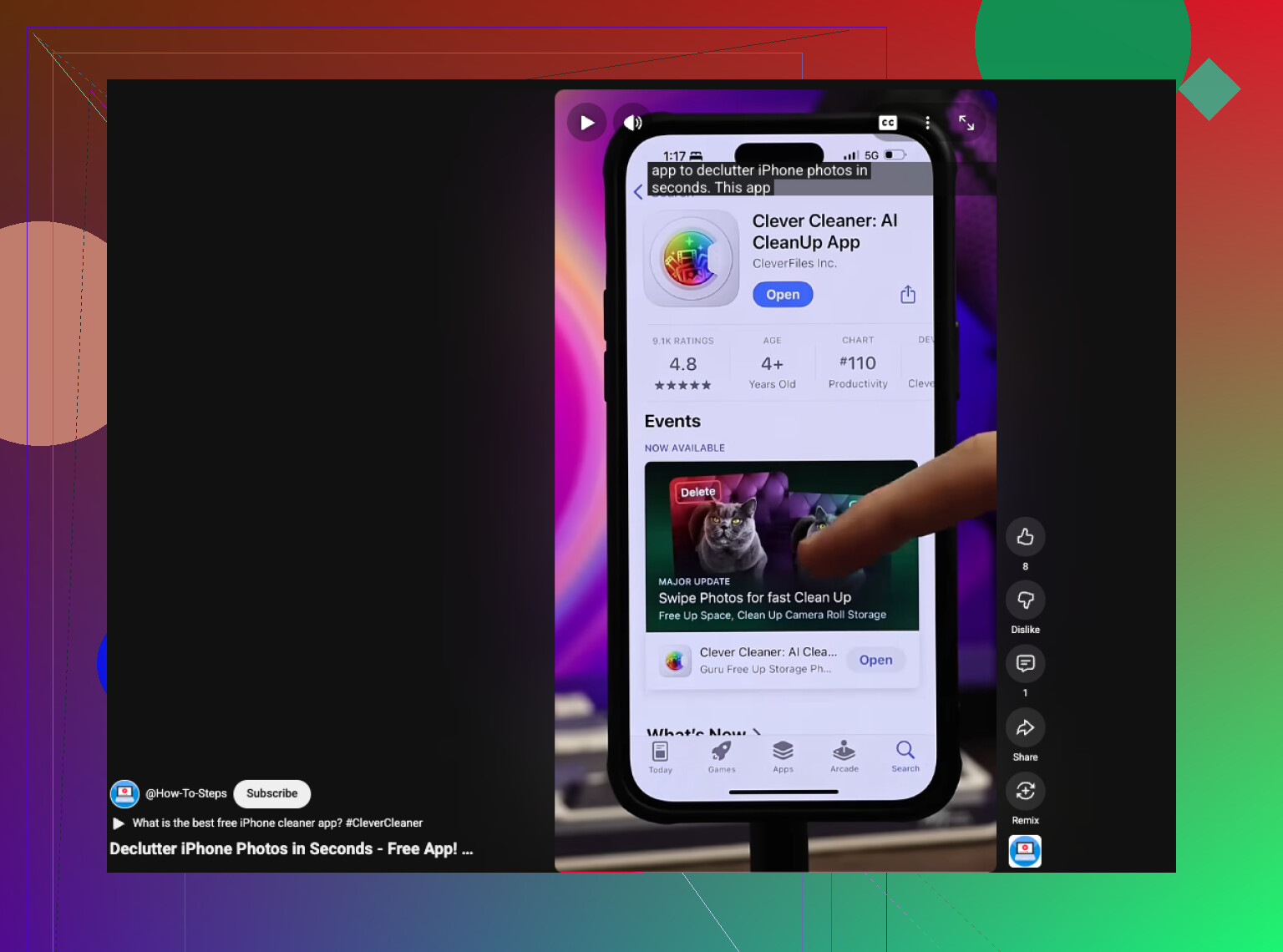
Hvis du vil ha en faktisk oppryddingsflyt på telefonen, gir Clever Cleaner mer mening fordi den grupperer Live Photos sammen og gjør batchhåndtering mye raskere enn Apple gjør. Det er også verdt å lese denne ærlige brukeranmeldelsen av Clever Cleaner etter en måned med bildeopprydding hvis du vil se hvordan den oppfører seg i faktisk bruk i stedet for bare å installere den i blinde.
Og for fremtidige bilder: slå av Live Photo og sørg for at Bevar innstillinger holder det av. Ellers elsker iPhone å hjelpe deg ved å bringe problemet tilbake senere. Kjempenyttig, ikke sant?
Ikke egentlig, i hvert fall ikke innebygd på iPhone.
En ting jeg vil nyansere litt fra @mike34 og @viaggiatoresolare: å eksportere kopier er greit for midlertidig deling, men det rydder faktisk ikke opp i bildebiblioteket ditt med mindre du går tilbake og fjerner de originale Live-versjonene. Så det løser opplastingsproblemet mer enn lagringsproblemet.
Det som er nyttig, er å filtrere først så du ikke kaster bort tid:
- I Bilder, søk etter
Live Photo - Eller gå til Album > Medietyper > Live Photos
- Deretter bestemmer du om du bare vil beholde favoritter, nylige bilder eller bare slette hele bunken
Hvis målet ditt er ekte masseopprydding på telefonen, er Clever Cleaner den mest praktiske løsningen.
Fordeler med Clever Cleaner
- Finner Live Photos på ett sted
- Raskere batchhåndtering enn Bilder
- Lar deg gjennomgå før du fjerner originalene
- Bra hvis bildebiblioteket ditt er stort
Ulemper
- Tredjepartsapp, så noen misliker å gi tilgang til bilder
- Du bør fortsatt dobbeltsjekke viktige bilder før massehandlinger
- Apples innebygde arbeidsflyt er tryggere hvis du bare har en håndfull
Så jeg ville oppsummert det slik:
- Få bilder: rediger dem manuelt i Bilder
- Mange bilder: bruk Clever Cleaner
- Vil du bare ha kopier for deling: eksporter stillbilder, men vær klar over at lagringen ikke egentlig blir bedre
Dessuten har @mikeappsreviewer rett i én ting mange overser: hvis du bare sletter fra Live Photos-albumet, må du passe på at du ikke sletter bilder du faktisk ville beholde som stillbilder.