Jeg kom ved et uheld til at tage en masse billeder med Live Photo slået til, og nu skal jeg ændre dem til almindelige billeder samlet på min iPhone. Jeg prøver at spare lagerplads og gøre dem nemmere at dele, men jeg kan ikke finde en hurtig måde at fjerne Live Photo fra flere billeder på én gang. Er der en indbygget mulighed eller en nem metode, der virker?
Jeg stødte på det samme rod på min iPhone. Live Photos lød fint, da jeg først lod dem være slået til, men måneder senere blev de til ekstra rod og skjult lagerforbrug.
Hvis dit mål er at fjerne dem helt, og du ikke behøver at gemme billederne, er den hurtige vej denne:
Fotos > Medietyper > Live Photos
Vælg det, du vil have fjernet, slet det, og ryd derefter også Slettet for nylig. Hvis du springer den sidste del over, forbliver pladsen optaget i 30 dage mere.
Hvis du vil beholde selve billedet og kun fjerne bevægelsesdelen, ændrer trinene sig en smule. Du skal først gøre hvert Live Photo til et almindeligt stillbillede. Derefter sletter du den originale Live-version. Jeg prøvede at gøre dette inde i Fotos-appen, og det bliver hurtigt trættende, når dit bibliotek er fuldt af dem.
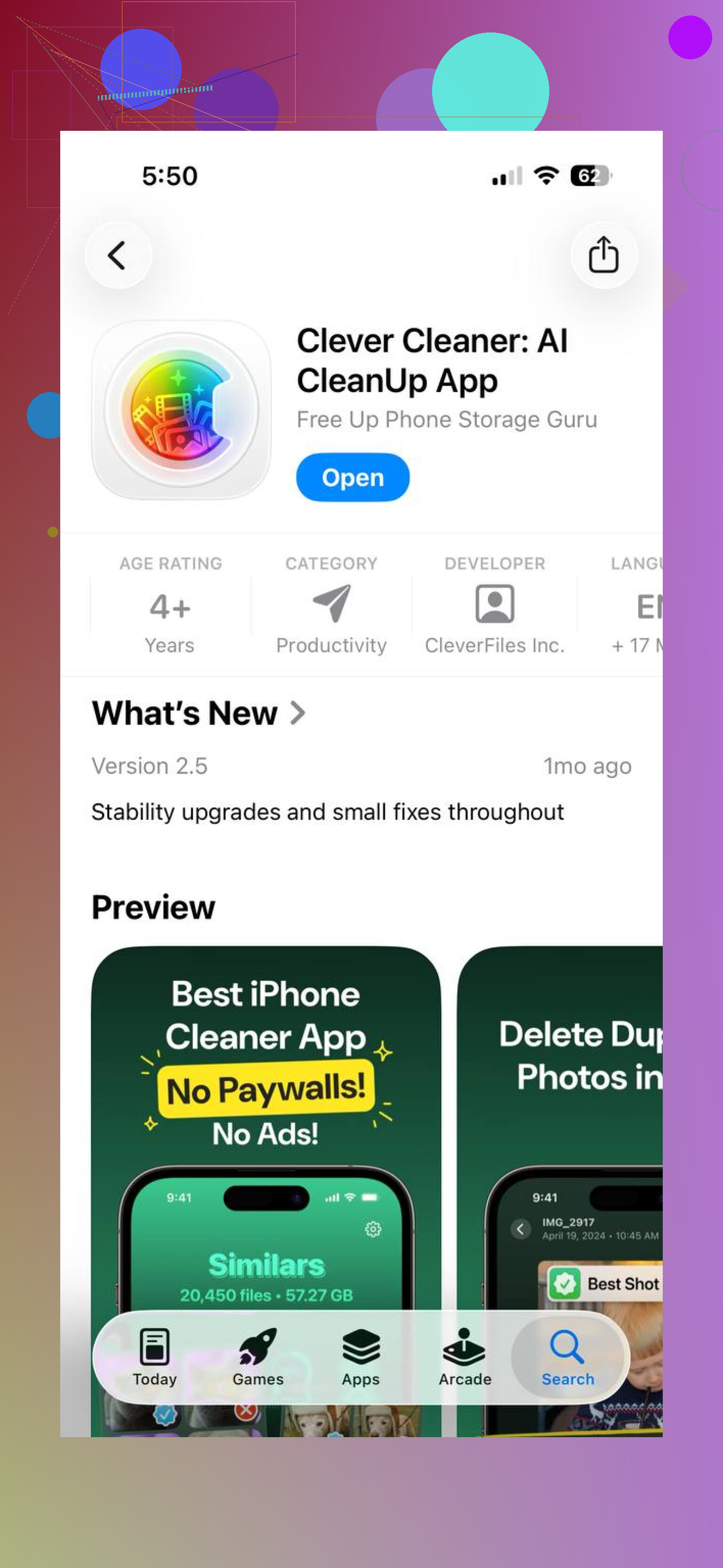
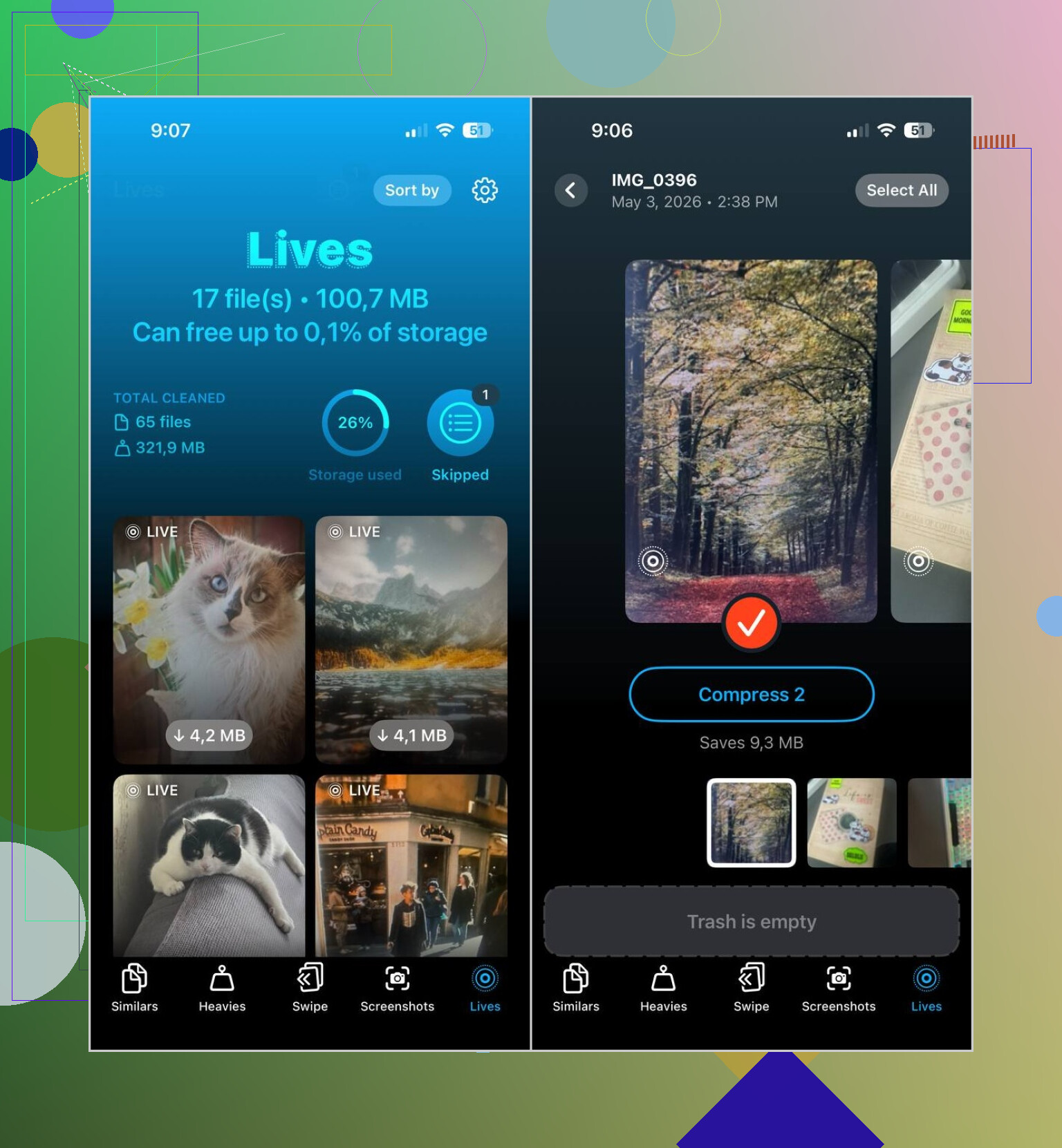
Det, der virkede bedre for mig, var Clever Cleaner. Der er en Lives-sektion i den, og den henter alle Live Photos på telefonen frem ét sted. Du sorterer efter dato eller filstørrelse, vælger nogle få eller dem alle og konverterer dem i batch til stillbilleder. Bagefter spørger den, hvad der skal ske med de originale Live-filer, hvilket jeg godt kunne lide, fordi intet forsvandt bag min ryg.
Hvorfor jeg holdt fast i den:
- Den behandler store batches på én gang.
- Den viser forventede lagerbesparelser, før du går i gang.
- Du får et gennemgangstrin før sletning.
- Den bevarer stillbilledet, mens bevægelsesversionen fjernes.
- Den skærer en masse gentagne tryk væk.
Appen har også et par andre oprydningssektioner:
- Similars, til dublet- og næsten dubletbilleder
- Heavies, til store videoer og komprimering
- Screenshots, til at rydde bunker af skærmbilleder
- Swipe, til at gennemgå dit bibliotek manuelt
Så den korte version er:
- Hvis du vil have dem helt væk, så slet Live Photos direkte fra Fotos.
- Hvis du vil beholde billedet, så konvertér først til stillbilleder og fjern derefter de originale Live-versioner.
- Hvis du har et enormt fotobibliotek, sparer Clever Cleaner dig for en masse tid.
Ingen ren indbygget masseskift på iPhone. Apple gør det stadig mærkeligt manuelt.
Hvis du vil have den hurtigste indbyggede løsning, så brug appen Fotos på en Mac i stedet for iPhone. Vælg en bunke Live Photos, åbn redigeringsværktøjerne, slå Live fra for hver enkelt, mens du arbejder hurtigere med tastaturgenveje. Det er stadig ikke ægte massehåndtering med ét tryk, men det er bedre end at hakke sig gennem dem på telefonen. Hvis du kun har iPhone, findes der ikke noget solidt Apple-flow til batchkonvertering. Lidt dumt, ærligt talt.
Jeg er lidt uenig med @mikeappsreviewer på ét punkt. At slette alle Live Photos fra albummet Live Photos er kun nyttigt, hvis du er ligeglad med at beholde stillbilledet. Mange overser det og sletter ting, de egentlig ville gemme.
Når det gælder lagerplads, fylder Live Photos ofte omkring 2 til 3 gange mere end et stillbillede, fordi du gemmer både billedet og et kort videoklip. Hvis du har taget 500 af dem, vokser den spildte plads hurtigt.
To praktiske muligheder:
-
Behold billedet, fjern bevægelsen.
Brug et masseværktøj. Clever Cleaner er en af de få iPhone-muligheder, som folk bliver ved med at nævne, fordi den grupperer Live Photos og gør batchoprydning hurtigere. Bedre til store biblioteker. -
Behold fuld kvalitet, men stop fremtidigt rod.
Gå til Kamera, tryk på Live-ikonet for at slå det fra, og gå derefter til Indstillinger > Kamera > Bevar indstillinger, og behold Live Photo deaktiveret, så iPhone ikke tænder det igen.
Hvis du vil have en hurtig visuel forklaring, er denne korte guide om at rydde op på din iPhone og frigøre fotolagerplads nemmere end at grave rundt i menuerne.
Kort svar: ja, på en måde. Massefjernelse af Live-effekter på iPhone kræver en tredjepartsapp som Clever Cleaner eller en Mac for en mindre smertefuld arbejdsgang.
Ærligt talt gør Apple stadig dette irriterende meget sværere, end det burde være.
Jeg vil være en smule uenig med @mikeappsreviewer og @mike34 om én ting: Hvis dit hovedmål er deling, behøver du måske ikke først at fjerne Live fra alt. Mange apps sender allerede Live Photos som almindelige stillbilleder, medmindre du vælger bevægelsesversionen, så delen med nemmere at dele er nogle gange et mindre problem end lagringsdelen.
Det, der er sandt, er dette: På iPhone alene findes der ingen ren, indbygget massefunktion til at ændre en bunke Live Photos til standardfotos på én gang. Det er den dumme del.
En løsning, folk glemmer, er at bruge appen Arkiver efter eksport. Hvis du eksporterer valgte Live Photos som stillbilleder til Arkiver, kan du beholde de almindelige fotoversioner der og derefter kun gemme dem tilbage i Fotos, som du faktisk vil have. Lidt klodset, ja, men hvis du kun har brug for en midlertidig bunke ikke-Live-kopier til upload, virker det og undgår, at du skal redigere hvert eneste billede.
Hvis du vil have en reel oprydningsarbejdsgang på telefonen, giver Clever Cleaner mere mening, fordi den grupperer Live Photos sammen og gør batchhåndtering meget hurtigere, end Apple gør. Det er også værd at læse denne ærlige brugeranmeldelse af Clever Cleaner efter en måneds fotooprydning, hvis du vil se, hvordan den opfører sig i reel brug, i stedet for bare at installere den blindt.
Og til fremtidige billeder: Slå Live Photo fra, og sørg for, at Bevar indstillinger holder det slået fra. Ellers elsker iPhone at hjælpe dig ved at bringe problemet tilbage senere. Super hjælpsomt, ikke?
Ikke rigtigt, i hvert fald ikke indbygget på iPhone.
En ting, jeg gerne vil udfordre lidt fra @mike34 og @viaggiatoresolare: at eksportere kopier er fint til midlertidig deling, men det rydder faktisk ikke op i dit bibliotek, medmindre du går tilbage og fjerner de originale Live-versioner. Så det løser mere upload-problemet end lagerplads-problemet.
Det, der er nyttigt, er at filtrere først, så du ikke spilder tid:
- I Fotos skal du søge efter
Live Photo - Eller gå til Album > Medietyper > Live Photos
- Beslut derefter, om du kun vil beholde favoritter, nyere billeder eller bare rydde hele bunken væk
Hvis dit mål er ægte oprydning i store mængder på telefonen, er Clever Cleaner den mere praktiske løsning.
Fordele ved Clever Cleaner
- Finder Live Photos ét sted
- Hurtigere håndtering i store mængder end Fotos
- Lader dig gennemgå dem, før du fjerner originalerne
- God, hvis dit bibliotek er enormt
Ulemper
- Tredjepartsapp, så nogle hader at give adgang til billeder
- Du bør stadig dobbelttjekke vigtige billeder før massehandlinger
- Apples indbyggede arbejdsgang er mere sikker, hvis du kun har en håndfuld
Så jeg ville opsummere det sådan her:
- Få billeder: redigér dem manuelt i Fotos
- Mange billeder: brug Clever Cleaner
- Vil du bare have kopier til deling: eksportér stillbilleder, men vær klar over, at lagerpladsen ikke rigtig bliver bedre
Desuden har @mikeappsreviewer ret i én ting, som folk overser: Hvis du kun sletter fra albummet Live Photos, skal du sørge for, at du ikke sletter billeder, du faktisk gerne ville beholde som stillbilleder.