Borré accidentalmente todas las fotos de mi tarjeta SD mientras intentaba liberar espacio, y algunas de ellas eran fotos familiares que no he respaldado en ningún otro lugar. Necesito ayuda para averiguar si la recuperación de fotos de una tarjeta SD es posible y qué pasos debo seguir de inmediato para recuperar las fotos eliminadas antes de que desaparezcan para siempre.
Me he encontrado con esto más de una vez, y lo principal es la rapidez. Si borraste fotos de una tarjeta SD y dejaste de usarla enseguida, normalmente las probabilidades son bastante buenas.
Lo que pasa después de borrar es menos dramático de lo que la gente piensa. La mayoría de las cámaras y ordenadores no borran los datos de la imagen en el acto. Eliminan la entrada de la tabla de archivos, así que la tarjeta parece vacía aunque los datos de la foto sigan ahí. En cuanto nuevas fotos o vídeos llegan a la tarjeta, los datos antiguos empiezan a ser reemplazados. Así que el primer paso es parar. No más fotos. No más vídeo. No copies ni una sola cosa en ella.
Si yo estuviera haciendo esto con mi propia tarjeta, empezaría con Disk Drill. Lo he usado en tarjetas de cámara, metraje de dron, una microSD de Switch y una tarjeta de dash cam que parecía frita pero no lo estaba. Es más fácil que la mayoría de las herramientas de recuperación que he probado, y maneja mejor los medios SD que muchas de las opciones gratuitas.
Lo que más me llamó la atención fue cómo maneja más que una simple eliminación. Si la tarjeta se volvió RAW, aparece como ilegible, se corrompió o la formateaste por error, todavía tiene posibilidades. También lee los tipos de imagen habituales, JPG, PNG, CR2, NEF, ARW, DNG, además de otros formatos RAW de Canon, Nikon, Sony, Fujifilm y demás.
El vídeo es donde muchas herramientas se vienen abajo. Las tarjetas SD de GoPro, drones y cámaras mirrorless suelen almacenar clips en fragmentos. He visto aplicaciones de recuperación baratas recuperar la mitad de un archivo o un clip sin vista previa. Disk Drill me fue mejor ahí. No perfecto, pero sí mejor.
Así es como yo lo haría.
- Saca la tarjeta SD de inmediato.
- Usa un lector de tarjetas y conéctalo al ordenador. Yo evito conectarla a través de la cámara cuando puedo.
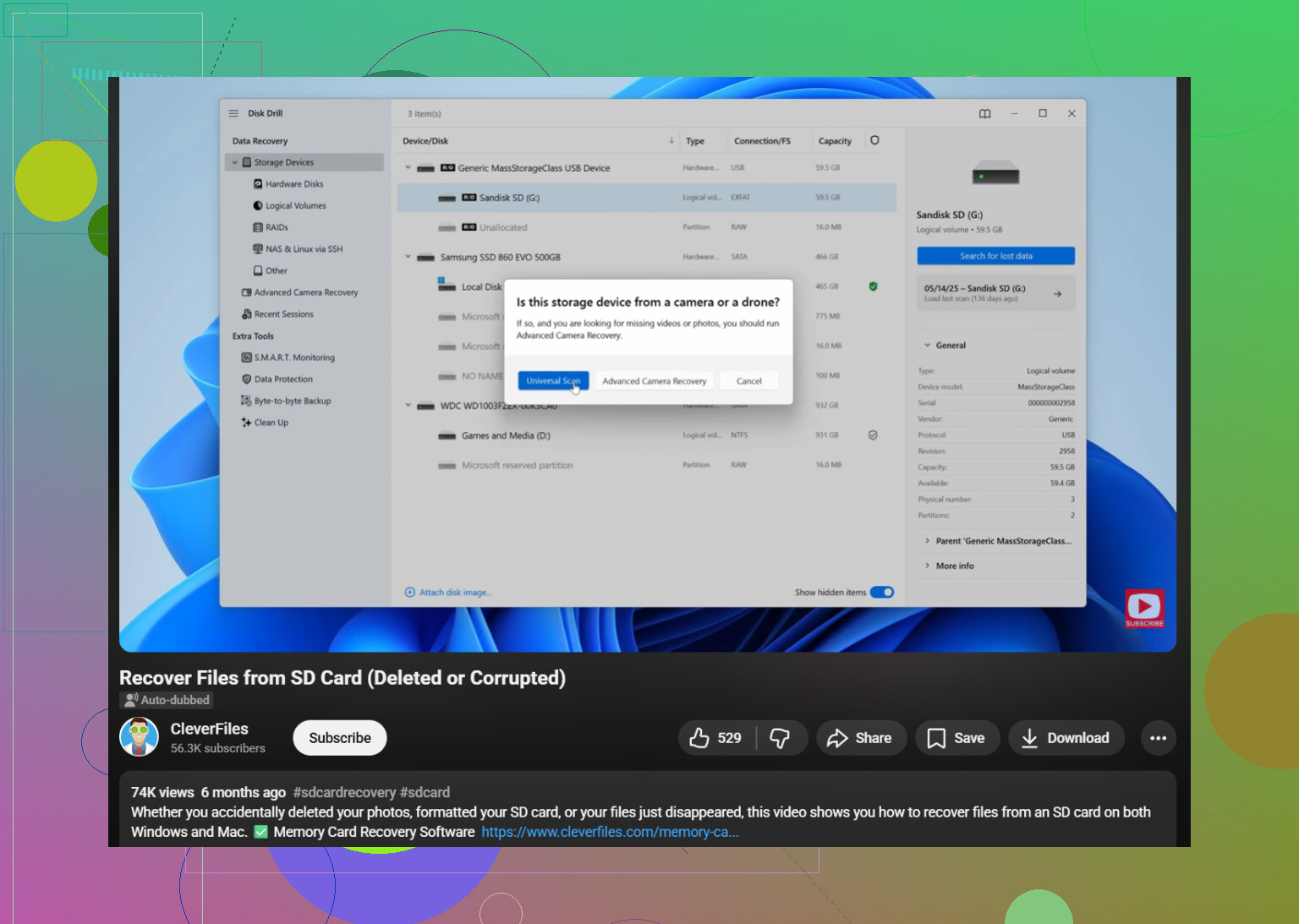
- Instala y abre Disk Drill.
- Elige la tarjeta SD de la lista de unidades.
- Haz clic en Search for lost data y ejecuta el Universal Scan.
- Espera a que termine el escaneo. No apresures esta parte.
- Abre Review found items y revisa la categoría Pictures.
- Previsualiza los archivos antes de recuperarlos. Si una foto se previsualiza limpiamente, normalmente lo tomo como una buena señal.
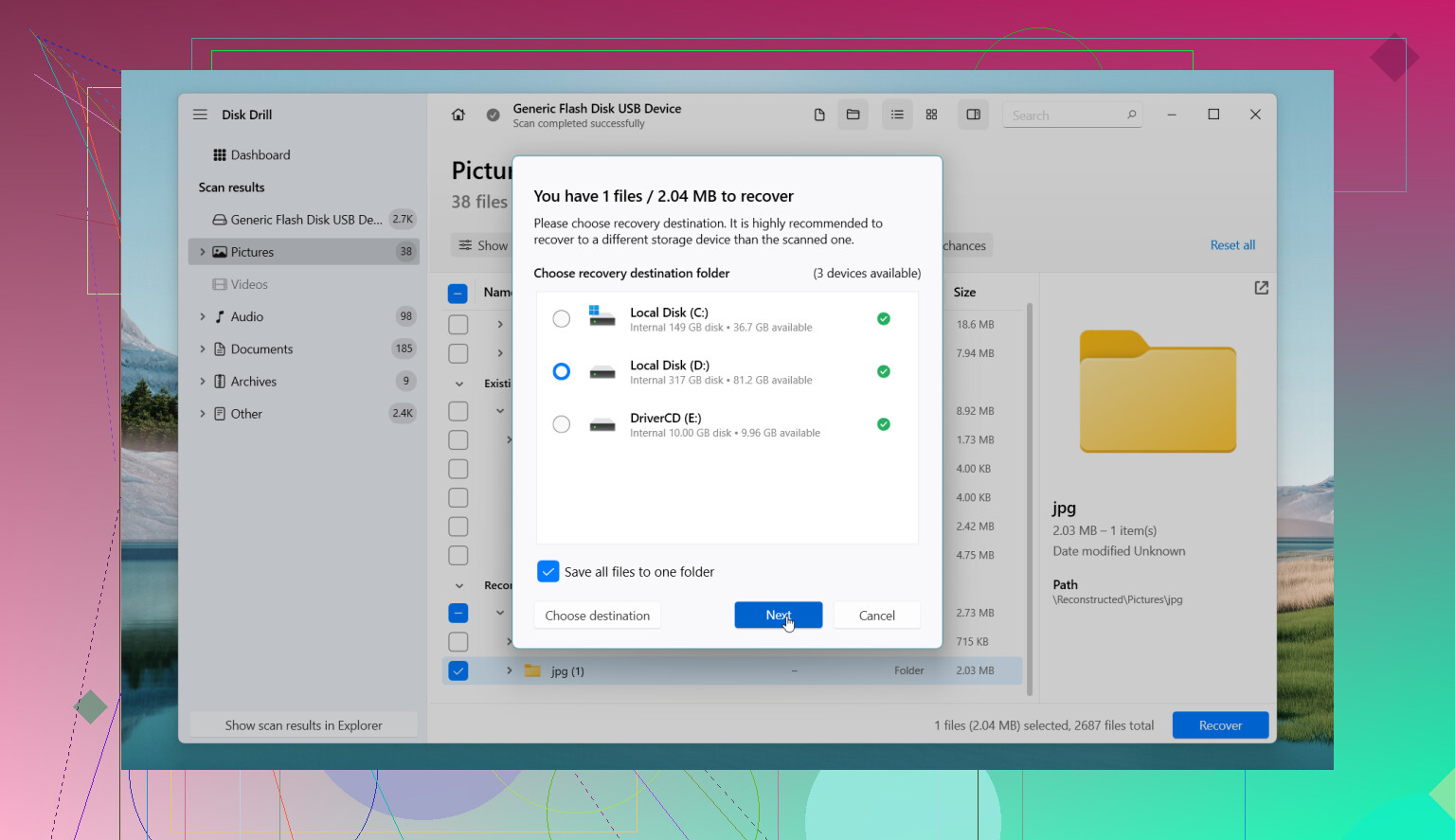
- Guarda los archivos recuperados en otro lugar, nunca de nuevo en la misma tarjeta SD.
Incluso cuando la tarjeta parece vacía o te pide formatearla, yo no asumiría que las fotos se han perdido. He tenido tarjetas que aparecían como RAW y aun así devolvieron la mayoría de las imágenes. A veces el sistema de archivos se daña mientras los datos de las fotos siguen ahí.
Una cosa que aprendí por las malas: si la tarjeta empieza a desconectarse, a congelar la aplicación o a comportarse de forma inestable, primero haz una copia de imagen y trabaja desde esa copia. Una imagen byte a byte te da un clon completo de la tarjeta, que es más seguro que machacar el original una y otra vez. Disk Drill incluye esa opción.
La versión gratuita basta para probar. Obtienes escaneo y vista previa en ambas plataformas. En Windows, permite recuperación gratuita de hasta 100 MB. En Mac, el uso gratuito está más orientado a la vista previa, así que si necesitas recuperar mucho, probablemente te toparás rápido con el muro de pago.
Si quieres otras opciones, estas son las que yo tendría en la caja de herramientas.
- PhotoRec. Gratis, feo, eficaz. Lo usé cuando no me importaban los nombres de archivo. A menudo recupera los archivos, pero pierdes la estructura de carpetas y los nombres, lo que convierte la limpieza en un desastre.
- DiskGenius. Mejor opción si la tarjeta tiene problemas de particiones o daños en el sistema de archivos. Diseño de pantalla más técnico, más ajustes para tocar.
- DiskDigger. Vale la pena echarle un vistazo si la tarjeta está en un teléfono Android y no tienes un PC cerca. Menos capaz que las herramientas de escritorio. Los escaneos profundos normalmente requieren root.
Último detalle, y esto importa. Si la tarjeta tiene daños físicos, desaparece al azar o el ordenador nunca la detecta, el software no hará mucho. He visto a gente seguir intentándolo hasta que la tarjeta empeoró. En ese punto, un laboratorio de recuperación es la opción más segura, aunque duela pagarlo.
Sí, la recuperación de fotos de una tarjeta SD es posible si dejaste de usarla lo bastante rápido. Los archivos eliminados suelen permanecer en la tarjeta hasta que los sobrescriben datos nuevos. Así que tu primer paso es simple. Deja de usar la tarjeta SD ahora mismo. No tomes más fotos. No muevas archivos a ella. No la formatees.
Coincido con @mikeappsreviewer en una parte, la velocidad importa mucho. En lo que difiero un poco es en esto. Yo empezaría por hacer primero una imagen completa de la tarjeta SD si las fotos importan mucho. Trabajar sobre una copia reduce el riesgo si la tarjeta es inestable o si haces clic en algo equivocado mientras estás cansado y estresado.
Mi orden sería:
- Bloquea la tarjeta SD si tiene un interruptor de escritura.
- Ponla en un lector de tarjetas, no en la cámara.
- Crea una imagen de disco de la tarjeta en tu computadora.
- Escanea la imagen, no la tarjeta original.
- Recupera los archivos en tu computadora o en una unidad externa.
En cuanto al software, Disk Drill es una opción sólida para la recuperación de fotos de tarjetas SD porque previsualiza bien las imágenes, admite formatos de foto RAW y maneja tarjetas eliminadas o formateadas sin mucha configuración. Si la tarjeta era de un teléfono o una cámara y ahora aparece vacía, RAW o corrupta, todavía tiene buenas posibilidades. La vista previa importa. Si la foto se previsualiza limpia, las probabilidades de recuperación son mejores.
Si quieres una guía visual, este tutorial de recuperación de fotos de tarjeta SD es fácil de seguir.
Una cosa más. Si la tarjeta hace clic, se desconecta o no se detecta en absoluto, omite más intentos por tu cuenta. Ahí es donde los laboratorios se ganan su dinero.
Sí, tal vez. Pero la respuesta es menos “eliminado = desaparecido” y más “eliminado = con tiempo prestado”.
En su mayor parte estoy de acuerdo con @mikeappsreviewer y @ombrasilente, pero soy un poco menos optimista si borraste todo desde la cámara o el teléfono y luego seguiste trasteando con la tarjeta. Incluso unos pocos archivos nuevos pueden arruinar justo las fotos que más te importan. Así que la gran regla sigue siendo: deja de usarla, punto final.
Una cosa que añadiría y en la que ellos no insistieron lo suficiente: comprueba si esto fue una eliminación real o un engaño causado por daños en el sistema de archivos. A veces las fotos siguen ahí, pero el directorio de la tarjeta se corrompió, así que parece vacía. En ese caso, la recuperación puede ser mejor de lo que la gente espera. Además, si usaste la tarjeta en un teléfono Android, busca carpetas ocultas como DCIM, LOST.DIR o carpetas de papelera creadas por apps antes de asumir que todo desapareció.
Si quieres el menor dolor de cabeza, usa Disk Drill. Es una opción sólida para recuperar fotos de una tarjeta SD porque la vista previa es realmente útil, y eso importa más de lo que la gente cree. Los JPG y RAW que se pueden previsualizar normalmente significan que los datos del archivo están lo bastante intactos como para guardarlos. Yo también ordenaría primero los resultados por tipo de archivo y por probabilidades estimadas de recuperación, no por nombre de carpeta, porque la estructura de carpetas a menudo queda destrozada igualmente.
No estoy del todo de acuerdo con el consejo de “hacer siempre una imagen primero”: si la tarjeta está sana y es totalmente legible, no creo que crear una imagen sea obligatorio en todos los casos normales de eliminación. Está bien hacerlo, sí. Obligatorio, no. Si la tarjeta es inestable, entonces sí, haz una imagen antes de siquiera acercarte a ella.
Además, guarda los archivos recuperados en tu computadora u otra unidad, no de vuelta en la tarjeta SD. Suena obvio, pero la gente lo hace y luego se pregunta por qué la recuperación empeoró. Ya pasé por eso, una vez cometí ese error tonto jaja.
Si no se puede previsualizar nada decente, prueba después una herramienta de segunda pasada como PhotoRec. Es más fea que pegarle a un padre, pero a veces encuentra cosas que otras apps pasan por alto. Nombres desordenados, carpetas desordenadas, aun así mejor que nada.
Y si quieres más casos del mundo real, vale la pena echarle un vistazo a este hilo: Ayuda para recuperar fotos de una tarjeta SD de usuarios de Reddit.
Si la tarjeta no se detecta de forma constante, se vuelve extremadamente lenta o arroja errores de lectura, deja de hacer cosas por tu cuenta antes de que empeore. Ese es el punto en el que el software empieza a ser más esperanza que plan.
Discreparía en un punto de @ombrasilente y @cacadordeestrelas. Hacer una imagen primero es inteligente, pero no siempre es el mejor primer paso si estás en una configuración doméstica básica y la tarjeta se puede leer perfectamente. Un trabajo largo de creación de imagen en un lector barato puede hacerte perder tiempo o incluso fallar a mitad de camino. A veces, un escaneo de solo lectura primero es la comprobación de realidad más rápida.
Lo que yo haría en su lugar es esto: comprobar si las fotos se borraron normalmente o si la tarjeta simplemente perdió su índice. En Windows, mira Propiedades y el espacio usado. Si la tarjeta parece vacía pero sigue mostrando espacio usado, eso a menudo significa daños en el directorio, no un borrado real. En ese caso, las probabilidades de recuperación suelen ser mejores.
Disk Drill es una buena opción aquí porque maneja tanto archivos borrados como sistemas de archivos dañados sin mucha complicación.
Pros:
- vista previa fácil para JPG y RAW
- buen filtrado por tipo de archivo
- puede recuperar de tarjetas SD formateadas o dañadas
- interfaz más limpia que PhotoRec
Contras:
- la recuperación gratuita es limitada
- los escaneos profundos pueden devolver muchos duplicados basura
- no es la opción más barata si solo la necesitas una vez
Si Disk Drill no encuentra cosas, PhotoRec sigue mereciendo una segunda pasada. Feo, pero terco. Y sí, guarda todo en otra unidad, no de vuelta en la tarjeta. @mikeappsreviewer tenía razón en una cosa por encima de todo: cuanto menos toques la tarjeta ahora, mejores serán tus probabilidades.