Ho appena importato un gruppo di foto dal mio iPhone al computer e devo liberare spazio di archiviazione. È sicuro eliminare subito dal mio iPhone le foto già importate, oppure dovrei prima verificare i backup/iCloud Photos per evitare di perdere qualcosa?
Importare foto da un iPhone su un Mac le copia soltanto. Non le rimuove dal telefono. Quindi, se importi tutto e poi ti chiedi perché lo spazio di archiviazione dell iPhone sembri esattamente lo stesso, ecco il motivo. Gli originali sono ancora sull iPhone finché non li elimini tu stesso.
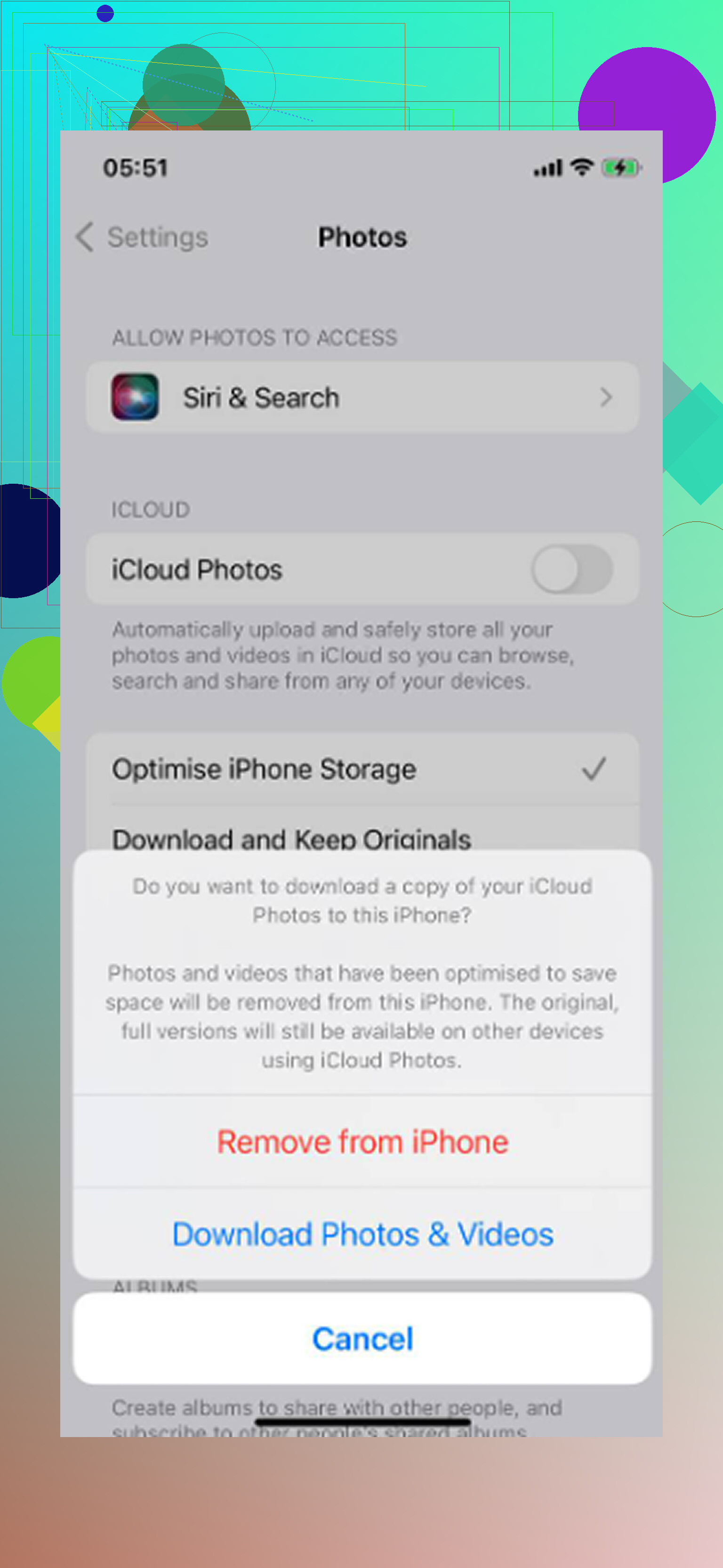
Perché l opzione di eliminazione scompare con Foto di iCloud
Se Foto di iCloud è attivato, Foto sul Mac nasconde la casella “Elimina elementi dopo l importazione”. Apple lo fa perché il telefono e il Mac vengono trattati come un unica libreria fotografica sincronizzata. Se elimini qualcosa dall iPhone mentre Foto di iCloud è attivo, l eliminazione può sincronizzarsi anche sul Mac.
Hai due opzioni pratiche:
- Vai su Impostazioni - Foto sull iPhone e disattiva Foto di iCloud prima di collegarlo al Mac. Una volta messa in pausa la sincronizzazione, l opzione per eliminare dopo l importazione dovrebbe ricomparire. Riattiva Foto di iCloud dopo aver finito di fare pulizia.
- Usa Acquisizione Immagine invece dell app Foto.
Acquisizione Immagine di solito è il modo più semplice
Acquisizione Immagine è inclusa in macOS ed è già nella cartella Applicazioni, anche se molte persone non la usano mai.
- Collega l iPhone con un cavo USB
- Apri Acquisizione Immagine
- Scegli l iPhone nella barra laterale
- Premi Comando A per selezionare tutto
- Fai clic sull icona di eliminazione in basso
La cosa comoda di Acquisizione Immagine è che gestisce l iPhone più come un normale dispositivo collegato, non come una libreria Foto sincronizzata. Quindi puoi eliminare i file direttamente dal telefono senza dover prima lottare con il comportamento iCloud dell app Foto.
Controlla le copie sul Mac prima di eliminare qualsiasi cosa
Non saltare questa parte. Apri un campione delle foto e dei video importati sul Mac prima di svuotare il telefono. Assicurati che i video vengano effettivamente riprodotti e non mostrino solo le miniature. Confronta anche il numero di foto sul telefono con quello della cartella o della libreria sul Mac.
Le importazioni sbagliate e i trasferimenti lasciati a metà non sono così rari da poter essere ignorati. Se elimini prima e verifichi dopo, potresti accorgerti troppo tardi che qualcosa non è stato copiato correttamente.
Eliminare le foto importate direttamente dall iPhone
Puoi anche fare pulizia dall app Foto dell iPhone. Vai su Foto - Album - Utility, poi apri Importazioni.
- Tocca Seleziona nell angolo in alto a destra
- Tocca la prima foto, poi trascina verso l alto senza sollevare il dito per selezionare rapidamente un grande gruppo
- Elimina gli elementi selezionati
C è però un dettaglio: lo spazio di archiviazione non si libererà subito. Le foto e i video eliminati finiscono in Eliminati di recente e restano lì per 30 giorni, continuando a occupare spazio. Vai su Album - Eliminati di recente e tocca Elimina tutto se vuoi recuperare subito lo spazio.
Eliminando dall iPhone si elimina anche dal Mac?
Se Foto di iCloud è attivo, sì. L eliminazione sull iPhone si sincronizza con il Mac e con qualsiasi altro dispositivo che usa la stessa libreria Foto di iCloud. Se vuoi che il Mac conservi i file mentre li rimuovi dal telefono, metti prima in pausa Foto di iCloud oppure assicurati che le copie sul Mac siano salvate in una normale cartella locale fuori da iCloud Drive prima di eliminare.
Se dopo il telefono continua a sembrare lento
Eliminare le foto importate risolve solo una parte del problema. Non si occupa di vecchie raffiche, foto che sembrano duplicate, video enormi, screenshot e altra roba che si è accumulata negli anni.
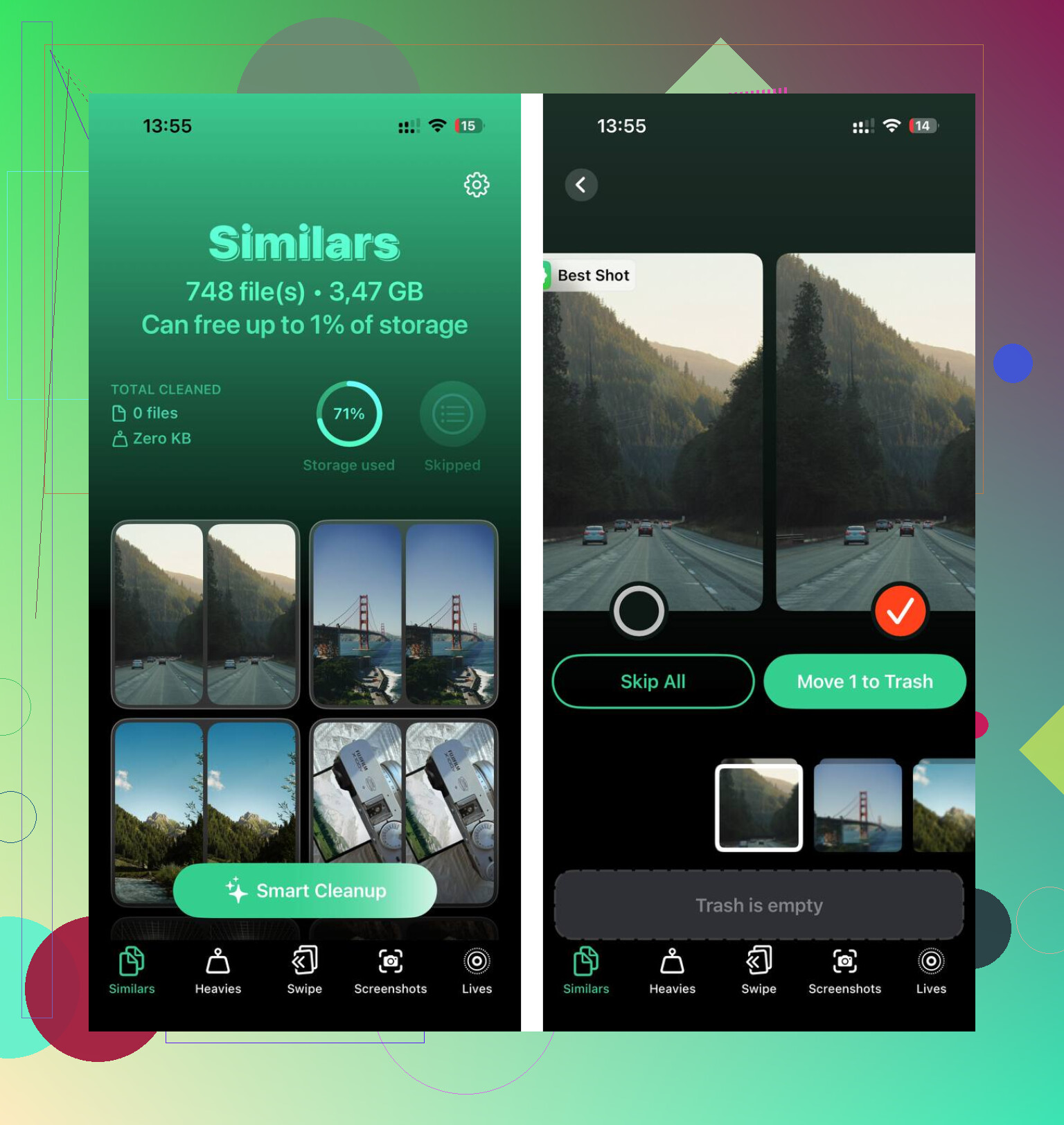
Clever Cleaner è gratuito, senza pubblicità né abbonamento. La scheda Heavies ordina i file dal più grande al più piccolo, cosa utile perché pochi vecchi video possono occupare più spazio di un intero gruppo di importazioni recenti. La scheda Similars raggruppa le foto quasi identiche e sceglie uno Scatto migliore per ogni gruppo, così gli extra possono essere rimossi rapidamente. Mostra anche le dimensioni dei file negli screenshot prima di eliminare qualsiasi cosa, e l elaborazione resta sul dispositivo.
Dopo aver eseguito questa pulizia dopo il processo di importazione, sono tornati disponibili circa 15GB che la pulizia manuale non aveva rilevato. Anche il ritardo della tastiera e la lentezza della fotocamera causati dallo spazio insufficiente sono spariti.
Non cancellarli da Eliminati di recente finché non hai almeno una copia che non faccia parte della sincronizzazione di Foto di iCloud. Una libreria Foto su Mac può comunque essere la stessa libreria cloud, quindi esporterei prima gli elementi da conservare in una cartella normale o su un’unità esterna, poi li eliminerei dal telefono. Se lo spazio è urgente, elimina prima alcuni video di grandi dimensioni invece di cancellare l’intera importazione in una sola volta.
“Importato” conta solo se sai esattamente che cosa è stato importato: originali, versioni modificate, parti video delle Live Photo e video a dimensione piena. Una miniatura rapida in Foto o Esplora file non è una prova sufficiente. Prima di eliminare dal telefono, apri alcuni elementi casuali dell’importazione, soprattutto video più vecchi, scatti in modalità ritratto e Live Photo. Se per te le Live Photo sono importanti, controlla di non aver salvato solo il JPEG/HEIC fisso perdendo il piccolo file .MOV.
Sono un po’ più cauto rispetto all’approccio del tipo “basta usare Acquisizione Immagine ed eliminare”. Funziona, ma è facile confondere “copiato nella libreria Foto del mio Mac” con “salvato in un posto sicuro.” Se quella libreria del Mac è sincronizzata con Foto di iCloud, eliminare dal telefono può comunque tornarti indietro e crearti problemi. Una vera copia sicura è qualcosa al di fuori di quella catena di sincronizzazione, come una cartella esportata sul Mac più Time Machine, oppure un’unità esterna.
Quindi la mia risposta sarebbe: sì, puoi eliminarle subito se hai verificato una vera copia locale e preferibilmente anche un backup. Se hai solo importato e non hai ancora controllato nulla, no, non svuotare ancora Eliminati di recente. Elimina prima un gruppo più piccolo, conferma che lo spazio venga recuperato e che le copie sul Mac siano a posto, poi fai il resto. È più lento, ma è molto meno doloroso che scoprire più tardi che un trasferimento via cavo ha saltato metà dei tuoi video.