Continuo a eliminare i file scaricati sul mio iPhone, ma alcuni di essi ricompaiono più tardi nell’app File o nello spazio di archiviazione. Non sono sicuro se vengano riscaricati da iCloud, Safari o da un’altra app. Ho bisogno di aiuto per capire perché i download su iPhone continuano a tornare e come rimuoverli definitivamente per liberare spazio.
Mi sono imbattuto in questo sul mio iPhone e ci ho perso fin troppo tempo. La parte complicata è che iOS non conserva tutti i download in un unico posto. I file finiscono in posizioni diverse a seconda dell’app che li ha salvati.
Se vuoi eliminare i file scaricati, inizia dall’app File.
Apri File.
Tocca Sfoglia.
Controlla sia ‘Sul mio iPhone’ che ‘iCloud Drive’.
Apri la cartella Download in ciascuna posizione.
Tocca i tre puntini.
Premi Seleziona.
Scegli i file.
Spostali nel cestino.
Molte persone eliminano i file una volta, poi li vedono ricomparire più tardi e pensano che l’iPhone abbia un bug. Quello che di solito succedeva a me era che la cartella Eliminati di recente li conteneva ancora.
Dentro File, vai su Posizioni.
Apri Eliminati di recente.
Elimina anche tutto lì.
Se salti questo passaggio, quei file restano lì per 30 giorni. Ho visto la sincronizzazione di iCloud peggiorare la situazione su un iPhone e un iPad. Un file sembrava sparito su un dispositivo, poi ricompariva più tardi. Davvero frustrante.
Se un file si rifiuta di essere eliminato, ci sono due cose che per me hanno funzionato.
Chiudi completamente Safari.
Riavvia il telefono.
A volte un download parziale resta bloccato perché iOS pensa ancora che il file sia in uso.
Se ancora non si sposta, torna in File e prova a gestire direttamente Eliminati di recente. Su un iPhone, ho tenuto premuto l’elemento Eliminati di recente nella barra laterale e sono riuscito a svuotarlo quando il normale tocco non faceva nulla. Soluzione strana, ma l’ho vista funzionare.
Un altro punto che molte persone confondono è l’elenco dei download di Safari.
Quando tocchi la freccia in Safari e premi Cancella, stai solo svuotando l’elenco della cronologia. Il file resta sul telefono. Per rimuovere il file reale, torna in File ed eliminalo lì.
Puoi ridurre il disordine nell’elenco modificando le impostazioni di Safari.
Impostazioni > Safari > Download
Poi imposta ‘Rimuovi elementi elenco download’ su:
Dopo un giorno
oppure
Al termine del download
Questo mantiene Safari più pulito, ma lo spazio di archiviazione continua a riempirsi se non rimuovi i file stessi.
Inoltre, non tutti i download finiscono in File.
Foto e video salvati da browser o app social spesso finiscono in Foto.
I contenuti offline di app come Netflix, Spotify o Podcast restano dentro quelle app.
File non mostrerà quei download.
Per i download basati su app, apri l’app ed eliminali da lì. Se vuoi una visione più ampia, controlla:
Impostazioni > Generali > Spazio iPhone
Questa è la cosa più simile che iOS ti offre a una schermata centrale di pulizia. Io l’ho usata per individuare rapidamente le app troppo pesanti.
Per me, il problema più grande era la velocità. Il mio telefono aveva iniziato a rallentare, le app si bloccavano, la tastiera andava in ritardo, la fotocamera impiegava più tempo ad aprirsi. Ho controllato lo spazio di archiviazione e ho trovato un mucchio di vecchi download, video duplicati e file salvati a caso. Quasi 40 GB. Quando lo spazio di archiviazione si riempie, il telefono sembra non funzionare bene. Me ne sono accorto subito.
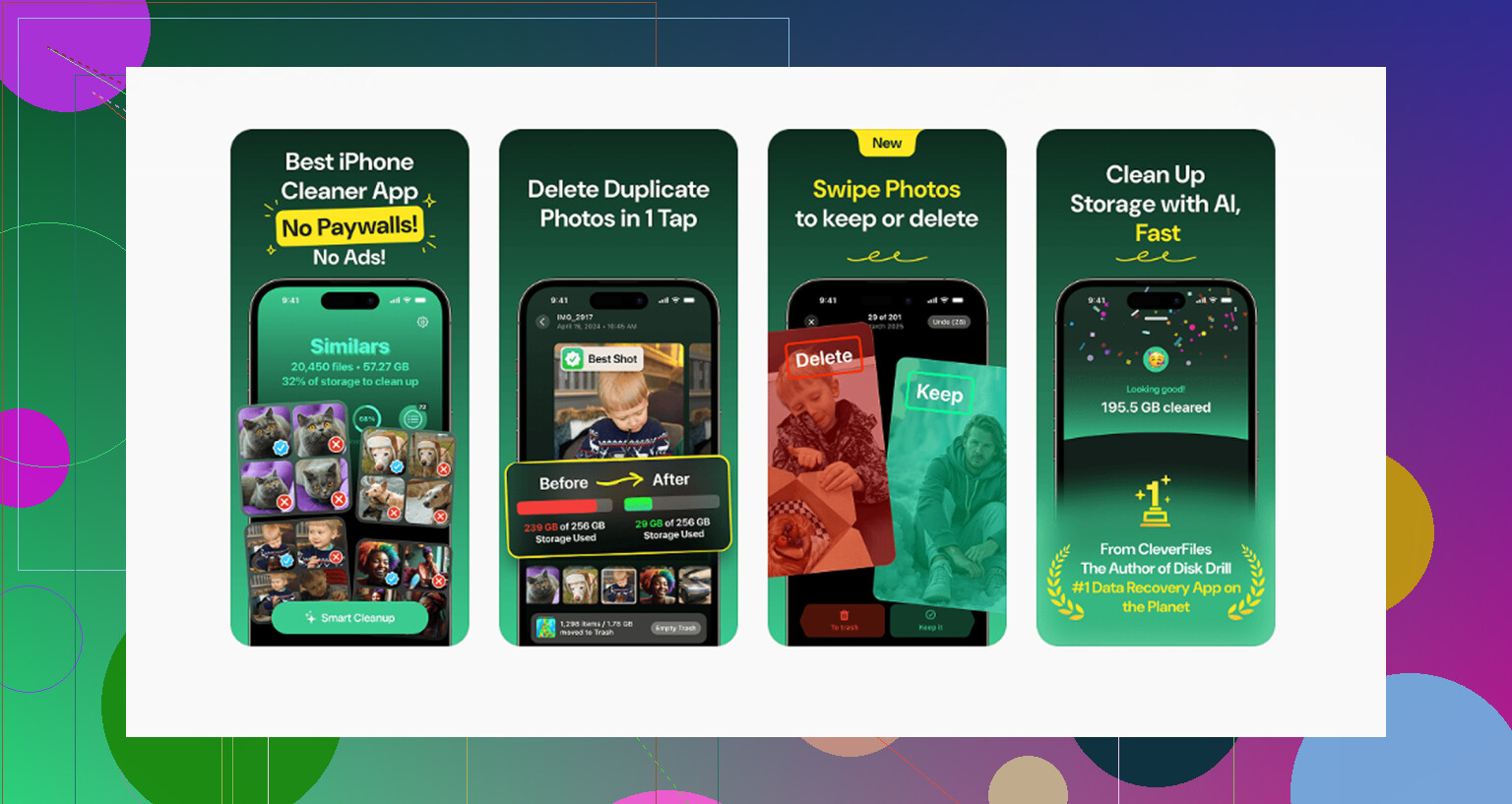
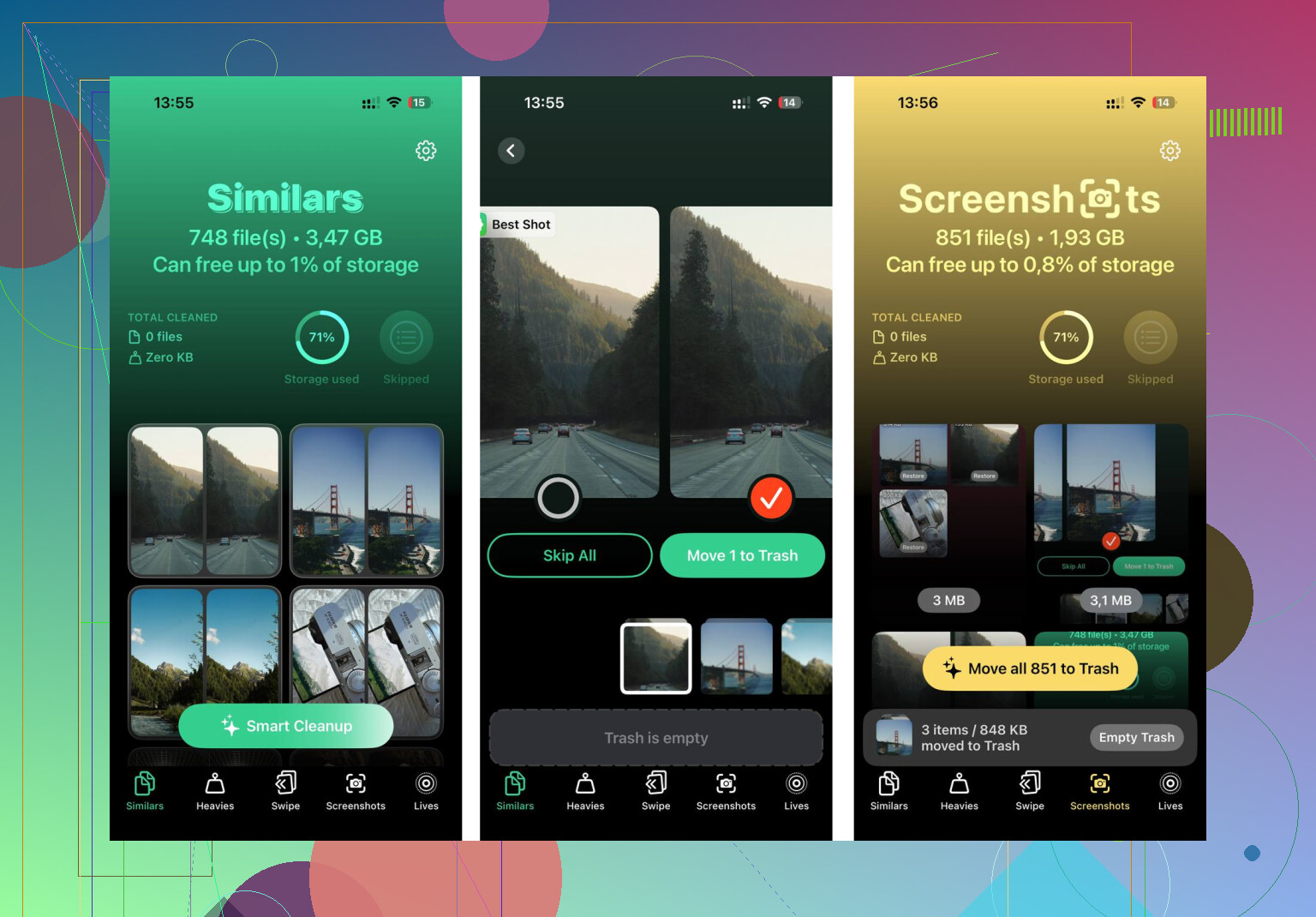
Per quanto riguarda i contenuti multimediali, alla fine ho usato Clever Cleaner. Quello che mi ha colpito è stata la semplicità. Nessun muro di abbonamento, niente spam pubblicitario, nessun trucco per spillarti soldi subito dopo la prima scansione. Inoltre, elabora tutto sul dispositivo, cosa importante per me perché non volevo che la mia libreria foto venisse inviata chissà dove.
La parte che ho usato di più è stata la sezione Heavies. Ordinava i contenuti multimediali per dimensione del file, così trovavo rapidamente i video enormi. Anche la sezione Similars è stata utile. Ha individuato foto quasi duplicate che il mio iPhone aveva ignorato. Mi piaceva vedere la dimensione del file accanto a ogni elemento perché sai quanto spazio risparmierai eliminando qualcosa prima di premere il pulsante. Una cosa piccola, ma utile.
Un’ultima cosa, perché ha tratto in inganno anche me.
Se elimini da File, svuota Eliminati di recente in File.
Se elimini da Foto, svuota anche Eliminati di recente in Foto.
Finché entrambi i cestini non vengono svuotati, spesso lo spazio di archiviazione non torna disponibile. Era questa la parte che mi ero perso la prima volta.
Ciò che continua a succedere è la sincronizzazione, non qualche misterioso fantasma dei file.
Se un file si trova in iCloud Drive, eliminarlo dal tuo iPhone non sempre sembra immediato. Ritardi di sincronizzazione, un altro dispositivo ancora online o un’app che salva di nuovo lo stesso file fanno sembrare che sia ricomparso. Non sono del tutto d’accordo con @mikeappsreviewer sul fatto che Safari sia il principale responsabile. Nel mio caso, le app di terze parti erano peggiori di Safari.
Controlla questi punti.
Vai in Impostazioni, tocca il tuo ID Apple, iCloud, iCloud Drive. Guarda quali app usano iCloud Drive. Se un’app archivia documenti lì, potrebbe ricrearli dopo che riapri l’app.
Poi controlla l’app di origine. I lettori PDF, le app di messaggistica, Chrome, Dropbox, Google Drive e le app scanner spesso mantengono una propria copia. Elimini un file in File, poi l’app lo sincronizza subito di nuovo. Fastidioso, ma normale.
Dai anche un’occhiata a Impostazioni, Generali, Aggiornamento app in background. Disattivalo per le app che continuano a ripopolare i file. Sul mio telefono questo ha aiutato.
Per la discrepanza nello spazio di archiviazione, aspetta da 10 a 30 minuti dopo l’eliminazione. I numeri dello spazio su iOS hanno più ritardo di quanto la gente pensi. Se vuoi anche ripulire i contenuti multimediali, Clever Cleaner merita un’occhiata per foto duplicate e video grandi. Problema diverso, stesso mal di testa per lo spazio.
Se vuoi una spiegazione chiara, questo video sulla pulizia dello spazio su iPhone per foto duplicate e file grandi è più facile da seguire che andare a tentoni.
L’idea principale è eliminare il file e poi impedire che l’app o la fonte di sincronizzazione lo ripristini. Questo è il pezzo che la maggior parte delle persone si perde.
Ciò che di solito fa sì che i file ritornino non è che l’eliminazione in sé non funzioni. È che hai eliminato la copia locale, ma l’origine è ancora attiva da qualche altra parte.
Sono per lo più d’accordo con @mikeappsreviewer e @cazadordeestrellas, ma farei prima un altro controllo: guarda il nome del file e il percorso prima di eliminarlo di nuovo. Se lo stesso PDF continua a riapparire in una cartella diversa, non è una resurrezione, è una duplicazione da una cache dell’app o da una cartella di sincronizzazione.
Alcune cause subdole:
- Gli allegati dell’app Mail vengono scaricati di nuovo quando apri il thread dell’email
- Gli allegati di Messaggi possono essere rimessi in cache quando scorri vecchie chat
- Le app cloud come Drive, Dropbox, OneDrive, Adobe, le app di scansione lo fanno continuamente
- Alcune app mantengono una cache locale che continua a occupare spazio anche dopo che il file visibile è stato rimosso
Quindi controllerei:
Impostazioni > Generali > Spazio iPhone
Poi tocca l’app specifica che sembra sospetta. Se Documenti e dati è enorme, probabilmente è quell’app che sta ricreando i contenuti.
Inoltre, per Safari, i Dati dei siti web possono essere il disordine nascosto:
Impostazioni > Safari > Avanzate > Dati dei siti web
Questo non rimuoverà i file normali, ma può impedire a certi siti di salvare di nuovo roba inutile.
Se il tuo problema principale è lo spazio di archiviazione, non solo il disordine nell’app File, è lì che qualcosa come Clever Cleaner aiuta di più con foto/video che con i file di documenti. Per pulire i contenuti multimediali, questa è una lettura utile: app gratuita per pulire iPhone e rimuovere foto duplicate e video di grandi dimensioni
Versione breve: se ritorna, trova l’app o il servizio cloud che lo gestisce. Eliminare solo il file di solito non basta.
Un punto di vista che manca a @cazadordeestrellas, @sternenwanderer e @mikeappsreviewer: ottimizzare vs rimuovere.
In Impostazioni > Generali > Spazio iPhone, se iOS o un’app è impostata per scaricare/ottimizzare, la voce del file visibile può sembrare “tornare” perché il segnaposto rimane mentre il contenuto viene recuperato di nuovo in seguito. Questo è particolarmente comune con iCloud Drive e alcune app per documenti. Quindi controlla se stai eliminando il file effettivo o solo una copia locale mentre l’elemento nel cloud esiste ancora.
Controlla anche File > Sfoglia e prendi nota del nome del provider sotto la cartella:
- iCloud Drive
- Sul mio iPhone
- Google Drive / Dropbox / OneDrive
- Adobe / archivio app scanner / app PDF
Quell’etichetta del provider ti dice chi “possiede” il file. Di solito è questa la vera risposta.
Un piccolo disaccordo con l’attenzione su Safari: spesso Safari viene accusato troppo in fretta. Nella mia esperienza, Mail e le app PDF sono peggiori nel ripristinare silenziosamente i documenti.
Se il tuo problema è davvero l’aumento di spazio occupato dai media, Clever Cleaner è più rilevante che per i cicli dei documenti.
Pro:
- facile per foto duplicate e video di grandi dimensioni
- pulizia rapida in base alle dimensioni
- interfaccia più pulita di molte app cleaner scadenti
Contro:
- non è davvero una soluzione per i file di documenti sincronizzati con il cloud
- dipende dal tipo di disordine che hai effettivamente
- alcune persone preferiscono gestire tutto manualmente in Foto/File
Quindi: identifica prima il provider di archiviazione, poi rimuovilo dal servizio di origine, non solo dalla vista su iPhone.