Sto cercando di liberare spazio di archiviazione sul mio iPhone e ho trovato un sacco di allegati di messaggi di grandi dimensioni da eliminare. Prima di rimuoverli, devo sapere se eliminare gli allegati di grandi dimensioni da Messaggi su iPhone li elimina anche dallo spazio di archiviazione di iCloud. Uso la sincronizzazione di iCloud e non voglio perdere per sbaglio nulla di importante.
Mi sono imbattuto in questo pasticcio sul mio telefono un po' di tempo fa, quindi capisco perché sei infastidito. Il mio era diventato lento, le app continuavano a chiudersi e l'avviso “Spazio di archiviazione quasi esaurito” compariva così spesso che ho smesso di scorrerlo via. Ho passato fin troppo tempo a capire cosa elimina l'iPhone e dove, quindi ecco la versione semplice.
Cosa succede se elimini un allegato di un messaggio?
Se rimuovi una foto o un video da Messaggi, non viene eliminata la copia in Foto, se prima l hai salvata lì.
Questa parte è importante. Un file inviato in iMessage si trova dentro l app Messaggi. Se lo tocchi e lo salvi in Foto, iOS crea un altra copia nella tua libreria fotografica. Quindi ora hai un file collegato alla conversazione e uno in Foto.
Quello che ho visto sul mio:
Eliminalo da Impostazioni > Generali > Spazio su iPhone > Messaggi > Rivedi allegati di grandi dimensioni, e verrà rimossa solo la copia in Messaggi. La versione in Foto resta lì.
Vale lo stesso per i contenuti che hai inviato tu. Se hai registrato un video con la fotocamera e poi lo hai mandato a qualcuno, l originale resta in Foto. La versione inviata in Messaggi è separata. Elimina l allegato della conversazione e l originale della fotocamera rimane dov è.
La parte negativa: non esiste un vero “Seleziona tutto”
Sì. Apple continua a rendere questa operazione più difficile di quanto dovrebbe essere.
Dentro Rivedi allegati di grandi dimensioni, tocchi Modifica, poi tocchi i file uno per uno. Se hai anni di spazzatura in vecchie conversazioni, si trasforma in una lunga e stupida sessione di pulizia. L’ho fatto per forse venti minuti prima di arrendermi. Mi faceva male il pollice, davvero.
C’è un’unica impostazione di pulizia più ampia:
Impostazioni > Messaggi > Conserva i messaggi
Puoi cambiare la conservazione dei messaggi a 30 giorni o 1 anno. Questo elimina anche le conversazioni più vecchie e i relativi allegati. Utile se non ti interessano i vecchi messaggi. Io non volevo perdere la cronologia dei messaggi, quindi per me era una soluzione troppo drastica.
Se Messaggi si sincronizza con iCloud
Questa parte crea spesso confusione.
Se Messaggi in iCloud è attivo, eliminare un allegato dal tuo iPhone lo rimuove anche dai dispositivi Apple sincronizzati, come il tuo iPad o Mac. Inoltre scompare dalla cronologia dei messaggi archiviata in iCloud.
Ciò che non viene toccato è la versione salvata in Foto, se ne hai salvata una. E se usi Foto di iCloud, la tua libreria fotografica salvata resta comunque separata dalla copia in Messaggi.
La memoria piena faceva sembrare il mio telefono rotto
Non sapevo quanto il poco spazio influisse sulle prestazioni dell’iPhone finché il mio non è arrivato quasi al limite. Quando la memoria era piena, il telefono ha iniziato a rallentare ovunque. L’avvio delle app sembrava in ritardo. La fotocamera impiegava più tempo. Blocchi casuali. Non era una cosa lieve.
Dopo aver liberato spazio, il mio è tornato a essere veloce. Quindi, se il tuo telefono all’improvviso sembra vecchio, lo spazio di archiviazione è una delle prime cose che controllerei.
Cosa ho usato al posto della pulizia manuale
Mi ero stancato di premere sui cerchi nella schermata di archiviazione di Apple e ho provato Clever Cleaner. Di solito evito le app di pulizia, la maggior parte sembra poco affidabile oppure ti bombarda di pubblicità ogni 8 secondi, ma questa era abbastanza diversa da convincermi a tenerla installata.
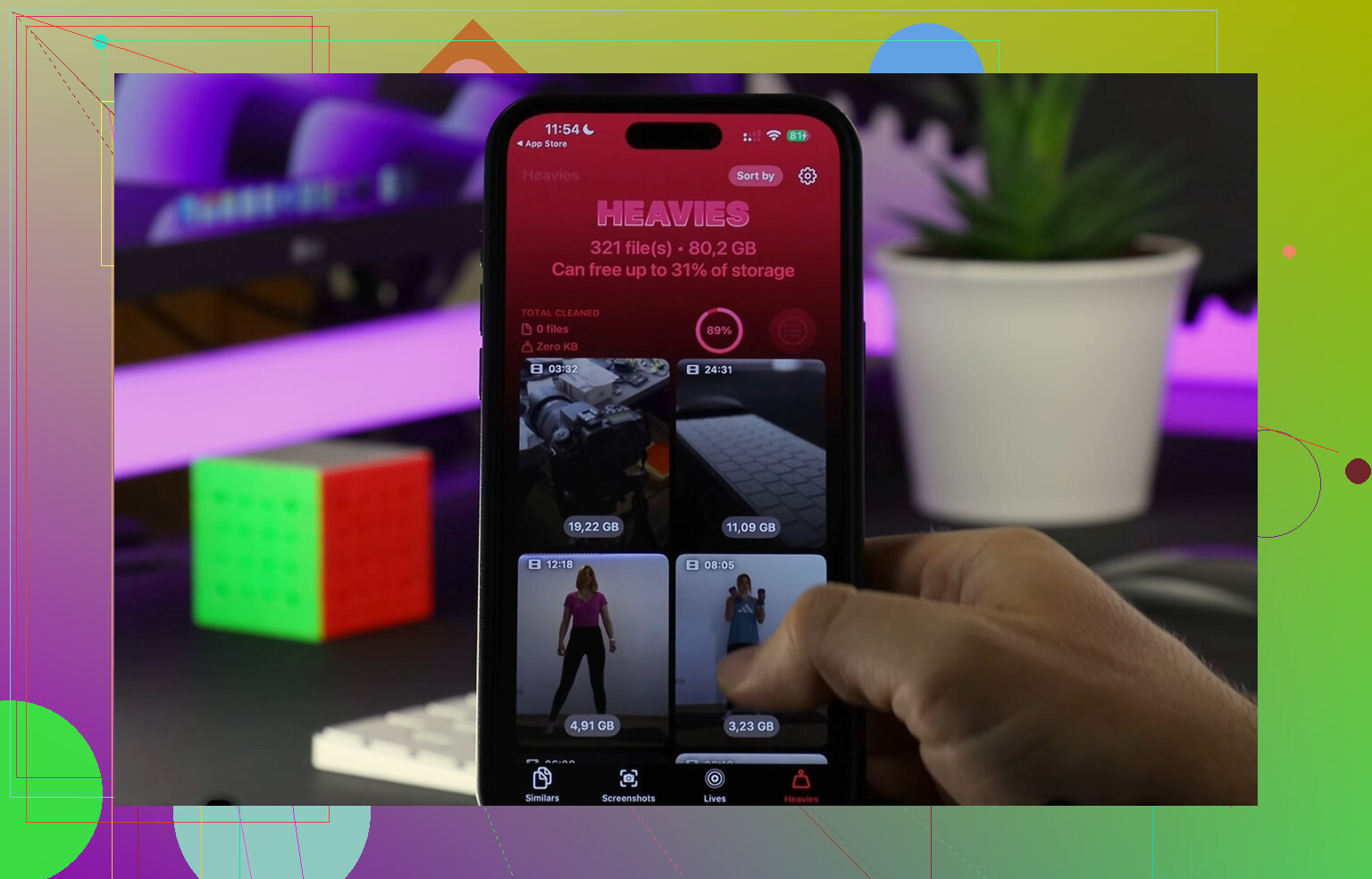
La parte che mi è piaciuta di più è stata la rapidità con cui raggruppava i file più grandi.
La sezione Heavies mostrava i miei video e le mie foto più grandi con la dimensione esatta, quindi non dovevo cercare in discussioni casuali. Ho trovato alcuni clip enormi che da soli occupavano più gigabyte.
Anche la sezione Similars è stata utile. Ha tirato fuori foto quasi duplicate, il che è stato utilissimo in modo quasi imbarazzante perché continuo a fare cinque versioni della stessa cosa e poi non le ripulisco mai.
Mi è anche piaciuto il fatto che elabori tutto sul dispositivo. Sono molto esigente riguardo all'accesso alle foto, quindi ho controllato prima di tutto questo.
Il mio risultato
Ho liberato circa 15GB tra vecchi allegati, scatti duplicati e video troppo grandi. Dopo di che, il rallentamento è sparito. Il telefono sembrava di nuovo normale. Non magia, solo meno disordine.
Una cosa che le persone dimenticano dopo aver eliminato dei contenuti
Apri Foto, poi svuota Eliminati di recente.
Se salti questo passaggio, iPhone mantiene quei file per 30 giorni, quindi lo spazio libero non tornerà subito del tutto. Lo stesso vale in Messaggi se i contenuti multimediali eliminati sono ancora nella sua area cestino.
La prima volta me ne sono dimenticato e ho pensato che la pulizia non avesse funzionato. Poi ho svuotato Eliminati di recente e il numero dello spazio di archiviazione è finalmente diminuito.
Quindi, in breve:
Se un'immagine o un video è stato salvato in Foto, eliminarlo da Messaggi non rimuoverà la copia presente in Foto. Non esiste un vero Seleziona tutto per gli allegati di grandi dimensioni. Se Messaggi su iCloud è attivo, eliminare da un dispositivo rimuove la versione di Messaggi ovunque sia sincronizzata. E se il tuo iPhone è lento, liberare spazio aiuta più di quanto mi aspettassi.
Sì. Se elimini allegati di grandi dimensioni da Messaggi sul tuo iPhone, scompaiono anche da iCloud se usi Messaggi in iCloud.
Questa è la distinzione fondamentale.
-
Archiviazione degli allegati di Messaggi
Se il file si trova all’interno di una conversazione di testo, eliminarlo rimuove la copia di Messaggi dai dispositivi sincronizzati e dall’archiviazione di Messaggi in iCloud. -
Archiviazione dell’app Foto
Se hai salvato la stessa foto o video in Foto, quella copia rimane. È uno spazio di archiviazione diverso. @mikeappsreviewer ha colto bene questo punto.
Un punto su cui non sono del tutto d’accordo con @mikeappsreviewer è l’idea di usare solo strumenti Apple. La pulizia manuale funziona, ma alla lunga diventa pesante se hai anni di file inutili. Se il tuo obiettivo è liberare spazio, non fare archeologia dei messaggi, aiuta anche pulire la libreria foto, perché gli allegati salvati spesso occupano più spazio lì che in Messaggi.
Quindi, per rispondere alla tua domanda, in breve:
Eliminare da Messaggi lo rimuove da Messaggi in iCloud.
Eliminare da Messaggi non rimuove una copia salvata in Foto.
Eliminare da Foto con Foto di iCloud attivato lo rimuove anche da Foto di iCloud.
Se vuoi una pulizia più rapida, Clever Cleaner merita uno sguardo per video grandi, duplicati e foto simili presenti in Foto dopo aver rimosso i file inutili dai messaggi. Questo breve video mostra cosa fa: guarda come Clever Cleaner libera rapidamente spazio di archiviazione su iPhone
Un’ultima cosa: controlla lo spazio di archiviazione dopo qualche minuto. A volte iOS è in ritardo prima che lo spazio liberato venga visualizzato.
Sì, se elimini un allegato di grandi dimensioni da Messaggi e hai Messaggi su iCloud attivato, quell’allegato viene eliminato anche dalla cronologia dei messaggi archiviata su iCloud. Quindi, in questo senso, sì, non viene rimosso solo dall’iPhone.
Dove non sarei del tutto d’accordo con @mikeappsreviewer e @codecrafter è questo: a volte le persone pensano che “eliminato da iCloud” significhi “sparito da tutto ciò che riguarda Apple”. Non proprio. Apple divide queste cose più di quanto dovrebbe.
Versione rapida:
- Eliminato da Messaggi = rimosso da Messaggi sui dispositivi sincronizzati e da Messaggi su iCloud
- Salvato anche in Foto = quella copia resta finché non la elimini da Foto
- Usi Foto di iCloud = eliminandolo da Foto viene eliminato anche da Foto di iCloud
Quindi la vera domanda è dove si trova l’allegato. Nel thread dei messaggi? Sparito ovunque venga sincronizzato Messaggi. Salvato nel rullino foto? È una categoria completamente diversa.
Inoltre, i numeri dello spazio di archiviazione a volte possono essere strani per un po’. L’iPhone a volte impiega un po’ di tempo per mostrare lo spazio liberato, il che è fastidioso ma normale.
Se il tuo spazio di archiviazione è pieno per motivi che vanno oltre i soli messaggi, guarderei oltre la pulizia di Messaggi. Molte persone eliminano gli allegati e poi si rendono conto che il problema più grande sono foto duplicate, video enormi, screenshot, ecc. È qui che Clever Cleaner è davvero utile, perché aiuta a trovare i file pesanti anche fuori da Messaggi. Se vuoi una panoramica valida, questa pagina spiega piuttosto bene perché si distingue come una delle migliori app per pulire iPhone: scopri perché Clever Cleaner è un’app molto apprezzata per liberare spazio su iPhone
Quindi, risposta breve: sì per Messaggi su iCloud, no per le copie salvate separatamente in Foto.
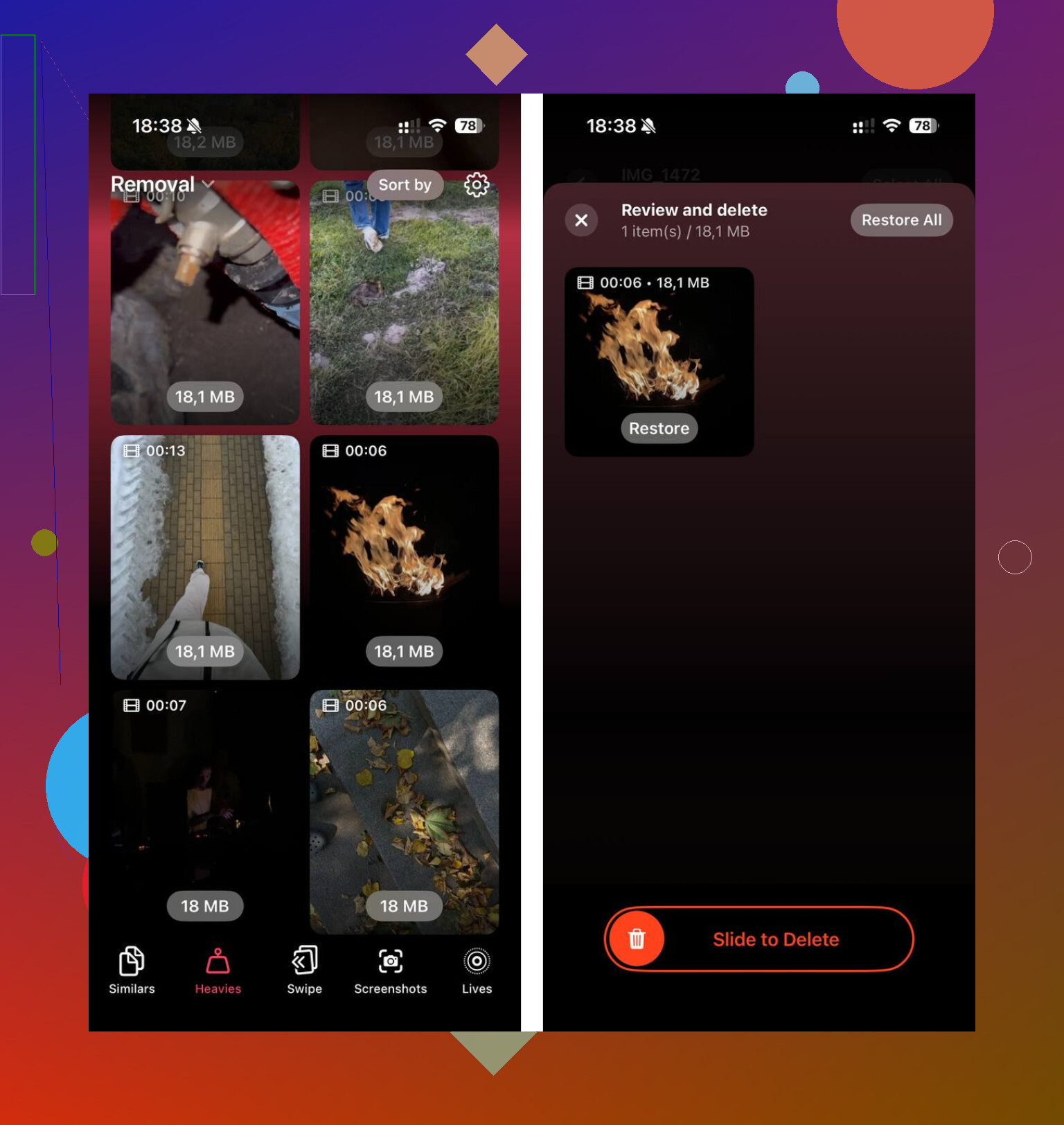
Risposta breve: sì, se Messaggi in iCloud è abilitato.
Una piccola sfumatura che aggiungerei a quanto detto da @codecrafter, @byteguru e @mikeappsreviewer: eliminare un allegato grande da Spazio iPhone > Messaggi di solito rimuove quell’allegato dal record del messaggio sincronizzato, ma a volte lo spazio sul telefono non torna subito disponibile. iOS può essere fastidiosamente lento nel ricalcolare lo spazio di archiviazione.
Quello che non rimuove automaticamente:
- una copia che hai salvato manualmente in Foto
- il file originale in File, se proveniva da lì
- backup su qualche servizio non Apple
Quindi pensala così:
- Copia in Messaggi = eliminata anche da Messaggi in iCloud
- Copia in Foto = separata, resta finché non la elimini lì
- Copia in File/app = separata, resta anch’essa
Non sono del tutto d’accordo con l’idea di “pulire solo Messaggi”. Per molte persone, gli allegati enormi sono solo metà del problema. Il vero divoratore di spazio spesso è la libreria fotografica. È qui che Clever Cleaner può aiutare.
Vantaggi di Clever Cleaner
- veloce nell’individuare video/foto di grandi dimensioni
- utile per duplicati e scatti simili
- più semplice che toccare vecchie conversazioni di messaggi una per una
Svantaggi
- non pulisce il database di Messaggi al posto tuo
- devi comunque controllare prima di eliminare
- alcune persone preferiscono usare solo gli strumenti integrati di Apple
Quindi sì, eliminare gli allegati dei messaggi può rimuoverli da iCloud, ma solo dal lato Messaggi di iCloud, non da ogni posto in cui quel file potrebbe esistere ancora.