Estoy intentando limpiar mi fototeca del iPhone y conservar solo mis fotos favoritas. Marqué como Favoritas las que quiero guardar, pero no encuentro una forma sencilla de eliminar de una vez todas las fotos que no son favoritas. ¿Hay algún método seguro para hacerlo sin borrar accidentalmente las favoritas ni estropear Fotos en iCloud?
iOS hace que esto sea más molesto de lo que debería. No hay un botón simple de “eliminar todo excepto Favoritos” en Fotos, porque los Favoritos son solo fotos normales con una etiqueta de corazón. Siguen estando en tu fototeca principal, así que si seleccionas todo allí y lo eliminas, tus favoritos se van junto con el resto.
La solución más fácil sin app es ocultar temporalmente las fotos que quieres conservar:
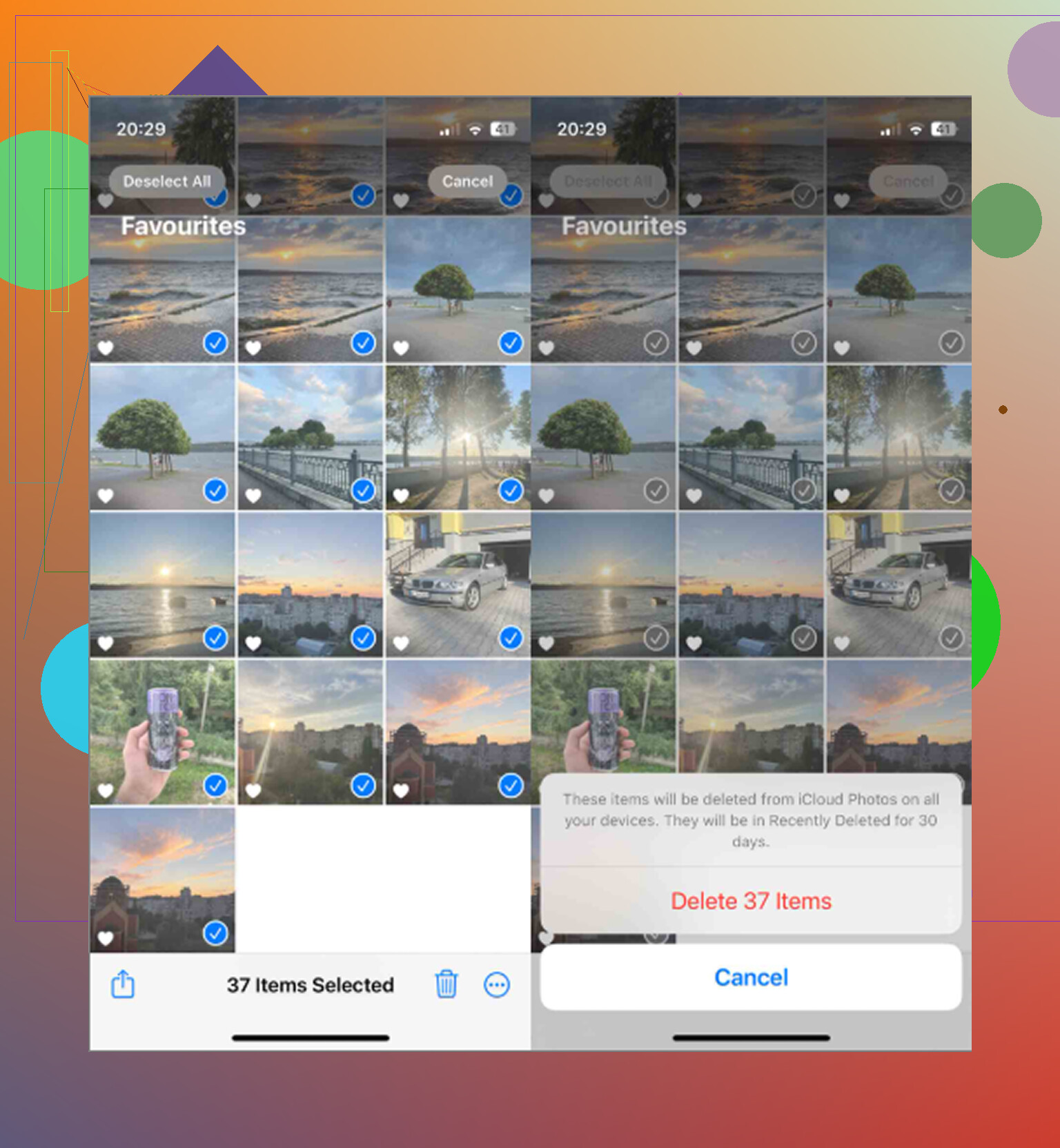
- Ve al álbum Favoritos.
- Toca Seleccionar y luego Seleccionar todo.
- Toca los tres puntos y elige Ocultar.
- Vuelve a tu fototeca principal y elimina todo lo que siga visible.
- Abre el álbum Oculto, selecciona todas esas fotos y elige Mostrar.
Eso devuelve tus favoritos a la fototeca normal después de la limpieza. Lo único que se elimina son los no favoritos que borraste mientras los favoritos estaban ocultos.
También puedes hacerlo con Atajos si tienes una fototeca grande y quieres algo más automatizado. Crea un atajo usando Buscar fotos, configura el filtro como No es favorito y luego envía esos resultados a un álbum nuevo, quizá llamado Limpieza. Después de ejecutarlo, abre ese álbum, selecciona todo y elimínalo.
Solo ten en cuenta que Atajos puede fallar con fototecas enormes. Si se queda congelado o nunca termina, añade un filtro de fecha y ejecútalo por partes en lugar de intentar procesar años de fotos de una sola vez.
Una cosa importante antes de eliminar nada: si Fotos en iCloud está activado, eliminar desde tu iPhone también elimina de iCloud y de cualquier iPad o Mac sincronizado. No es solo quitar copias locales del teléfono. Haz primero una copia de seguridad de todo lo que te importe en algún lugar fuera de iCloud.
Además, no recuperarás el almacenamiento de inmediato a menos que vacíes Eliminado recientemente. Las fotos eliminadas permanecen allí durante 30 días y siguen contando para el almacenamiento. Después de la limpieza, ve a Fotos > Álbumes > Eliminado recientemente > Eliminar todo. Reiniciar el teléfono después puede ayudar a iOS a mostrar el espacio libre actualizado.
El retraso que estabas viendo probablemente se debe a que el teléfono estaba demasiado cerca de llenarse por completo. iOS necesita espacio libre para archivos temporales y tareas en segundo plano, y cuando se queda sin él, incluso lo básico se vuelve lento. Los retrasos al abrir la cámara, los tirones en Fotos y que la pantalla se quede colgada después de eliminar un video grande son síntomas bastante comunes.
La parte frustrante es que la app Fotos de Apple todavía no te ayuda realmente a encontrar qué está ocupando más espacio. No hay una clasificación útil por tamaño de archivo, así que puedes perder tiempo eliminando cientos de fotos pequeñas mientras unos pocos videos enormes son el verdadero problema.
Clever Cleaner es útil para esa parte. Es gratis, sin anuncios ni suscripción, y su pestaña Archivos pesados ordena tus archivos de mayor a menor con los tamaños exactos mostrados. Un par de videos antiguos en 4K cerca de la parte superior pueden ocupar fácilmente más espacio que una enorme pila de fotos normales. También tiene una pestaña Similares que agrupa casi duplicados y elige la Mejor toma, además de una pestaña Capturas de pantalla que muestra los tamaños antes de eliminar. El procesamiento ocurre en el dispositivo, no a través de un servidor externo.
Así que para este trabajo específico, el truco integrado del álbum Oculto o el método con Atajos resuelve “eliminar todo excepto Favoritos”, y Clever Cleaner ayuda a limpiar los grandes restos de basura que Fotos hace difíciles de detectar.
Un álbum de acceso directo no es un área de almacenamiento separada, así que no lo trates como si las fotos se hubieran movido allí. Si usas el método de acceso directo “No es favorito”, ejecútalo primero en un rango de fechas pequeño y asegúrate de que el álbum contenga solo descartes antes de borrar nada. Cuando estés en ese álbum, usa la opción de papelera/eliminar, no solo “Quitar del álbum”, o en realidad nada sale de la fototeca. También desactivaría cualquier mentalidad de limpieza automática aquí: haz un lote de prueba, comprueba que los Favoritos sigan ahí, revisa Eliminado recientemente y luego amplía. Es más lento, pero mucho más seguro que intentar borrar años de fotos de una sola vez.

No vacíes Eliminado recientemente hasta que hayas revisado el álbum Favoritos, el álbum Oculto y cualquier otro dispositivo sincronizado que te importe. Esa es la última red de seguridad, y una vez que también borres eso, no hay ningún botón de “ups, volver a ponerlo” dentro de Fotos.
Estoy de acuerdo con usar Oculto como un escudo temporal, pero primero haría una copia de seguridad de las que quieras conservar si esas fotos te importan. Favoritos es solo una etiqueta, no un plan de copia de seguridad. Selecciona el álbum Favoritos y guarda/exporta esas fotos en algún lugar fuera de Fotos si puedes, aunque sea en una computadora, unidad externa o carpeta en la nube que no esté sincronizando eliminaciones con Fotos en iCloud. Luego usa el método de ocultar/eliminar/mostrar. Lleva más tiempo, pero cambia el trabajo de “cirugía arriesgada de la biblioteca” a “limpieza molesta con una alternativa de respaldo”.
Si tienes acceso a una Mac que use la misma fototeca de Fotos en iCloud, allí es menos doloroso. Fotos en Mac te permite usar Álbumes Inteligentes y herramientas de selección en una pantalla más grande, así que encontrar los elementos “que no son favoritos” y revisarlos antes de eliminarlos es más fácil que hacerlo todo con el pulgar en el teléfono. Aun así, lo haría por partes, por año o por mes, especialmente si tienes videos mezclados. Los borrados masivos grandes son donde Fotos tiende a ralentizarse y donde la gente borra accidentalmente más de lo que quería.
No olvides los videos. Si de verdad se trata de liberar espacio, unos cuantos videos 4K que no sean favoritos pueden importar más que miles de fotos, así que revisa primero el álbum Videos y elimina la basura evidente antes de hacer la gran limpieza solo de Favoritos.